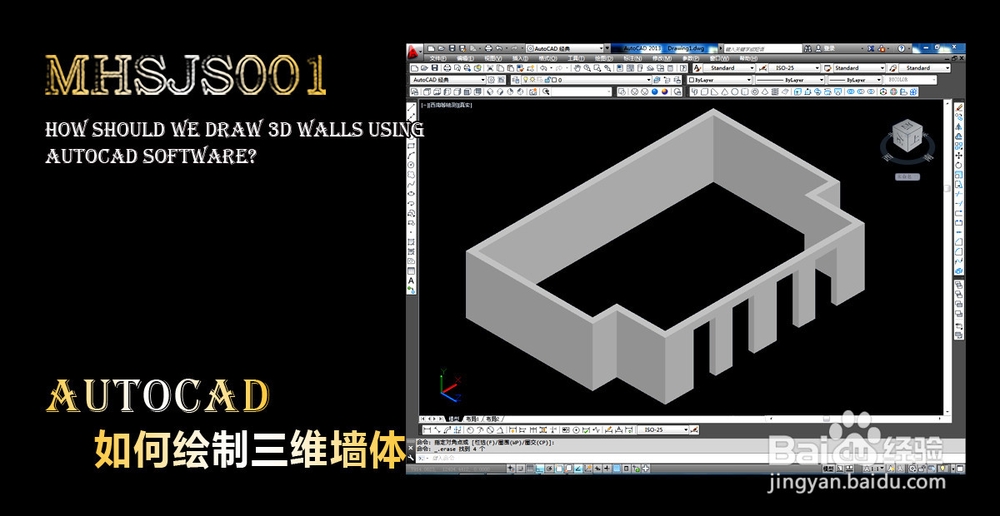
cad如何绘制三维墙体

 时间:2026-05-02 15:52:38

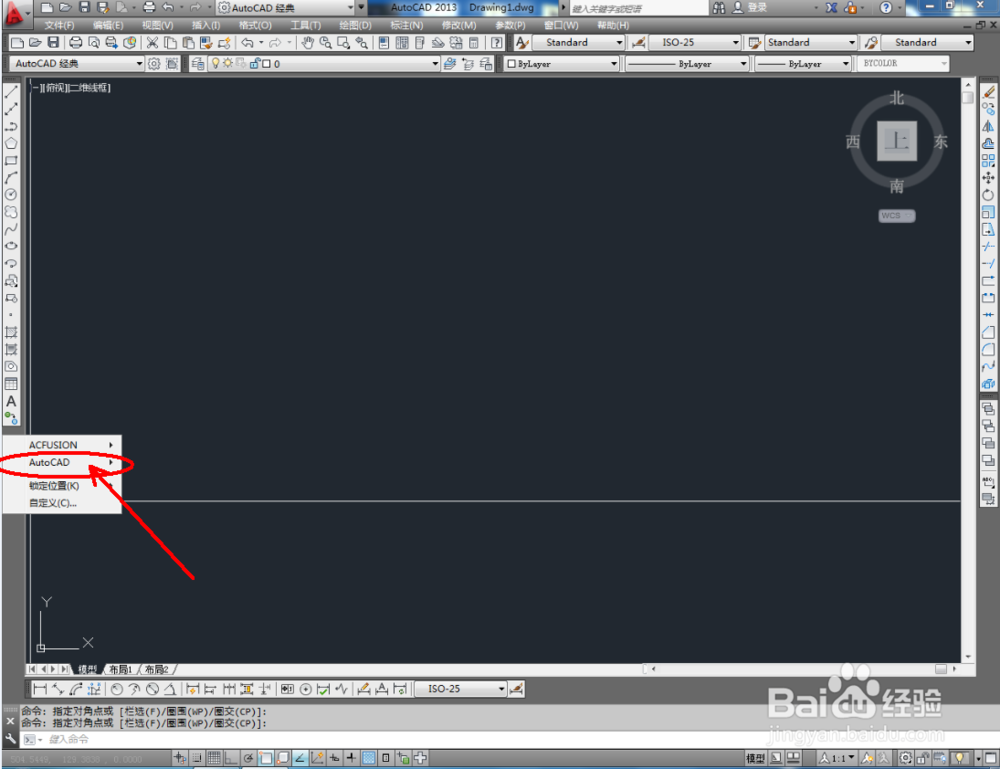
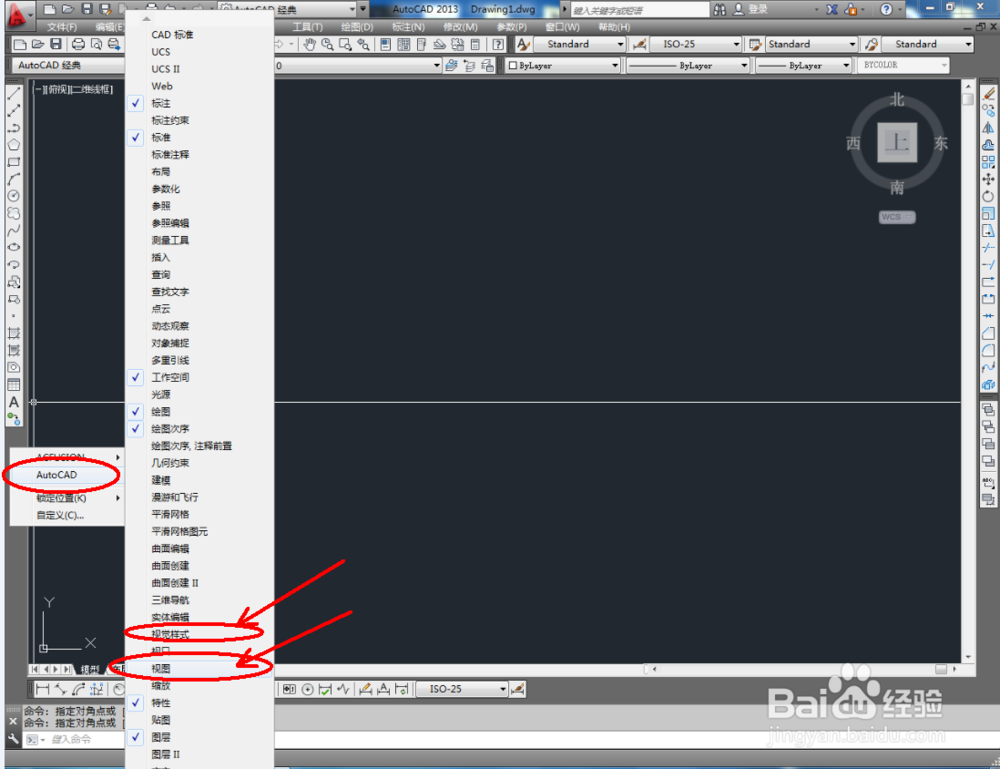
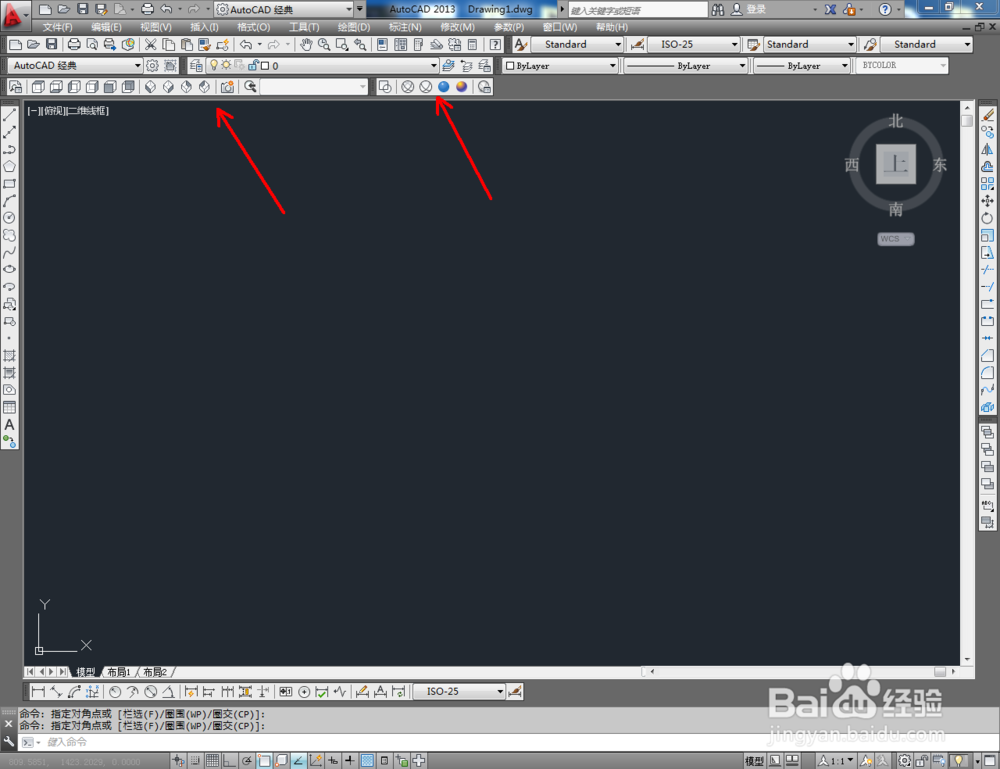
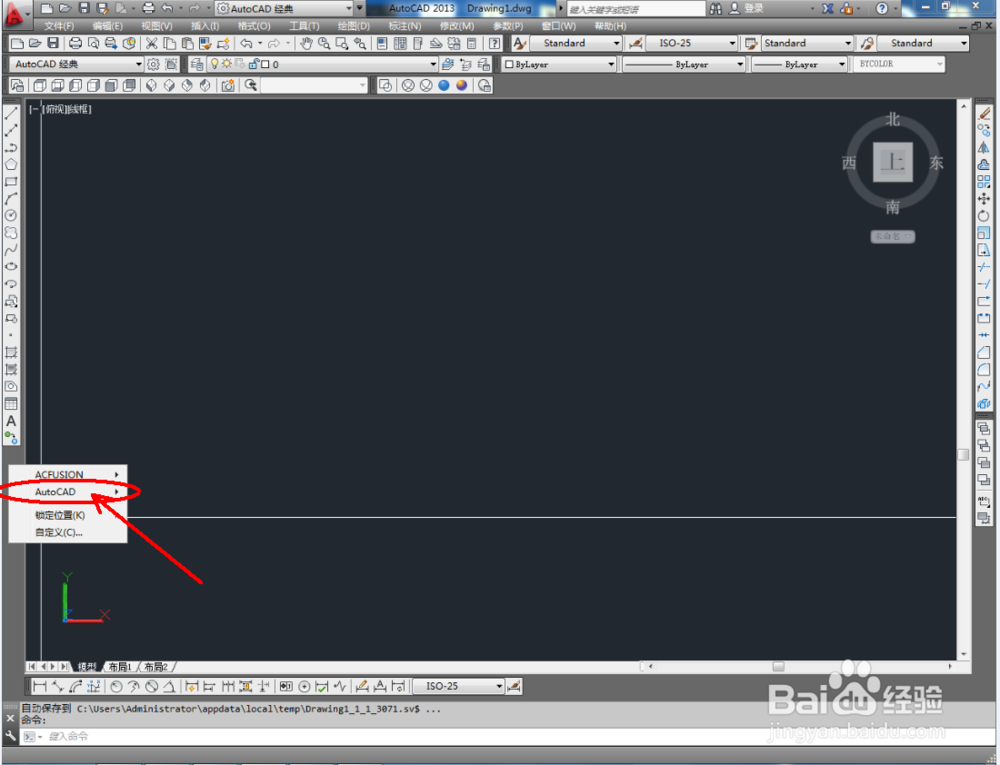
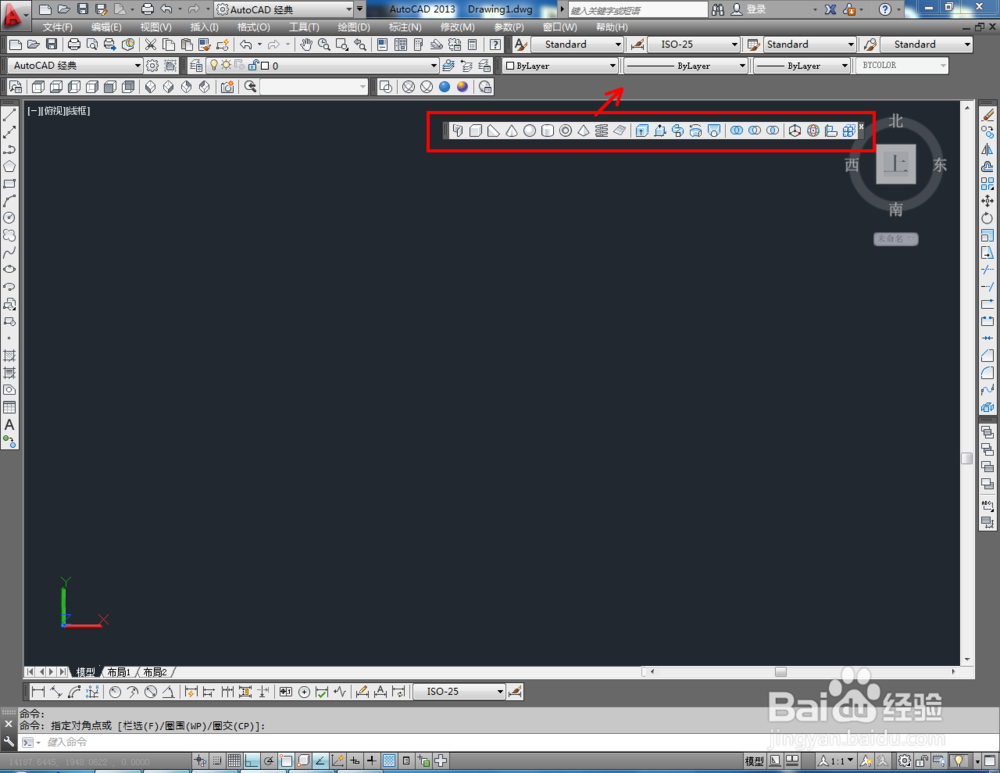
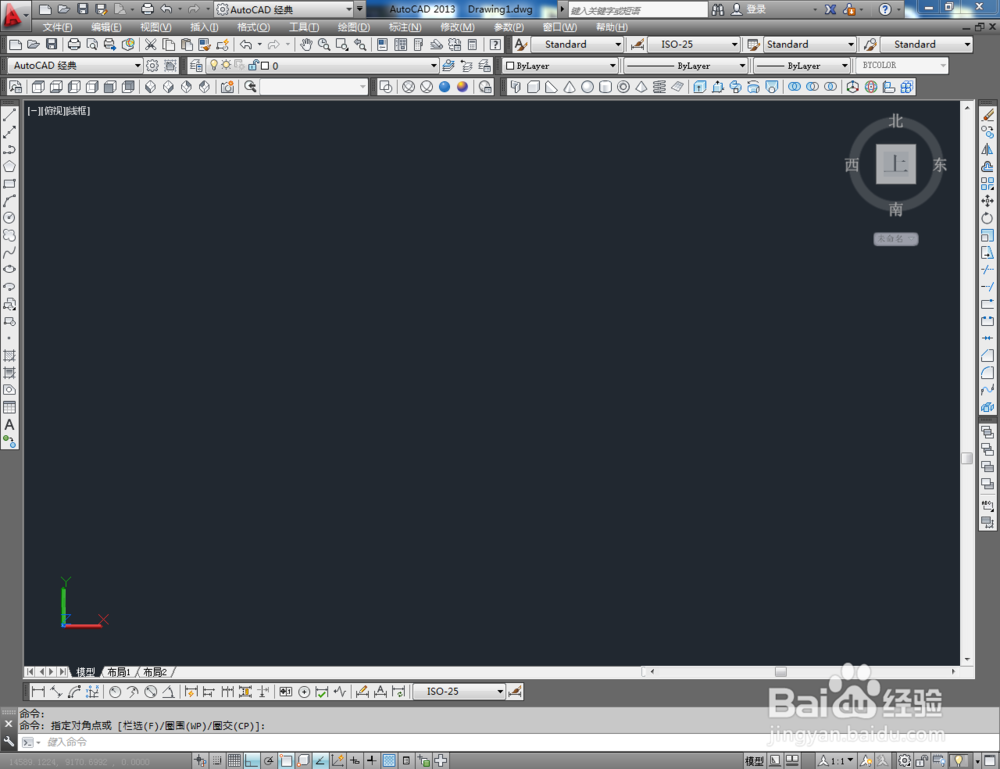
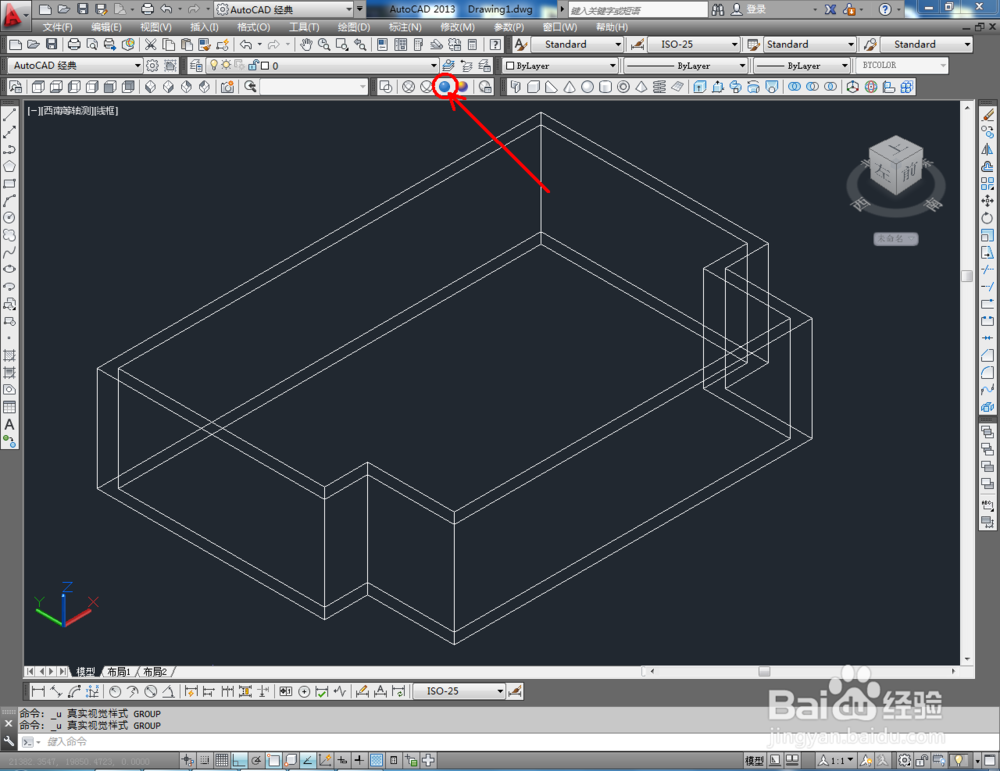
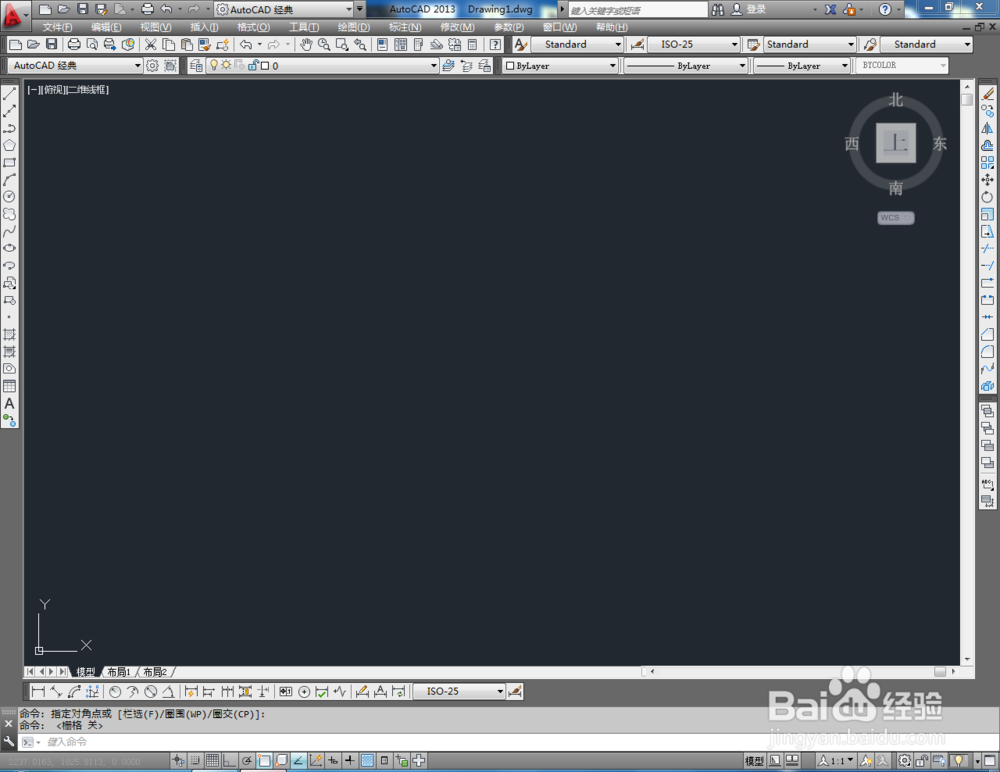
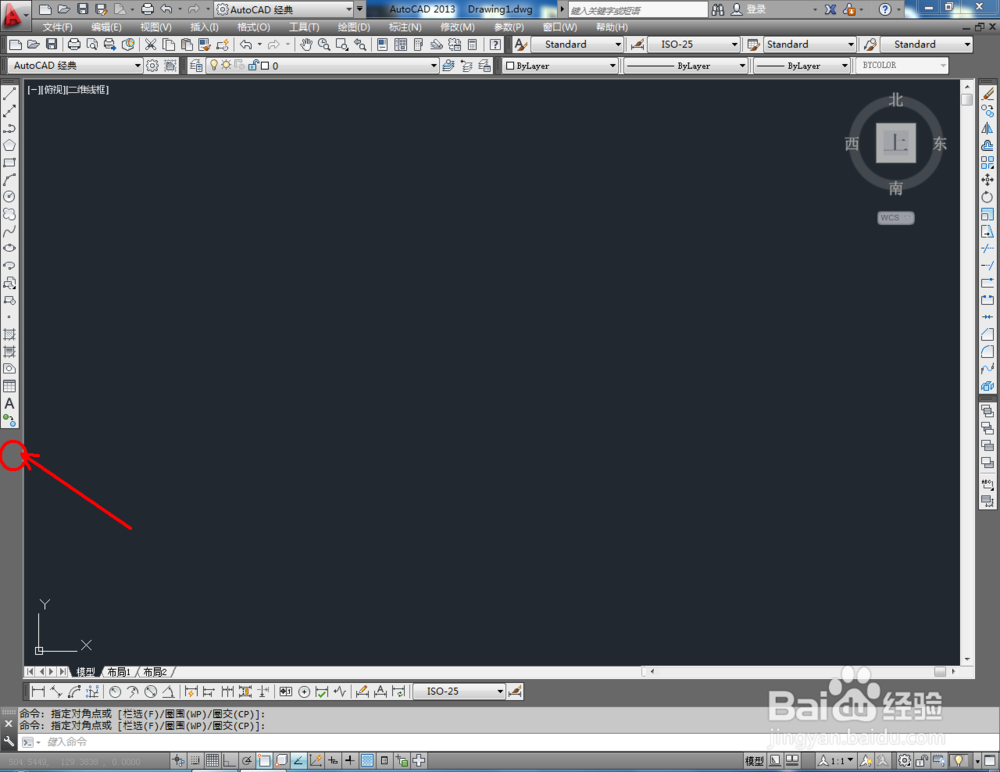
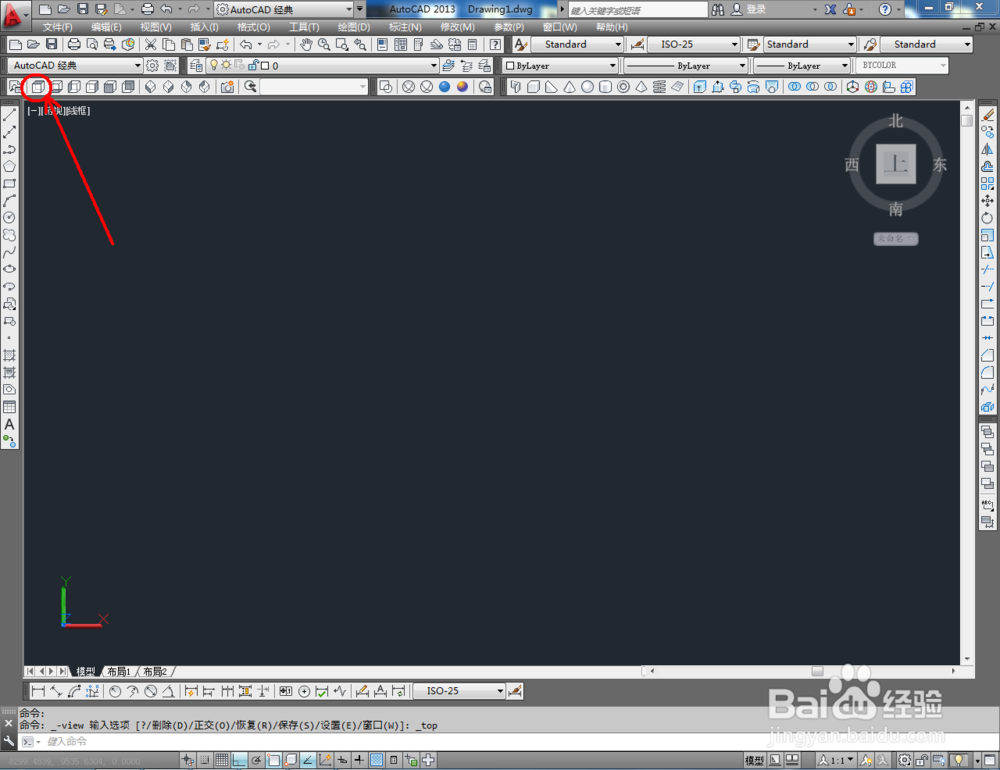
1、打开AutoCAD 2013软件,鼠标移动到图示区域,点击鼠标右键-【AutoCAD】,勾选【视图】和【视觉样式】,将这两个工具栏调出并按图示调整好工具栏的位置;
cad如何绘制三维墙体

cad如何绘制三维墙体

cad如何绘制三维墙体

cad如何绘制三维墙体

cad如何绘制三维墙体

cad如何绘制三维墙体

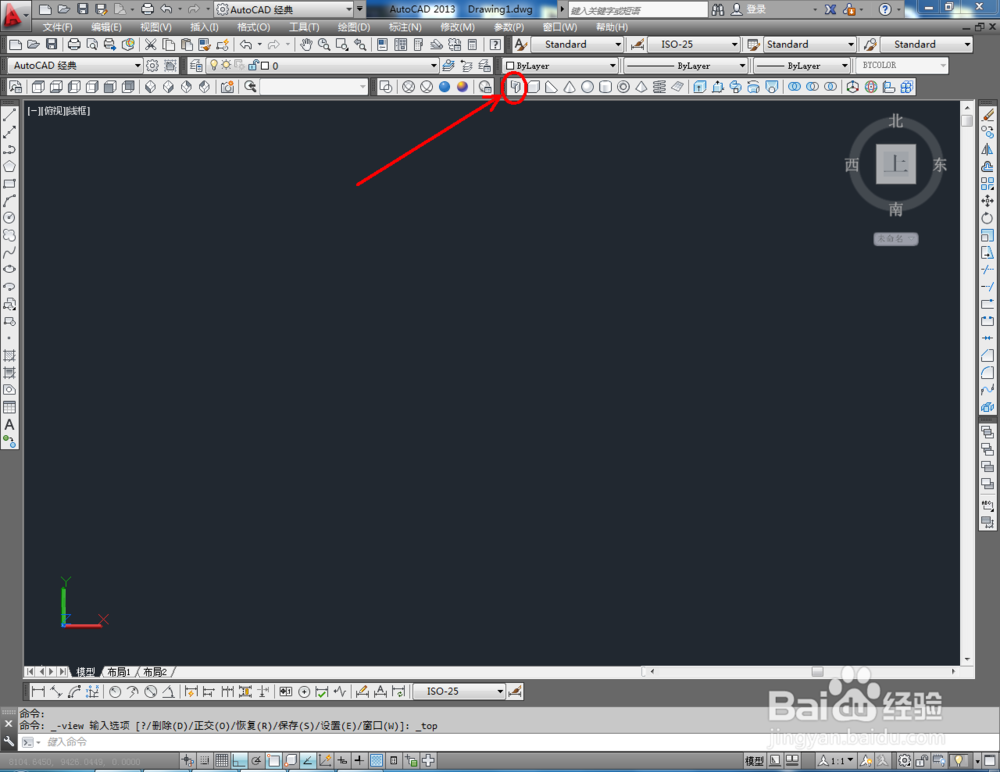
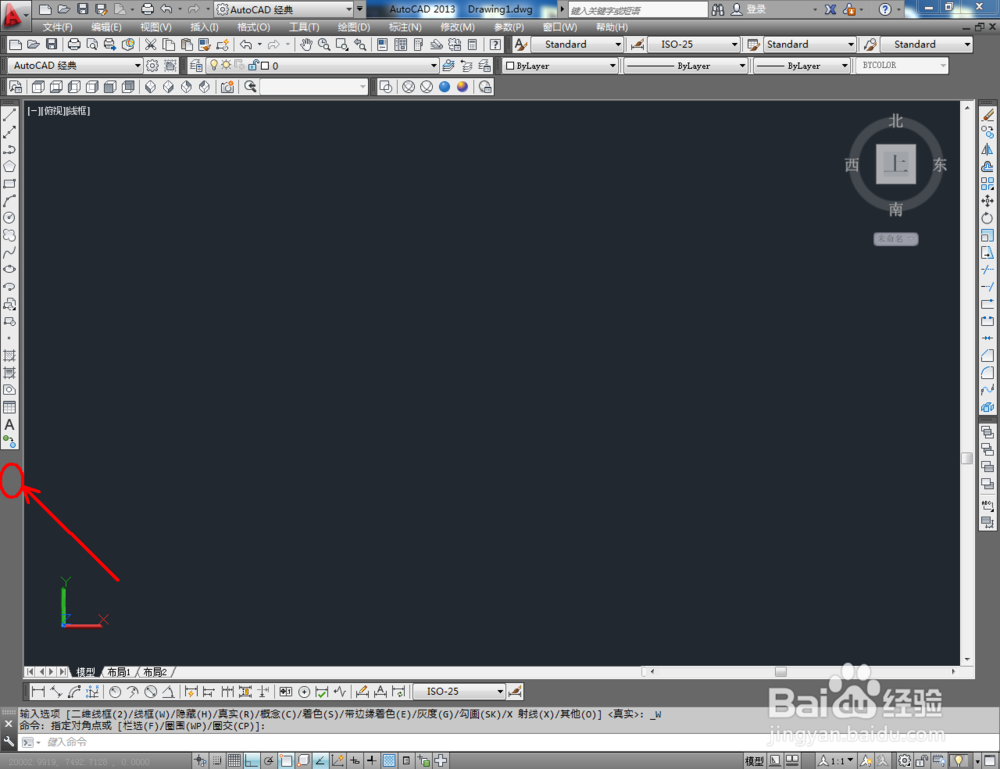
2、打开AutoCAD 2013软件,鼠标移动到图示区域,点击鼠标右键-【AutoCAD】,勾选【建模】,将建模工具栏调出并按图示调整好工具栏的位置;
cad如何绘制三维墙体

cad如何绘制三维墙体

cad如何绘制三维墙体

cad如何绘制三维墙体

cad如何绘制三维墙体

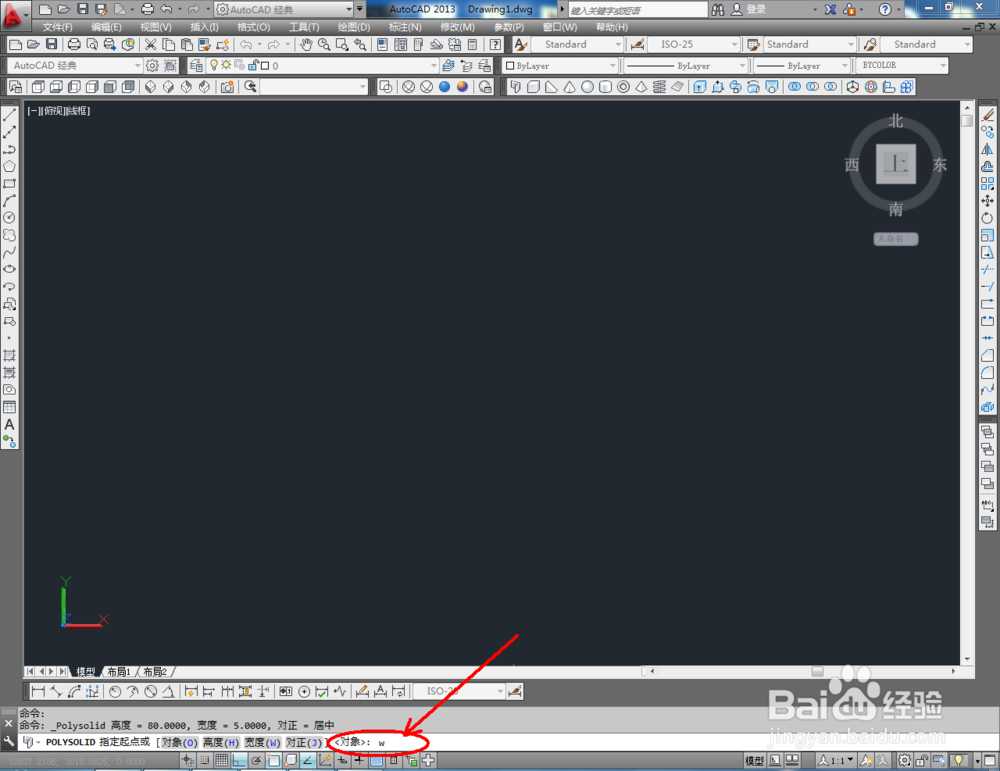
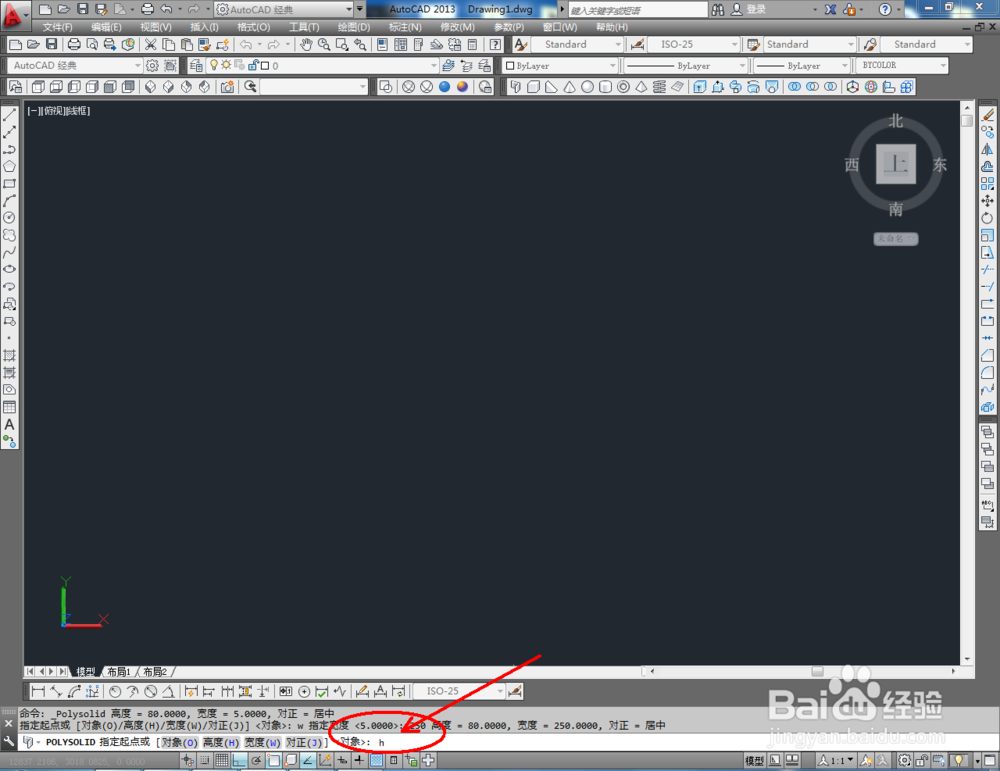
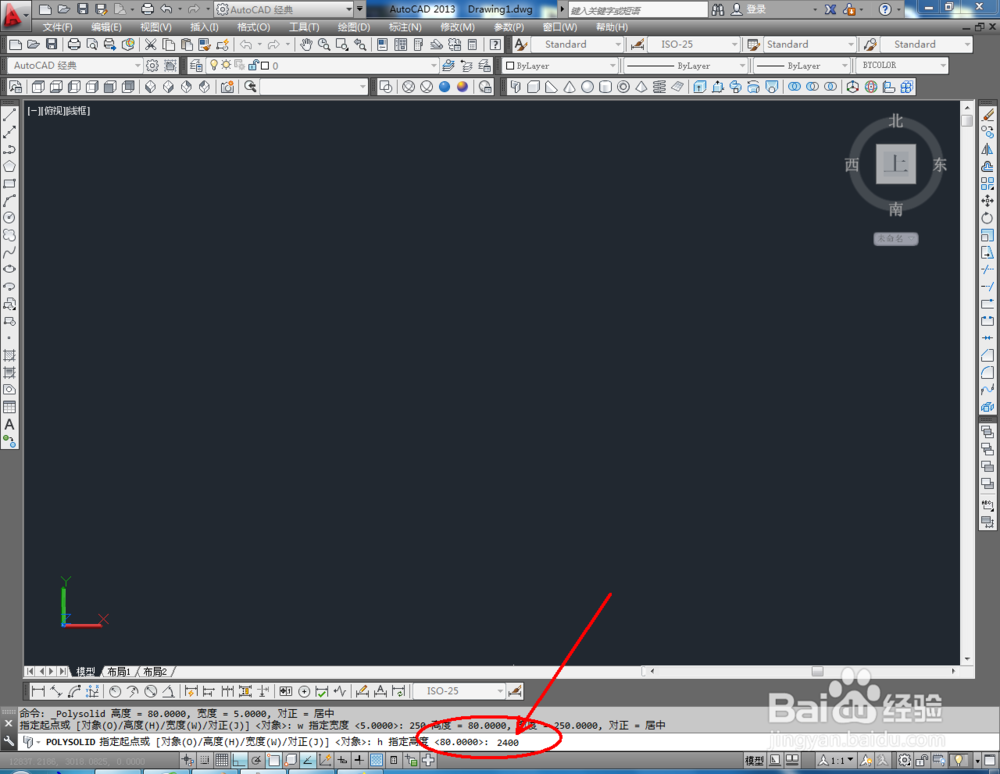
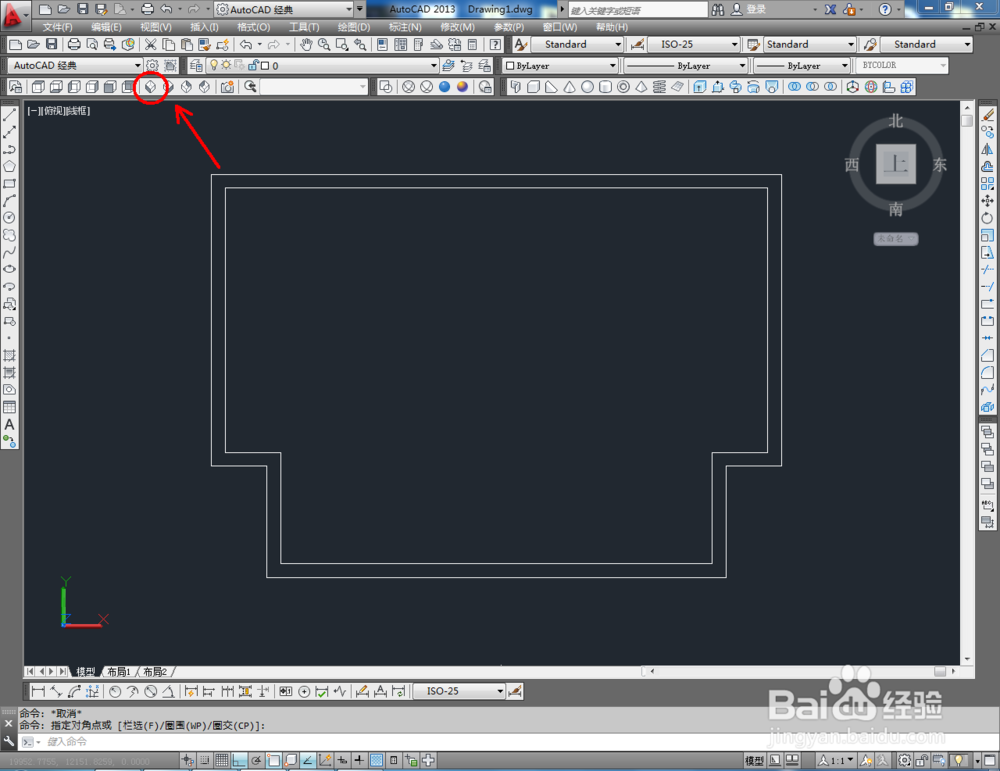
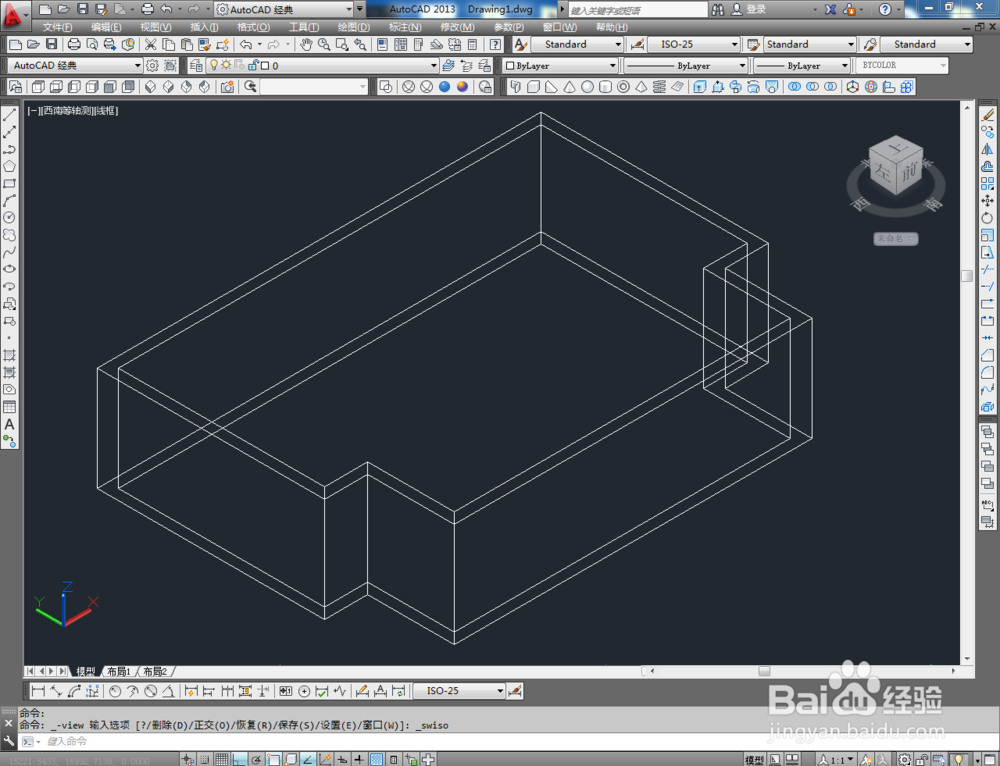
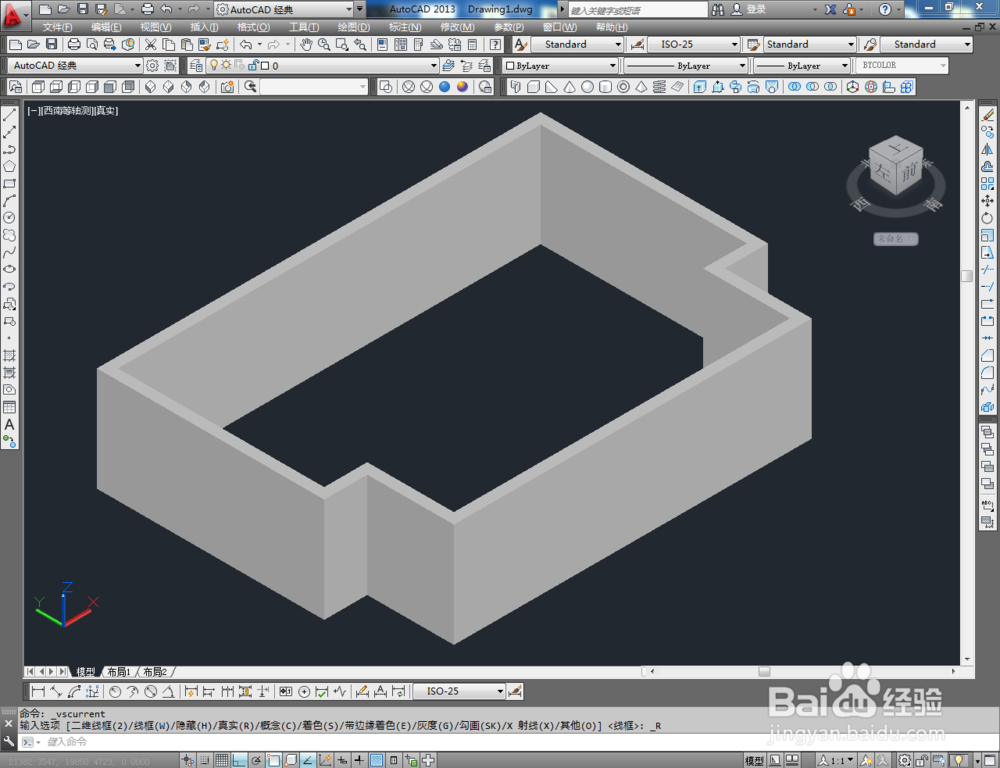
3、点击【俯视】切换到俯视界面,点击建模工具栏中的多段体,按图示设置好所要绘制的墙体的各个参数(墙的厚度和高度)。完成后,在作图区域将墙体模型绘制出来(如图所示);
cad如何绘制三维墙体

cad如何绘制三维墙体

cad如何绘制三维墙体

cad如何绘制三维墙体

cad如何绘制三维墙体

cad如何绘制三维墙体

cad如何绘制三维墙体

cad如何绘制三维墙体

cad如何绘制三维墙体

cad如何绘制三维墙体

cad如何绘制三维墙体

cad如何绘制三维墙体

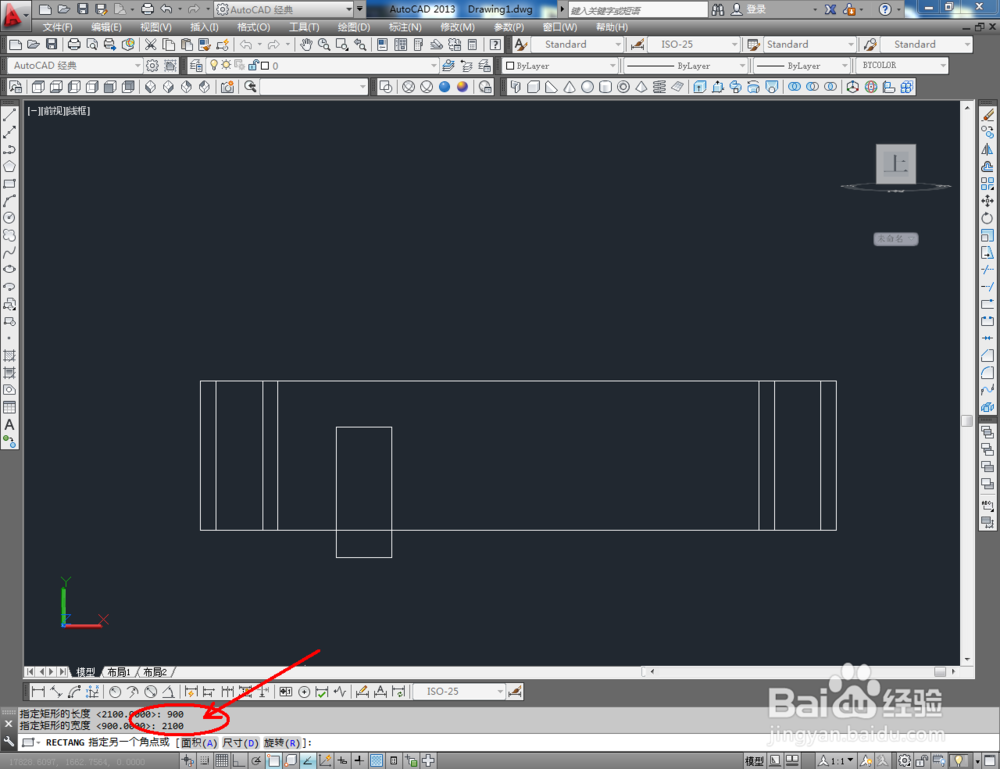
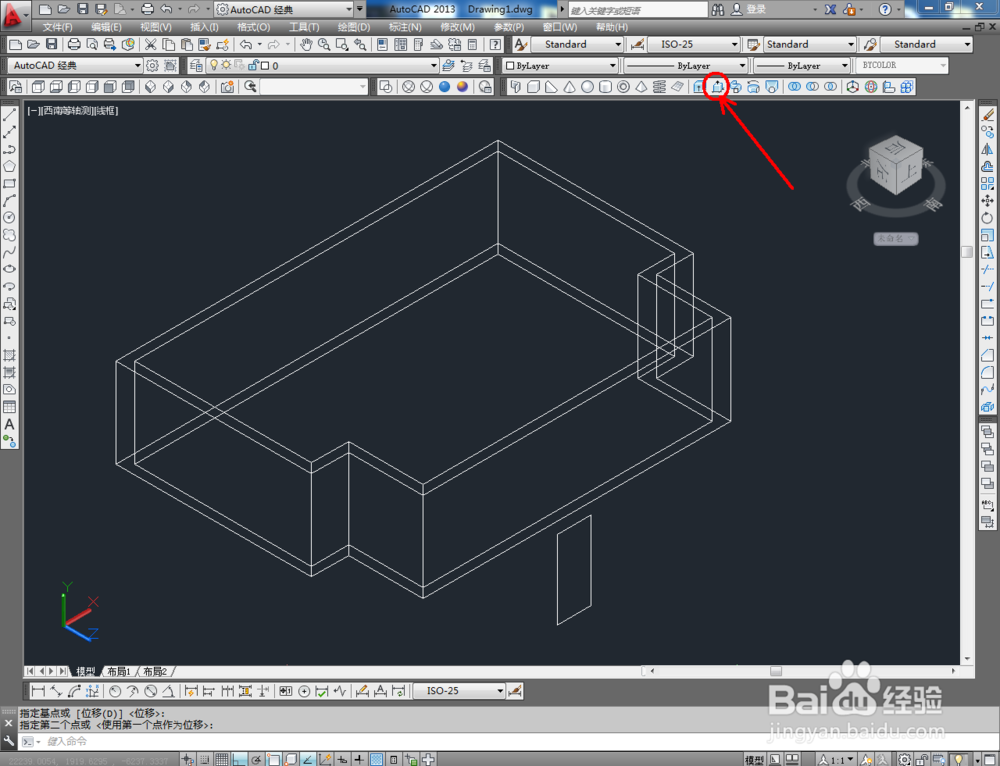
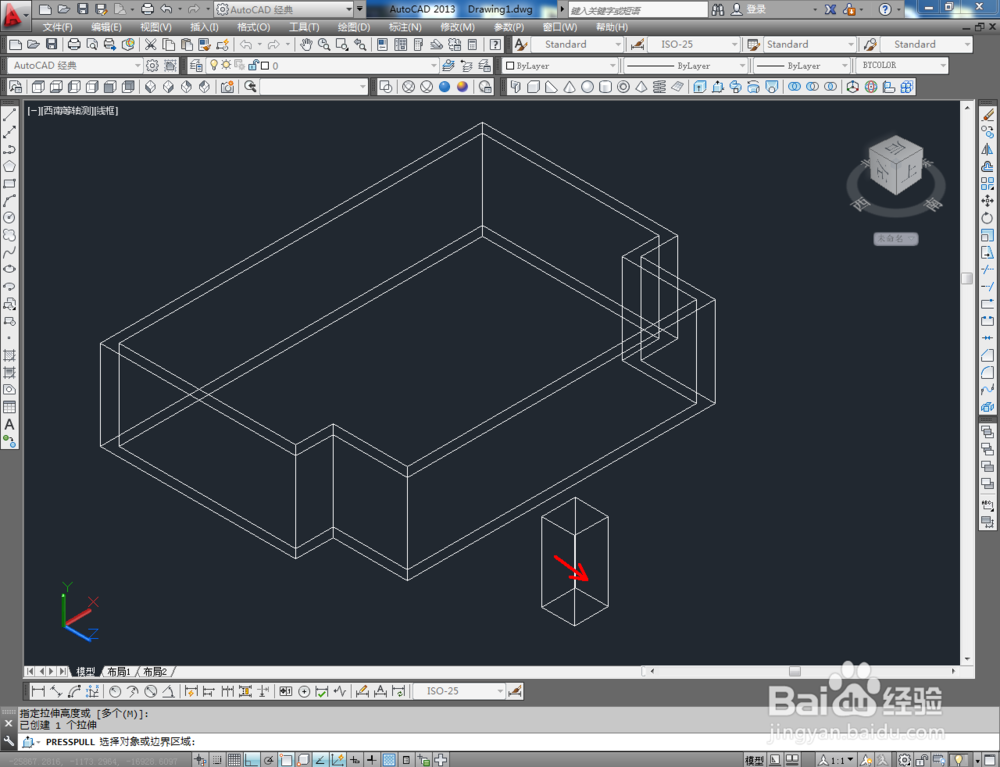
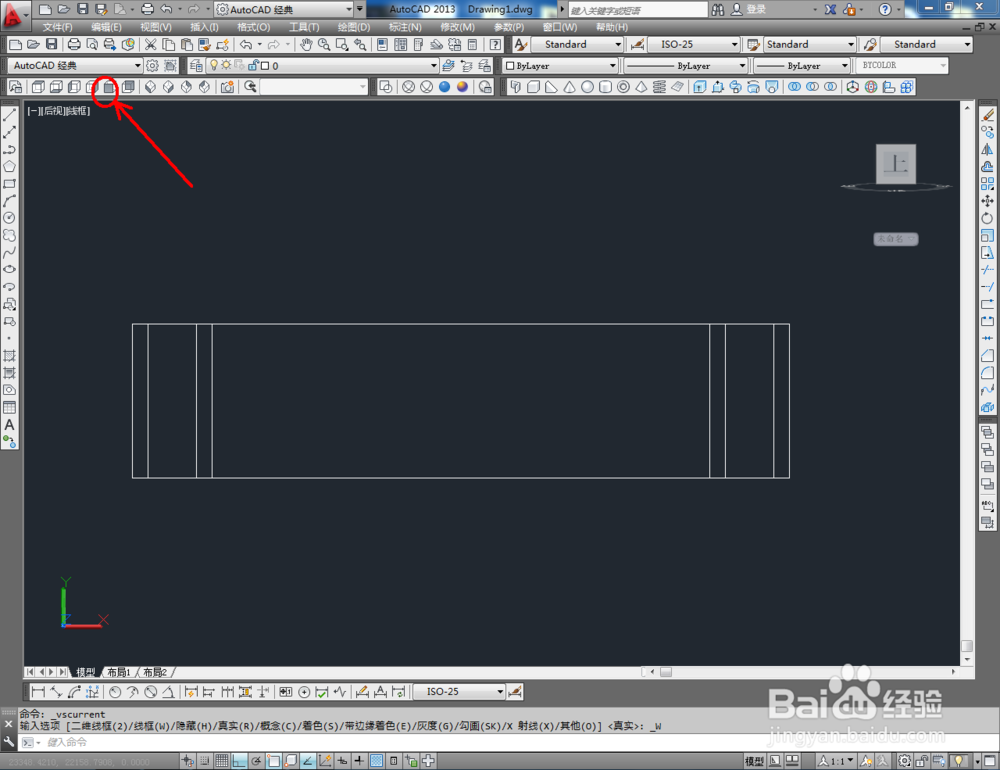
4、点击【前视】切换到前视图界面,点击【矩形工具】在作图区域绘制一个2100*900mm的矩形图案。点击建模工具栏中的【按住并拖动】,对矩形图案进行挤出操作并复制出另外三个长方体模型副本;
cad如何绘制三维墙体

cad如何绘制三维墙体

cad如何绘制三维墙体

cad如何绘制三维墙体

cad如何绘制三维墙体

cad如何绘制三维墙体

cad如何绘制三维墙体

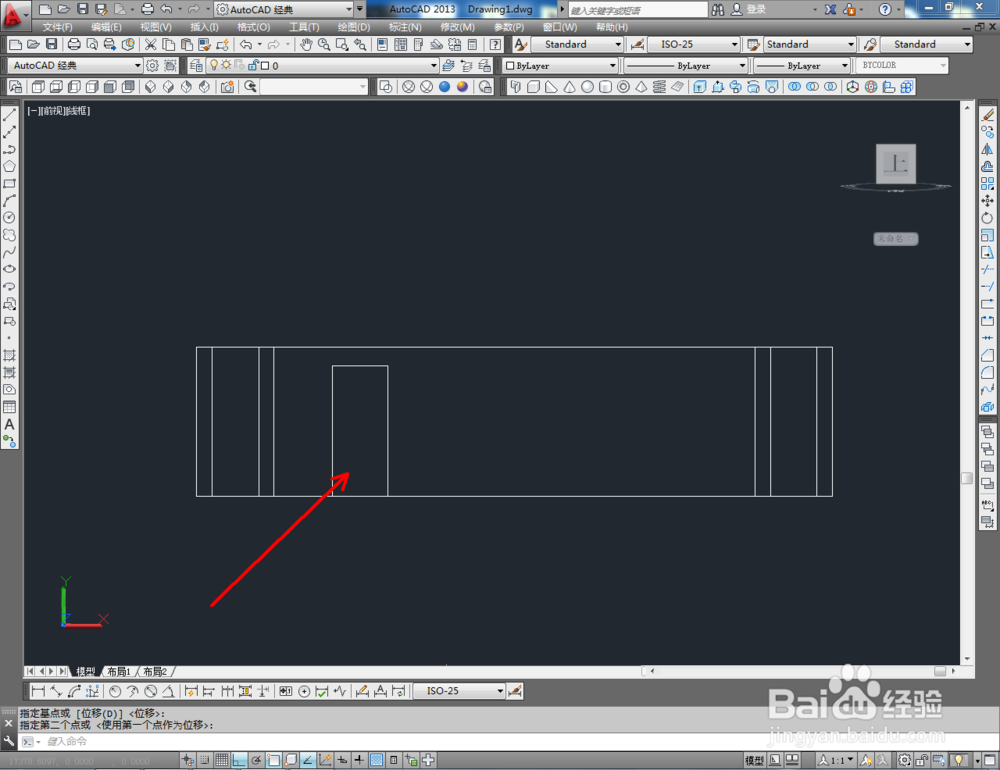
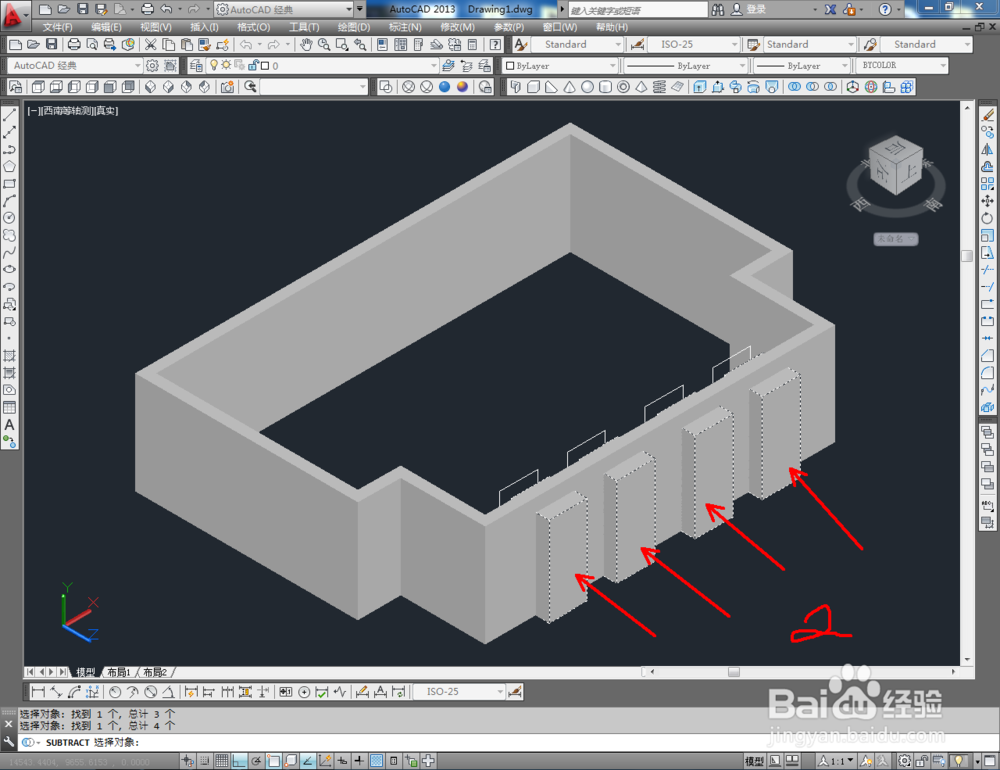
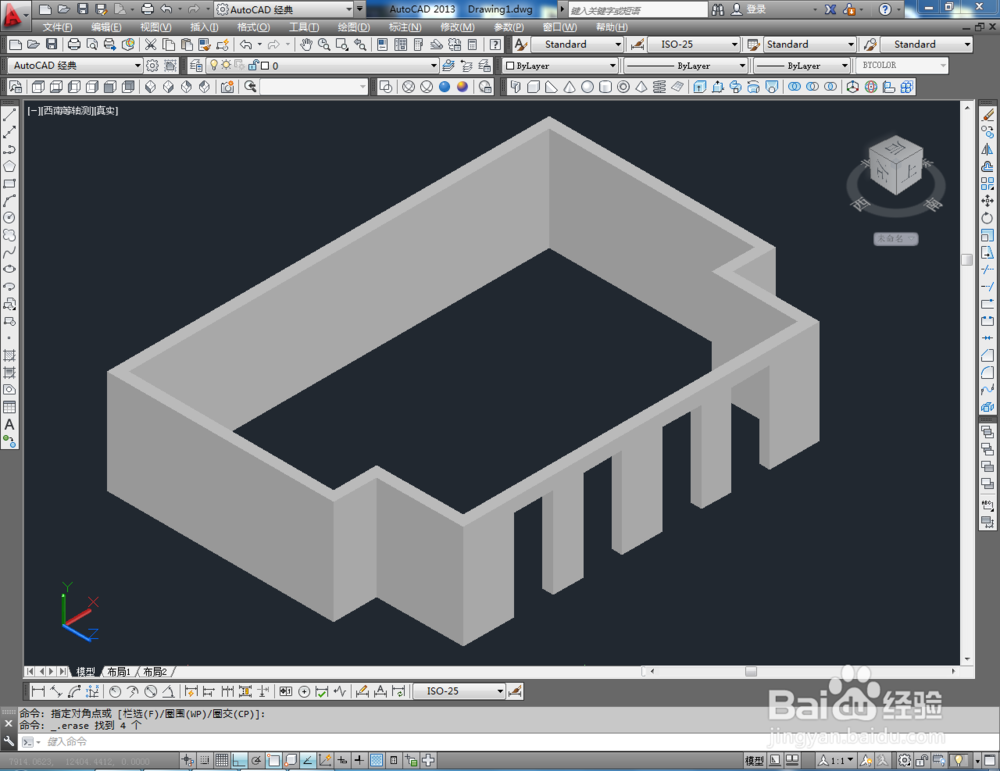
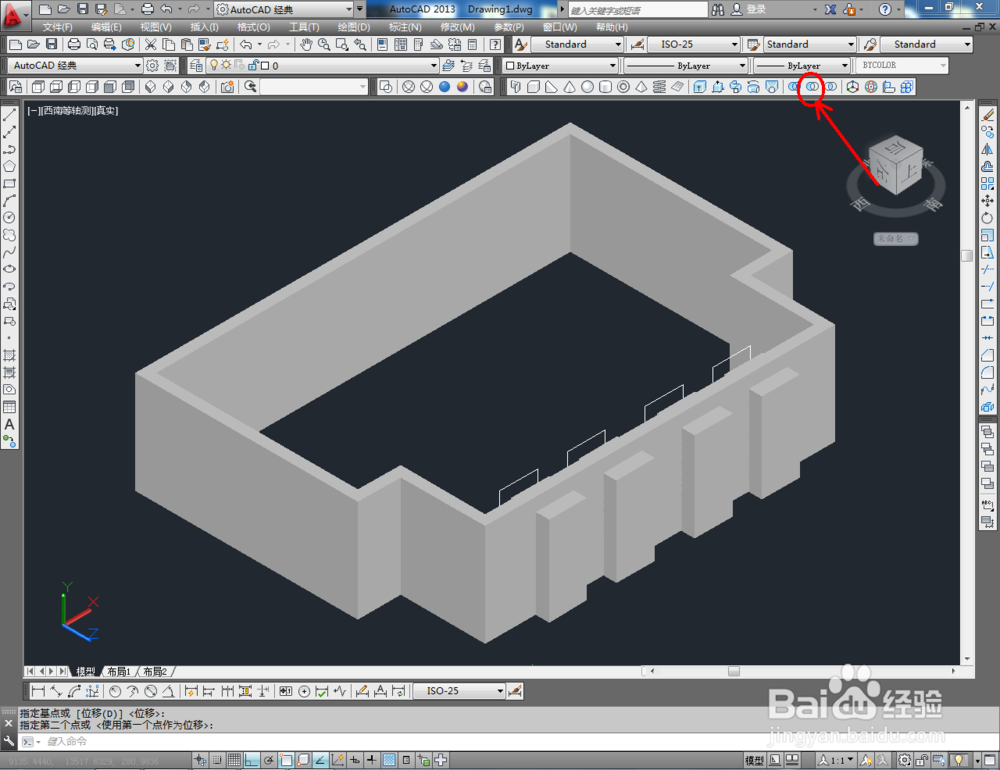
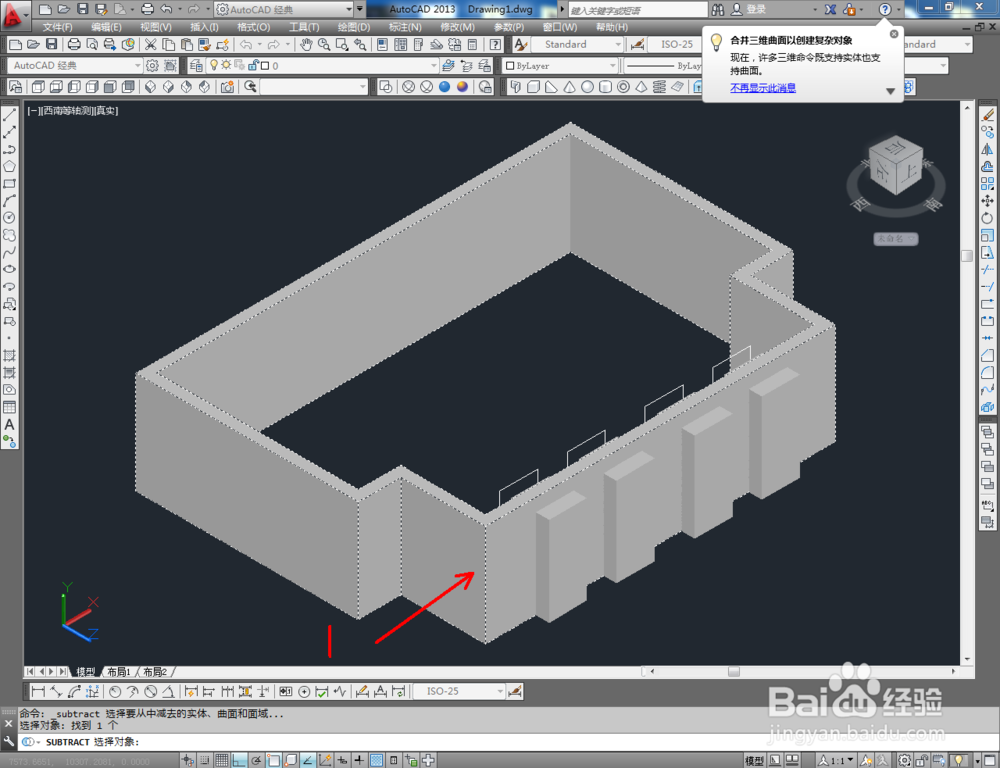
5、按图示调整好模型间的位置关系后,点击建模工具栏中的【差集】,拾取墙体模型并按下空格键确认,接着依次拾取长方体模型,按下空格键,完成墙体门洞的制作。根据需要,完成门洞和窗口的制作,这样我们的三维墙体就全部制作完成了。
cad如何绘制三维墙体

cad如何绘制三维墙体

cad如何绘制三维墙体

cad如何绘制三维墙体

cad如何绘制三维墙体

  • CAD画了很多图怎么把其中的一个单独保存出来
  • 如何让CAD中两条直线闭合。
  • cad道路怎么画
  • cad多段线快捷键命令
  • cad直线标注快捷键命令
  • 热门搜索
    鲁班姓什么 母鸡是什么意思 投标是什么意思 gold是什么意思 半夜咳嗽是什么原因 三月不知肉味形容什么 客厅沙发背景墙挂什么画好 ft是什么意思 红枣泡水喝有什么好处 什么是b站