苹果13怎么唤醒siri语音助手

 时间:2026-02-13 13:45:22

1、点击Siri与搜索

打开苹果13设置页,侮芬进入“Siri与搜索”设置界面。

苹果13怎么唤醒siri语音助手

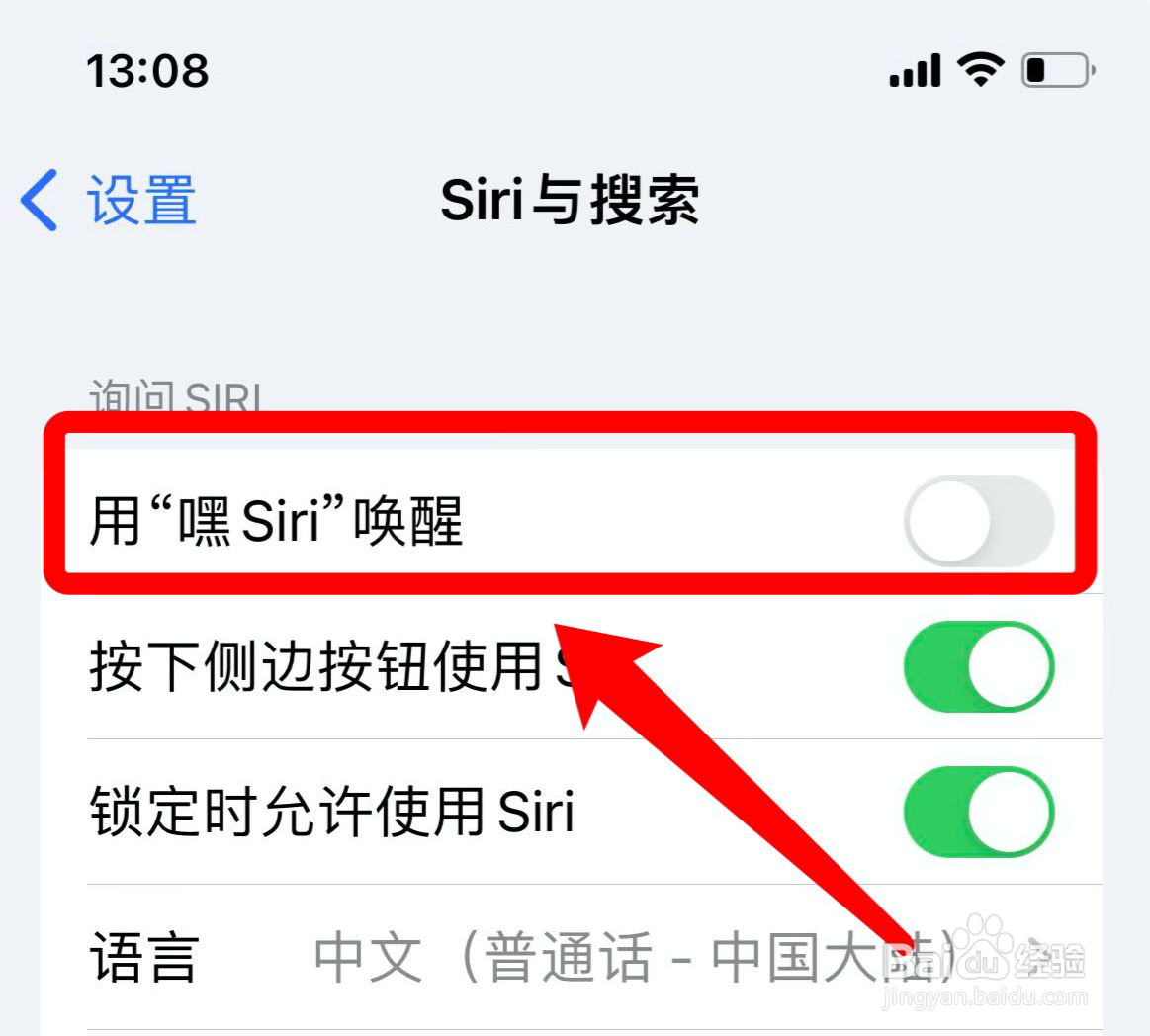
2、点亮嘿Siri项

在Siri与搜索页面,将“用嘿Siri唤醒”选项点亮。
苹果13怎么唤醒siri语音助手

3、点击继续

跳转到嘿Siri设置界宿况面,点击下方的“继续”功能键。

苹果13怎么唤醒siri语音助手

4、设置嘿Siri1

按照提示,对着手机说“嘿Siri”。

苹果13怎么唤醒siri语音助手

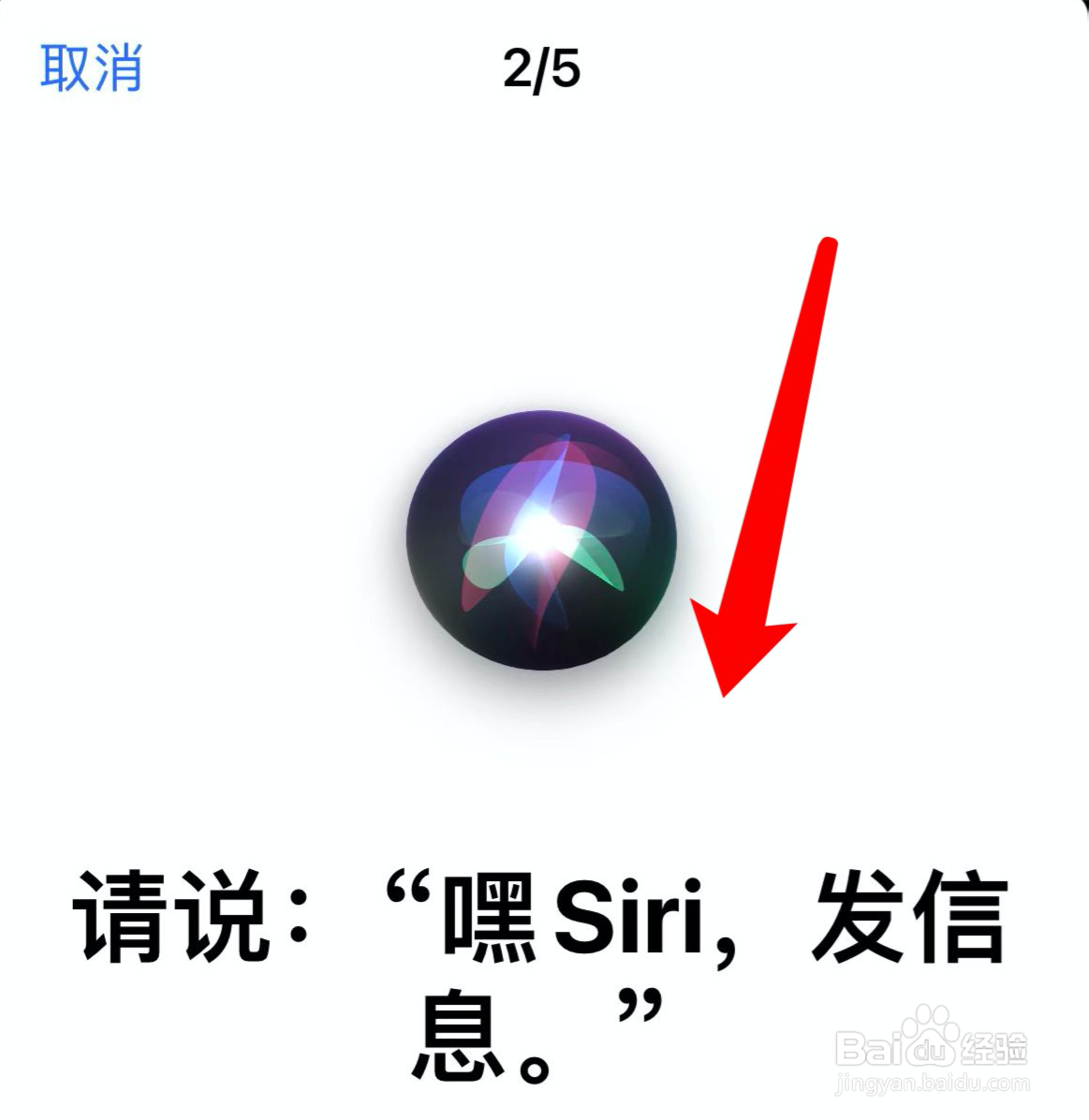
5、设置嘿Siri2

对着手机说“嘿Siri,发信息”。

苹果13怎么唤醒siri语音助手

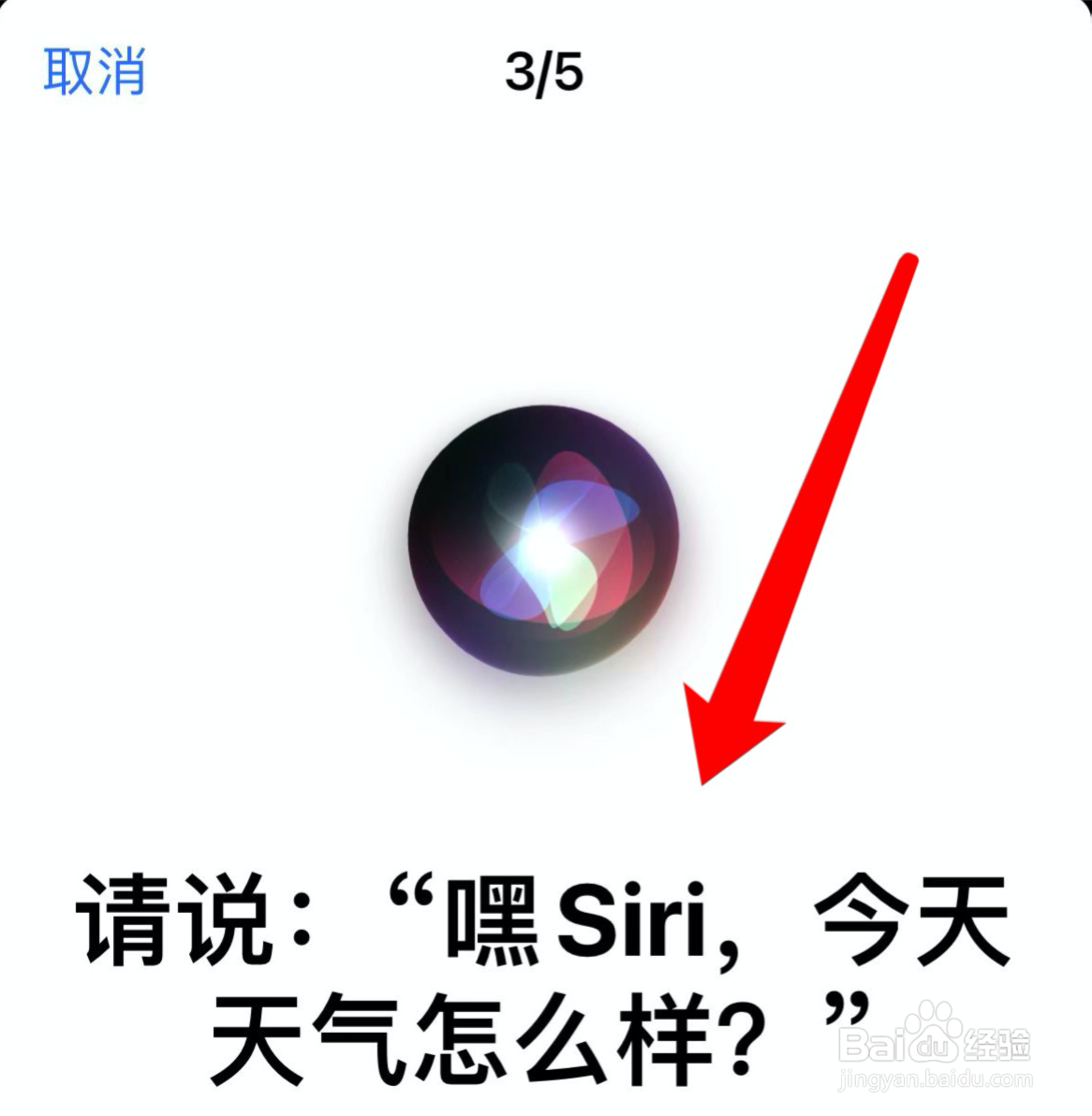
6、设置嘿Siri3

对着手机说“嘿Siri,今天天气怎么样”。

苹果13怎么唤醒siri语音助手

7、设置嘿Siri4

对着手机说“嘿Siri,计时三分钟”。

苹果13怎么唤醒siri语音助手

8、设置嘿Siri5

对着手机说“嘿Siri,放点音乐”。

苹果13怎么唤醒siri语音助手

9、点击完成

提示Siri准备就绪,点击下方的“完成”按键。

苹果13怎么唤醒siri语音助手

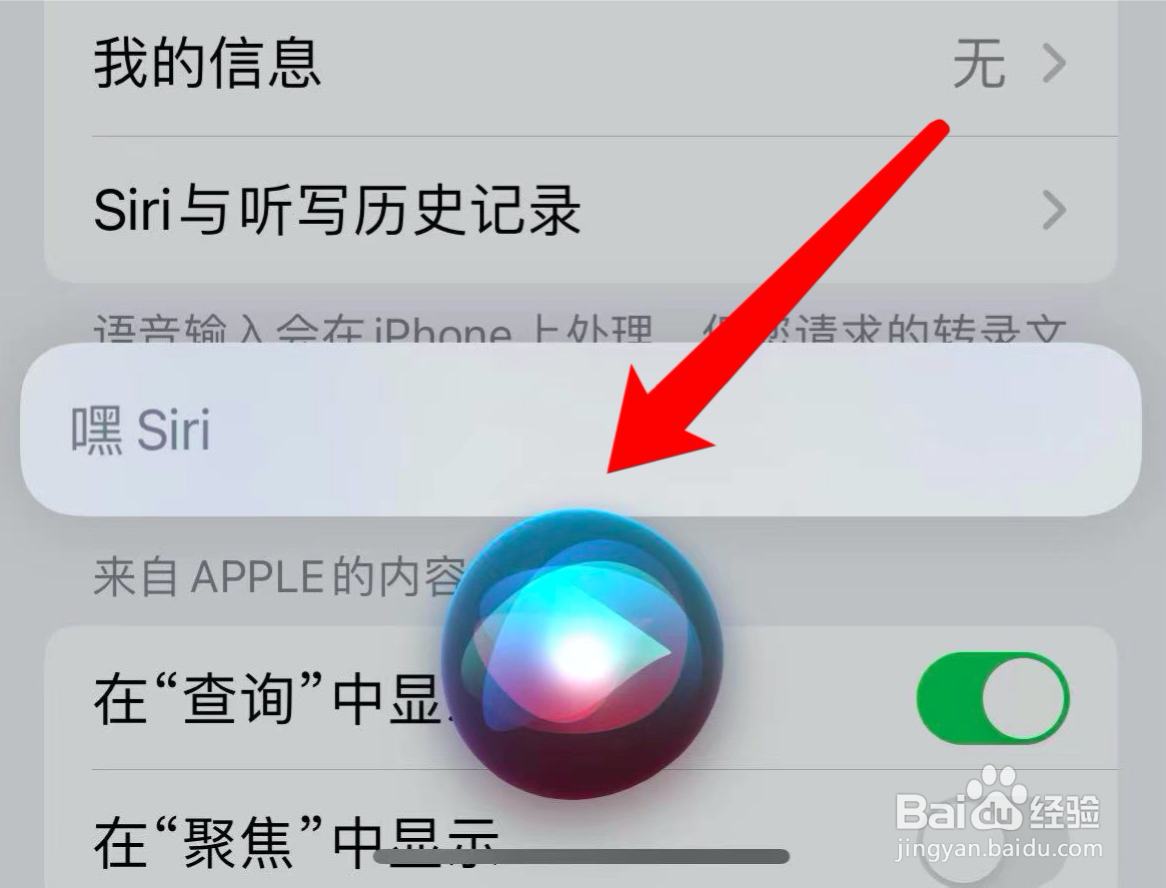
10、唤醒语音助手

对彩炼昆着手机说“嘿Siri”,即可唤醒Siri语音助手。
苹果13怎么唤醒siri语音助手

  • 苹果13手机怎么截屏方法
  • 苹果13怎么关机按哪个键
  • 苹果11有哪些实用技巧
  • 苹果手机控制中心怎么添加功能
  • iPhone13如何设置语音控制的功能
  • 热门搜索
    东钱湖旅游攻略 减肥网站 夏季搭配 快穿攻略病娇男主宠翻天 发菜怎么吃 qq群活跃度怎么刷 山楂荷叶茶能减肥 乌镇简介 菠萝蜜有减肥功效吗 奥巴马简介