PS设计发光正方体

 时间:2026-04-22 05:51:20

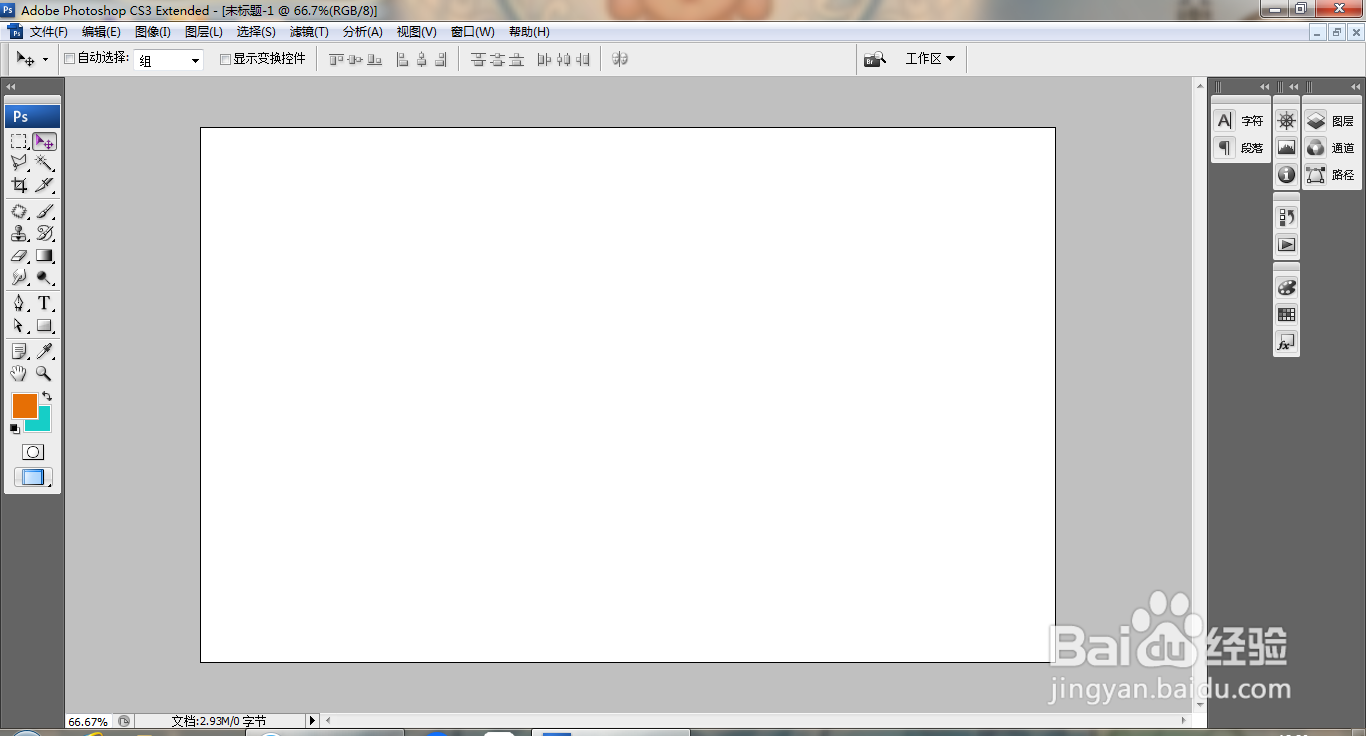
1、打开PS,新建空白背景,如图

PS设计发光正方体

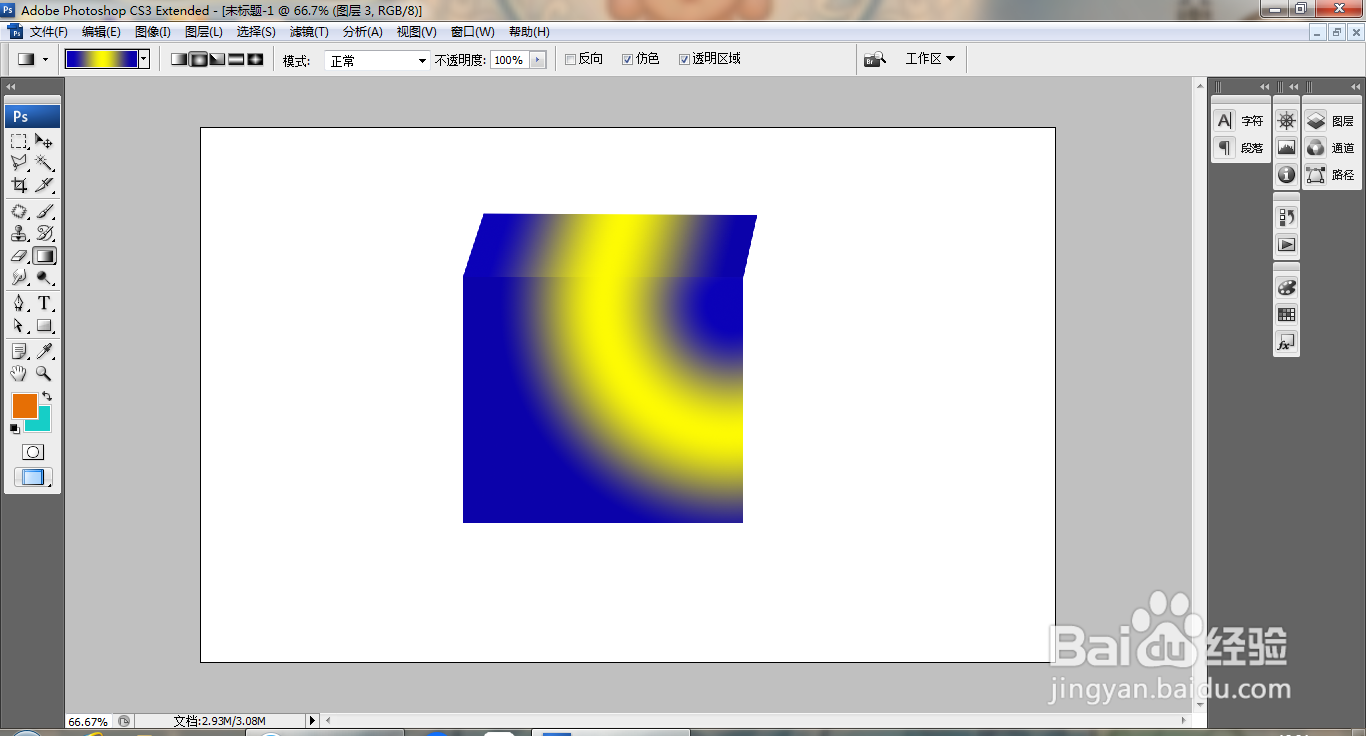
2、新建图层,选择矩形选区工具,绘制选区,执行渐变颜色填充,继续绘制,继续执行渐变颜色填充,如图
PS设计发光正方体

3、新建图层,选择多边形套索工具,绘制选区,继续执行渐变颜色填充,如图

PS设计发光正方体

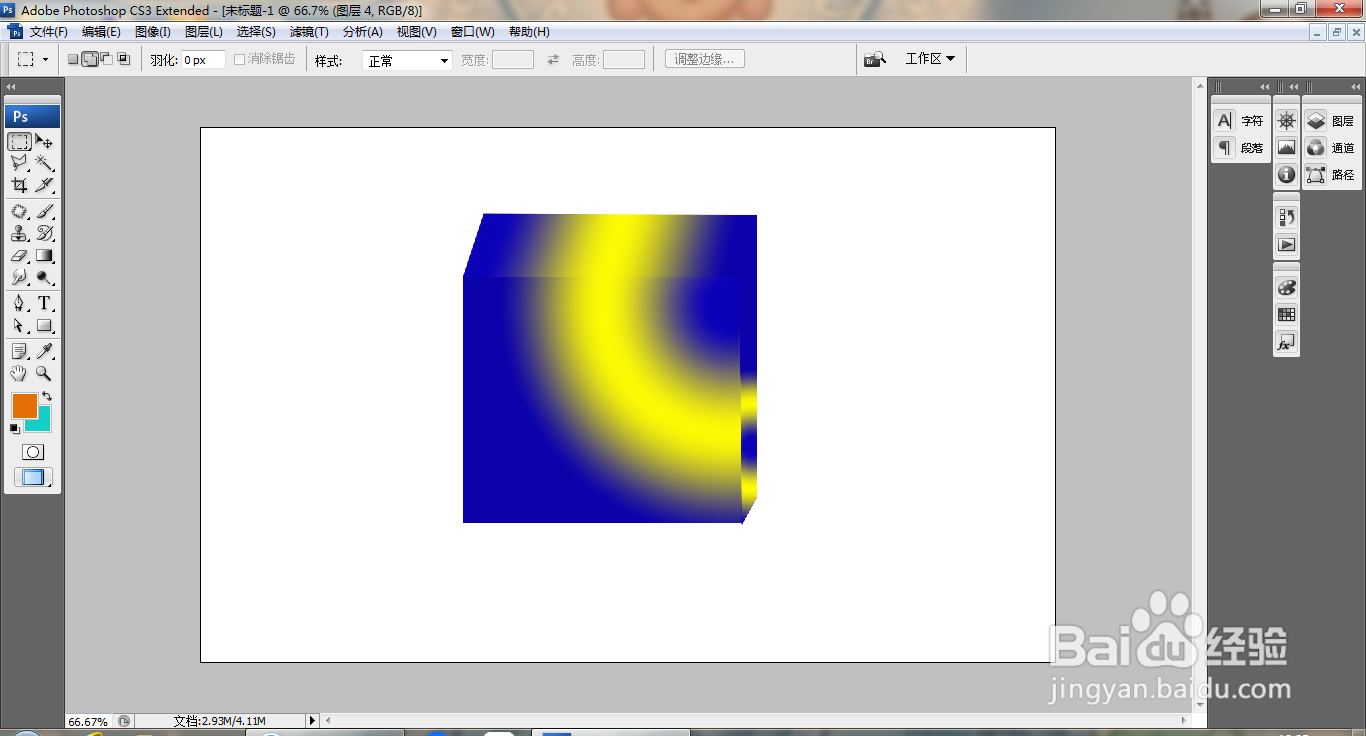
4、选择矩形选区工具,绘制矩形选区,删除部分内容,如图

PS设计发光正方体

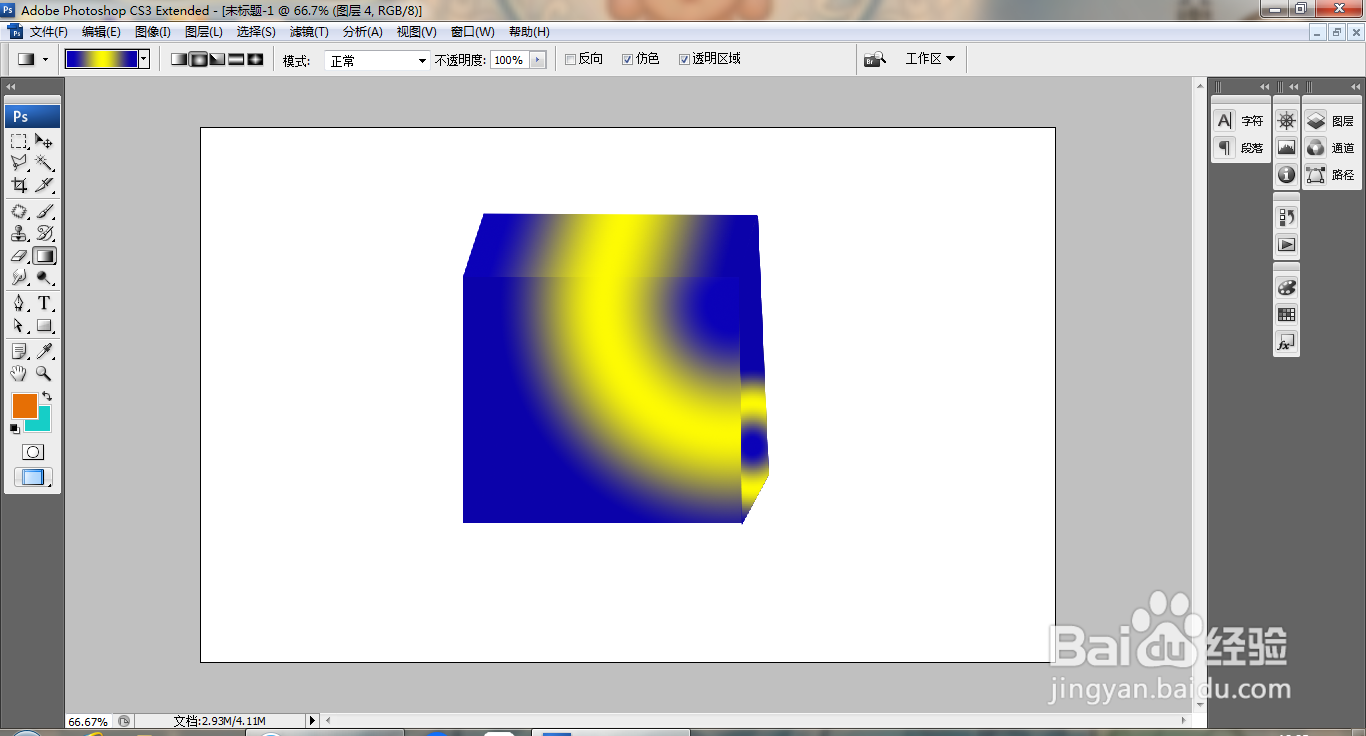
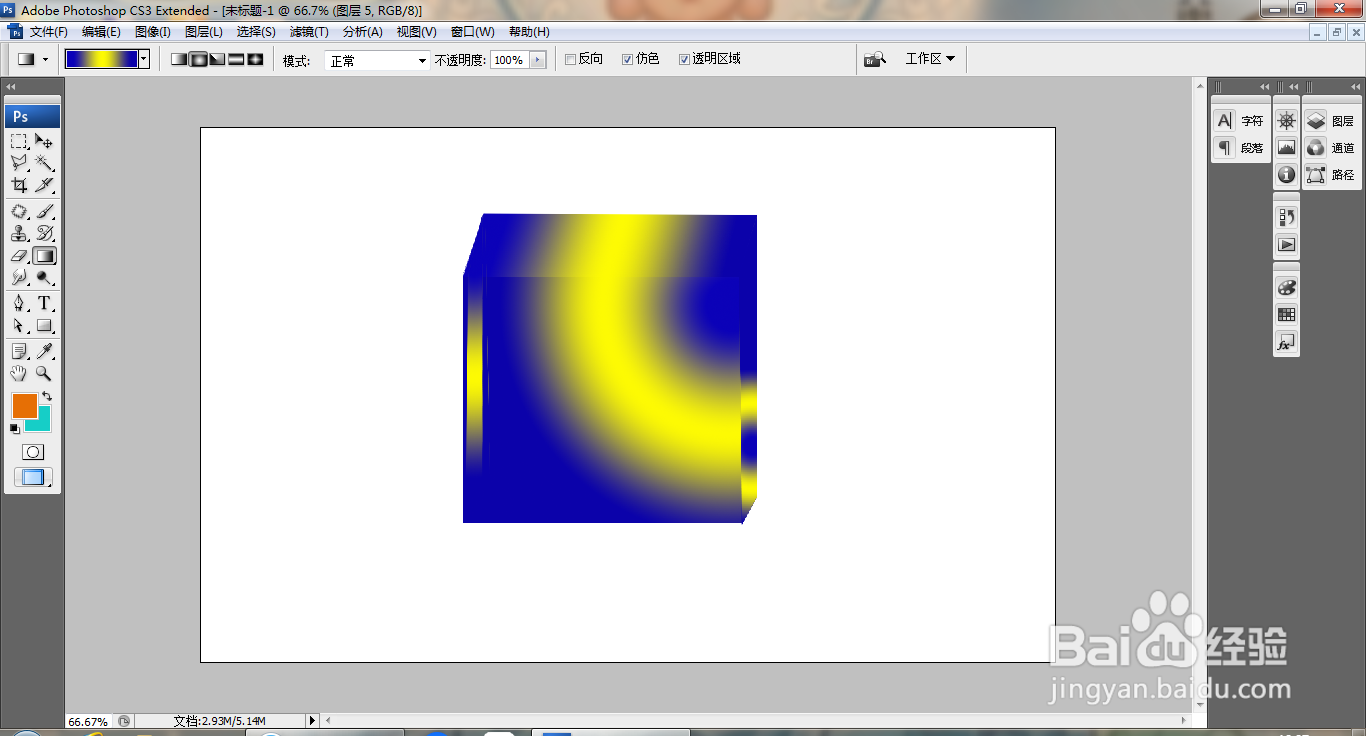
5、新建图层,继续选择多边形套索工具,继续绘制选区,执行渐变颜色填充,如图
PS设计发光正方体

6、新建图层,选择多边形套索工具,继续绘制选区,继续执行渐变颜色填充,如图
PS设计发光正方体

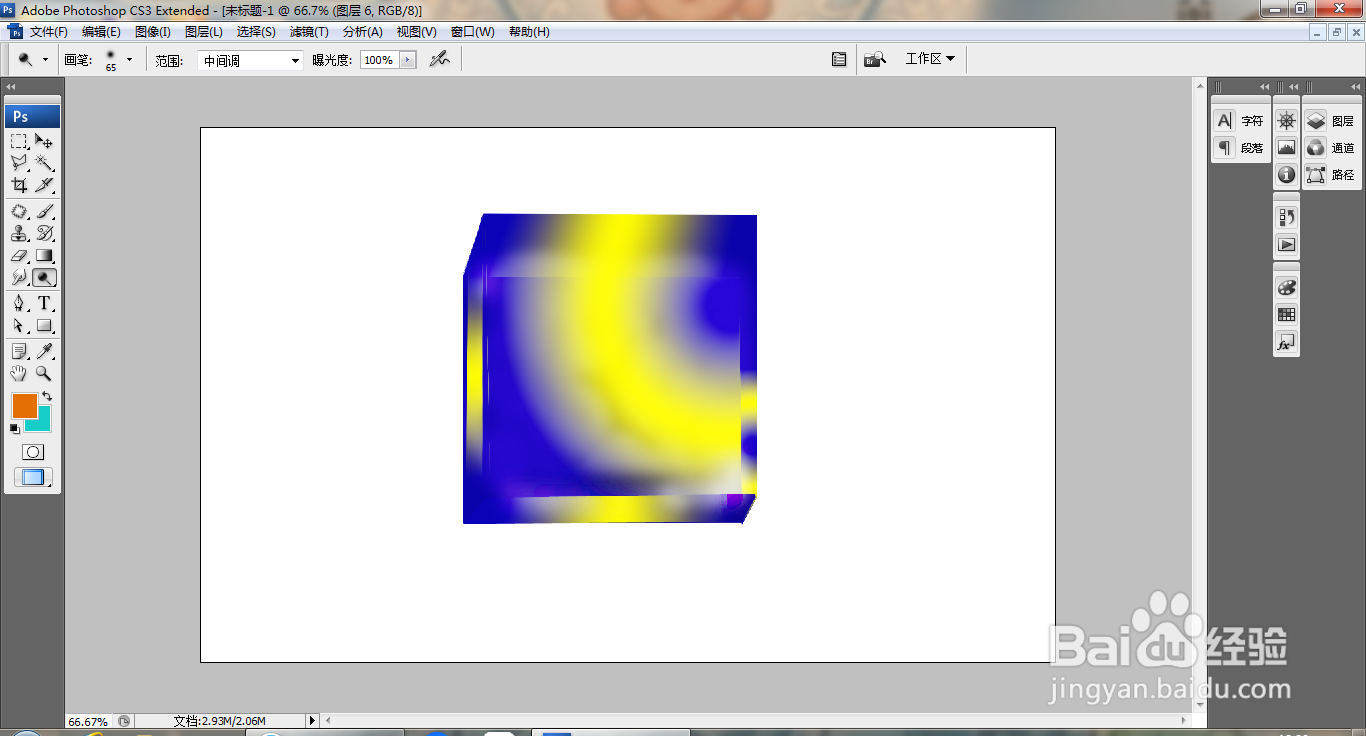
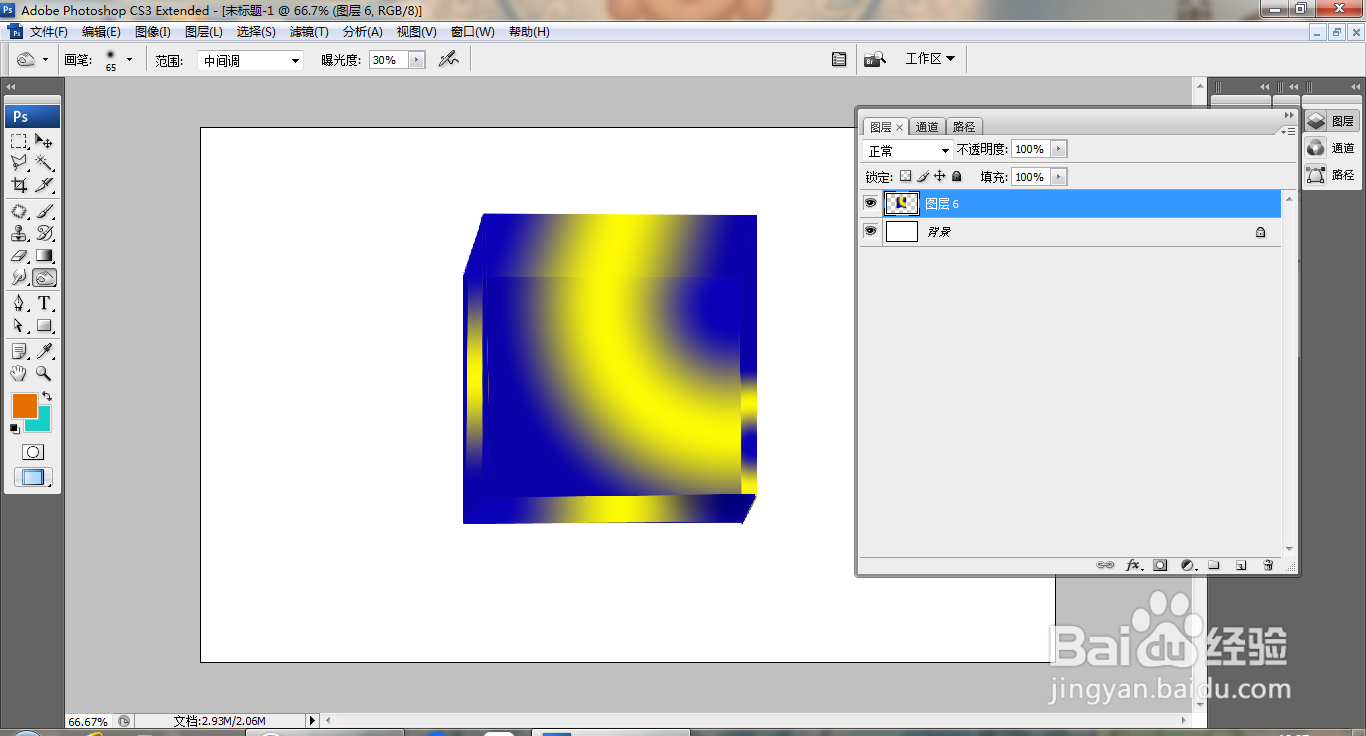
7、合并图层,选择减淡工具,继续涂抹正方体边缘的内容,如图

PS设计发光正方体

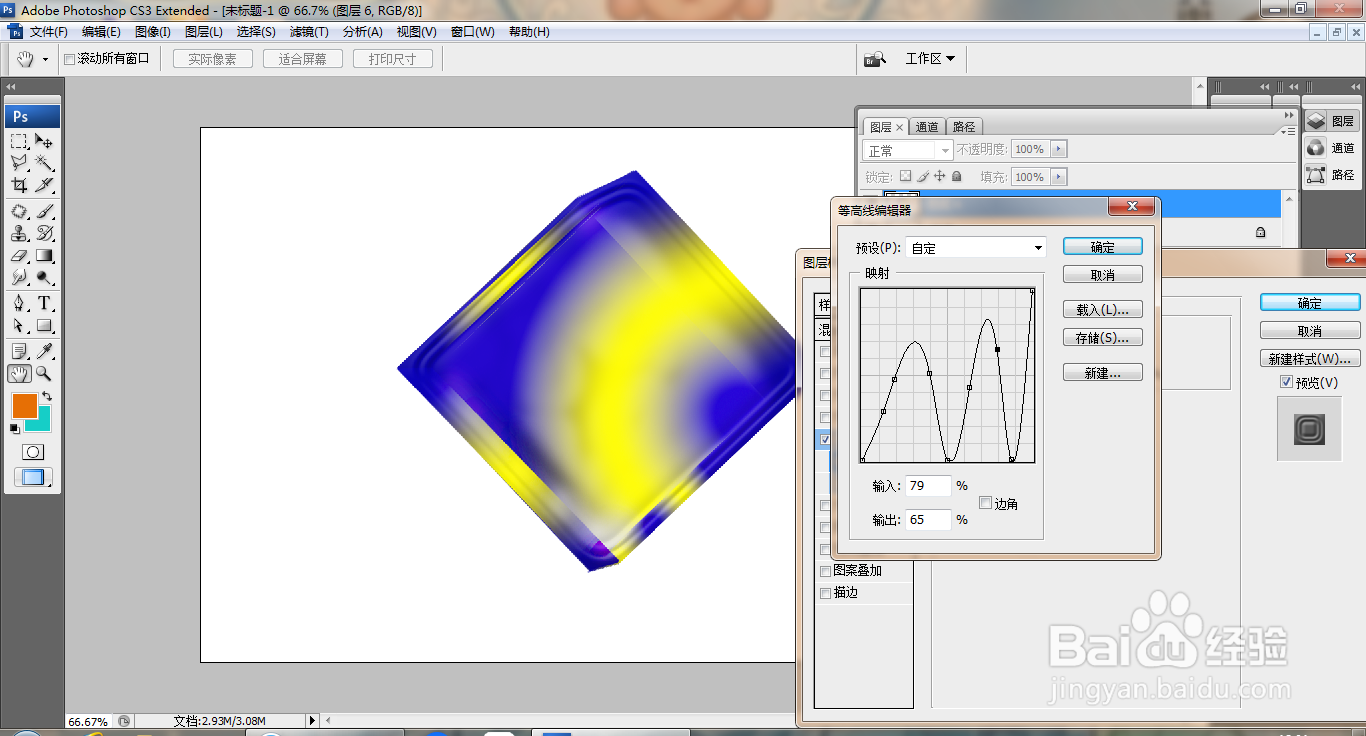
8、双击图层,打开图层样式,勾选斜面和浮雕,勾选等高线,调整节点,如图

PS设计发光正方体

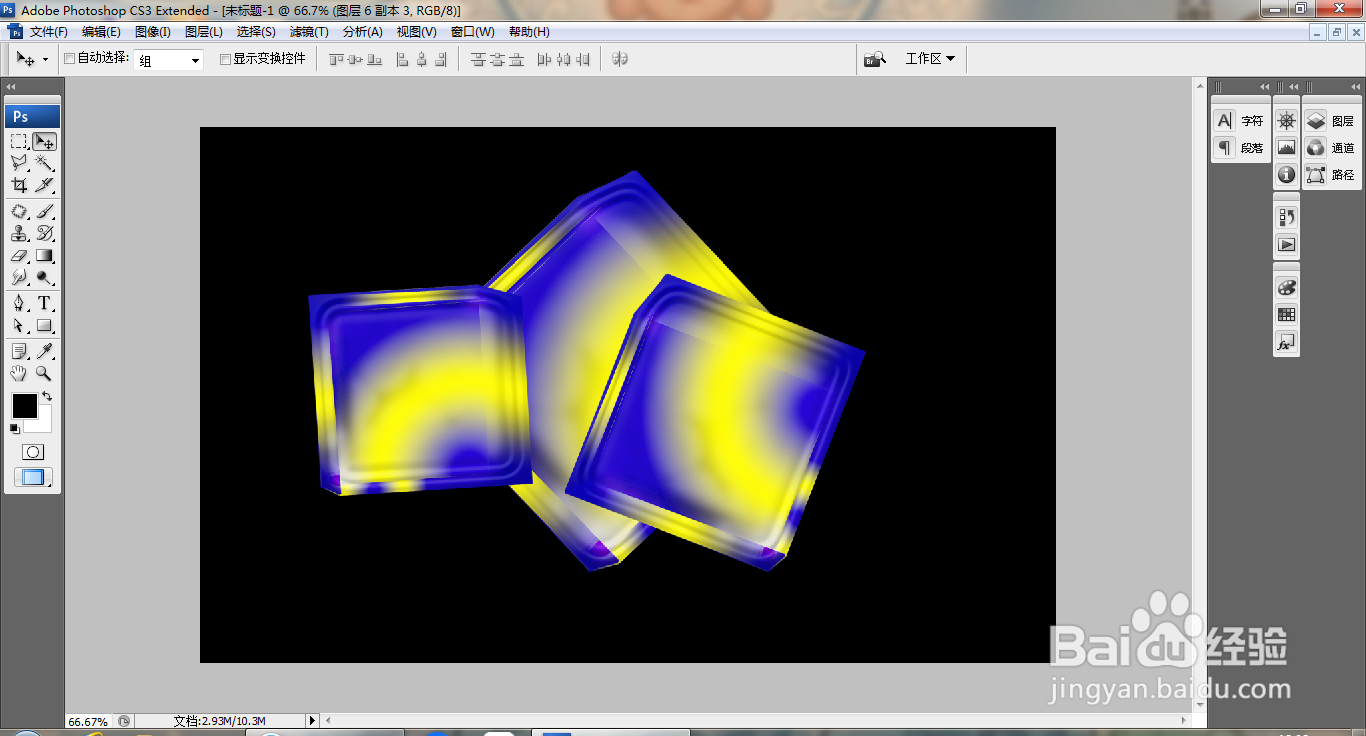
9、选中背景图层,填充黑色,继续复制正方体,旋转调整,继续复制,如图

PS设计发光正方体

  • PS调整边缘使用技巧二
  • 如何将ai中的形状路径导入ps中使用?
  • 在ps中给图片添加便条纸滤镜的方法
  • ps怎么给图片添加光斑效果
  • illustrator-用直接选择工具调整混合图形的形状
  • 热门搜索
    如何走出失恋的痛苦 红枣和枸杞一起泡水喝有什么作用 如何制作软件 如何安装路由器 四环素牙如何美白 如何去除黄褐斑 如何拆空调 我该如何去厮守你才觉得不将就 军绿色大衣怎么搭配 显卡坏了怎么修