1、打开word文档,找到“开始选项卡”下的“正文”

2、右键点击,在弹出的菜单栏中选择“修改”按钮

3、在弹出的“修改样式”面板中修改内容的文字格式,完成后,点击左下角的“格式”按钮进入更深的格式设置

4、如图。设置其对齐方式,缩进量行距等。完成设置后,一一确定。

5、此时可以看到已经写好的正文部分格式已经统一改成了刚才设置的样子

6、再继续输入正文内容的时候,其格式也是刚才设置的。
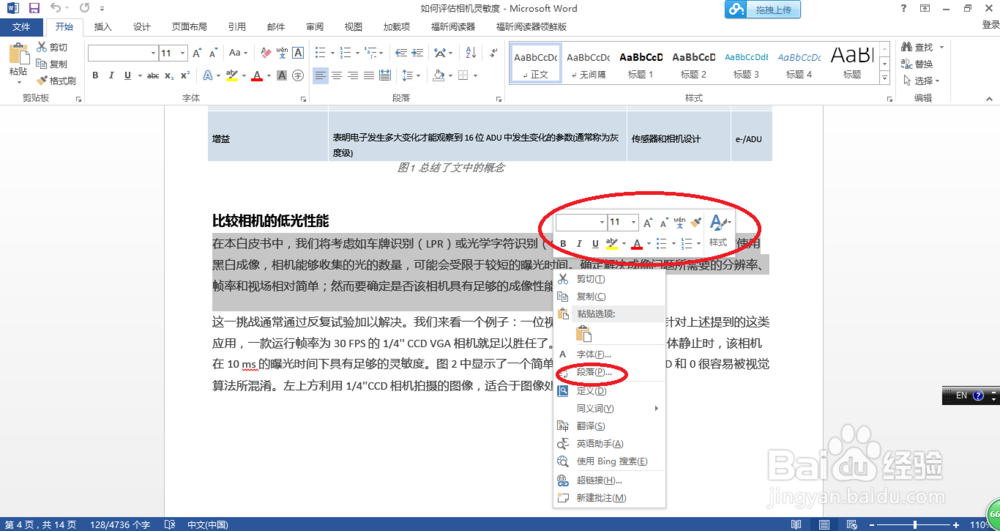
7、如果需要部分更改,选中需要修改的部分,右键,在对应的圈出来的部分修改它的格式即可
时间:2026-04-23 11:52:37
1、打开word文档,找到“开始选项卡”下的“正文”
2、右键点击,在弹出的菜单栏中选择“修改”按钮
3、在弹出的“修改样式”面板中修改内容的文字格式,完成后,点击左下角的“格式”按钮进入更深的格式设置
4、如图。设置其对齐方式,缩进量行距等。完成设置后,一一确定。
5、此时可以看到已经写好的正文部分格式已经统一改成了刚才设置的样子
6、再继续输入正文内容的时候,其格式也是刚才设置的。
7、如果需要部分更改,选中需要修改的部分,右键,在对应的圈出来的部分修改它的格式即可
