如何在Word中使用批注功能

 时间:2026-05-11 04:36:49

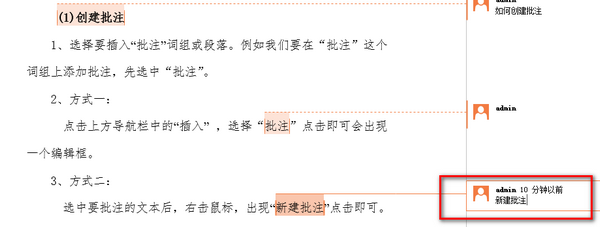
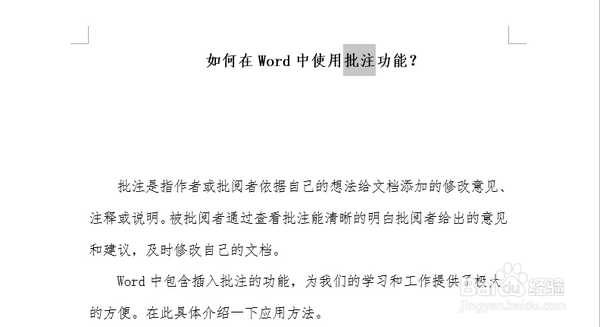
1、选择要插入“批注”词组或段落。具体做法如下图所示。
如何在Word中使用批注功能

2、方式一:

点击上方导航栏中的“插入” ,选择“批注”点击即可会出现一个编辑框。具体如下图所示。

如何在Word中使用批注功能

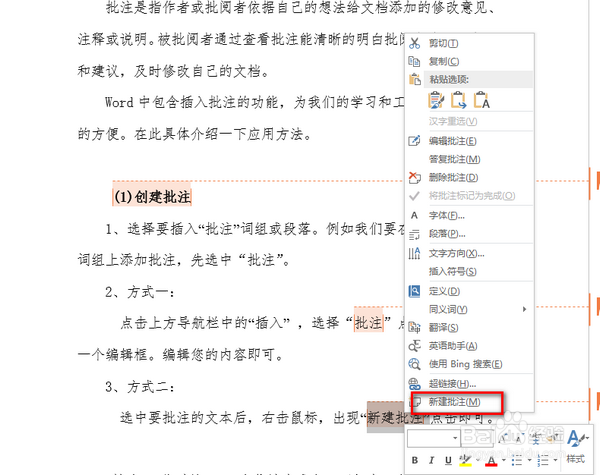
3、方式二:

  选中要批注的文本后,右击鼠标,出现“新建批注 ”点击即可。出现编辑框。

具体看下图。
如何在Word中使用批注功能

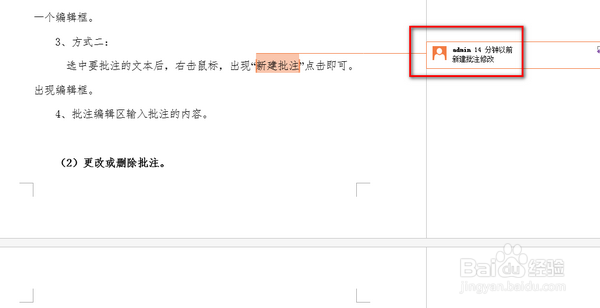
4、批注编辑区输入批注的内容。如下图所示。

如何在Word中使用批注功能

1、更改

找到需要修改的批注,在编辑框中修改即可。如下图所示。

如何在Word中使用批注功能

2、删除

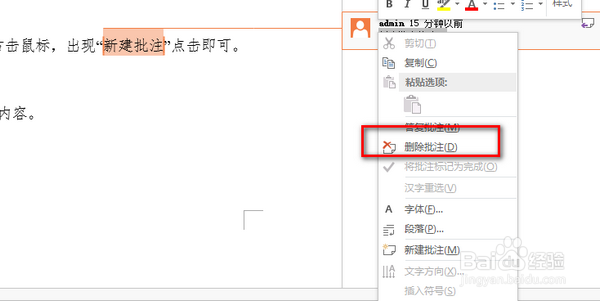
找到需要删除的批注,右击,选择“删除批注”如下图所示。

如何在Word中使用批注功能

1、点击“文件”如下图所示。

如何在Word中使用批注功能

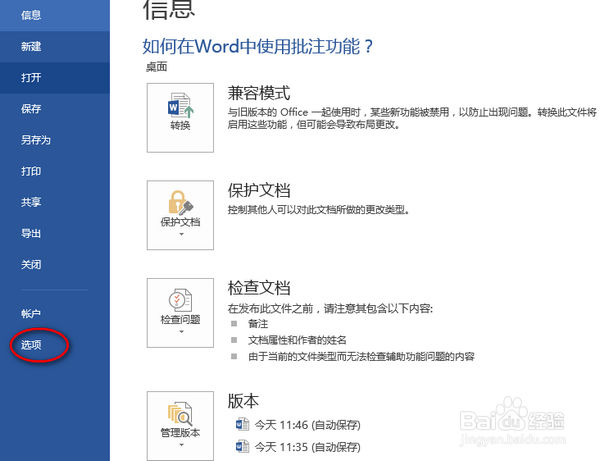
2、选择“选项”,具体如下图中所示。

如何在Word中使用批注功能

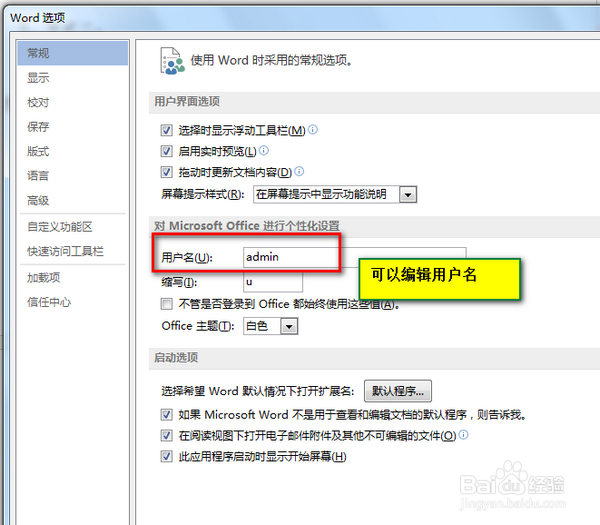
3、对用户名进行编辑。

如何在Word中使用批注功能

  • 底纹图案样式怎么设置
  • word中底纹设置在哪?
  • 怎么给2018word添加底纹为橙色,着色2,淡色80%
  • word怎么设置项目符号
  • Word文档怎样设置填充效果
  • 热门搜索
    旅游青蛙 桂林阳朔旅游 大理旅游攻略 台州旅游必去十大景点 养马岛旅游攻略 广东旅游必去十大景点 湖北神农架旅游攻略 旅游景点图片 怀孕多久可以打胎 怎么样开网店