如何取消访问共享文件夹弹出用户名和密码提示

 时间:2026-02-14 07:40:03

1、在Windows10桌面依次点击“开始/Windows系统/控制面板”菜单项

如何取消访问共享文件夹弹出用户名和密码提示

2、在打开的Windows10控制面板窗口中,点击右上角的“查看方式”下拉菜单,在弹出菜单中点击“大图标”菜单项

如何取消访问共享文件夹弹出用户名和密码提示

3、这时会打开所有控制面板项窗口,点击“网络和共享中心”图标

如何取消访问共享文件夹弹出用户名和密码提示

4、在打开的网络和共享中心窗口,点击左侧边栏的“更改高级共享设置”快捷链接

如何取消访问共享文件夹弹出用户名和密码提示

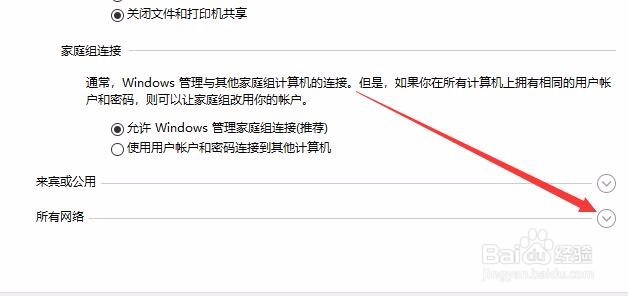
5、接下来在右侧窗口中找到“所有网络”一项,点击其右侧的展开按钮

如何取消访问共享文件夹弹出用户名和密码提示

6、在打开的窗口中找到“密码保护的共享”一项,在该项下选择“关闭密码保护共享”,最后点击确定按钮就可以了。

如何取消访问共享文件夹弹出用户名和密码提示

  • windows无法连接到共享打印机 错误为0x0000011b
  • WinXP操作系统查看本地组帐户属性
  • win7凭据如何删除
  • 怎么禁止从U盘启动电脑 禁止U盘安装系统方法
  • Win10怎么设置桌面图标?
  • 热门搜索
    中药白芍的功效与作用 有什么好用的浏览器 钻不锈钢用什么钻头 什么是阻尼 轻盈的意思 姹紫嫣红的意思 清澄的意思 转述句是什么意思 置之不理什么意思 妥协是什么意思