怎么把qq微博显示在界面上(QQ界面添加腾讯微博)

 时间:2026-02-12 21:48:33

1、打开QQ界面,在界面最下方有一个如下按钮,可以点击它。

怎么把qq微博显示在界面上(QQ界面添加腾讯微博)

2、点击后,会打开如下窗口,在此窗口左侧点击“主面板”选项卡。

怎么把qq微博显示在界面上(QQ界面添加腾讯微博)

3、点击后,会打开如下窗口,在此窗口中间地带有一个“界面管理器”按钮,把它点击打开。

怎么把qq微博显示在界面上(QQ界面添加腾讯微博)

4、点击后会打开如下窗口,在此窗口中右侧会有相应的可以添加的图标,在这里直接勾选“腾讯微博”多选框。

这时再回到QQ界面,就可以看到QQ微博了。

怎么把qq微博显示在界面上(QQ界面添加腾讯微博)

5、如下图,可以看到qq微博展现出来了,点击它可以直接进入微博界面中。

怎么把qq微博显示在界面上(QQ界面添加腾讯微博)

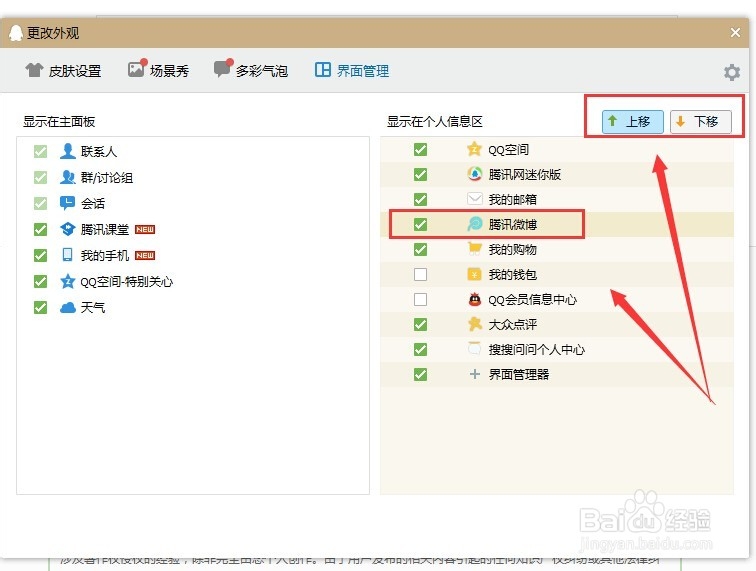
6、另外,在主面板窗口中,还可以调整不同图标的后面位置,可以根据需要进行调整上移事下移操作。
怎么把qq微博显示在界面上(QQ界面添加腾讯微博)

  • 怎样除去地板砖上的乳胶漆和壁纸胶
  • 墙布透胶怎么处理
  • 女生不容许男生做的四件事
  • 汽车贴膜教程
  • 新房放洋葱除甲醛最好方法
  • 热门搜索
    改名字大全免费 幼儿简笔画大全 银杏怎么吃 英语句子大全 豪车标志大全及名字 呼叫限制怎么取消 符咒大全 服务宗旨口号大全 运城蒲剧大全 u盘下载歌曲怎么下