如何用PS使用渐变工具

 时间:2026-04-23 14:03:02

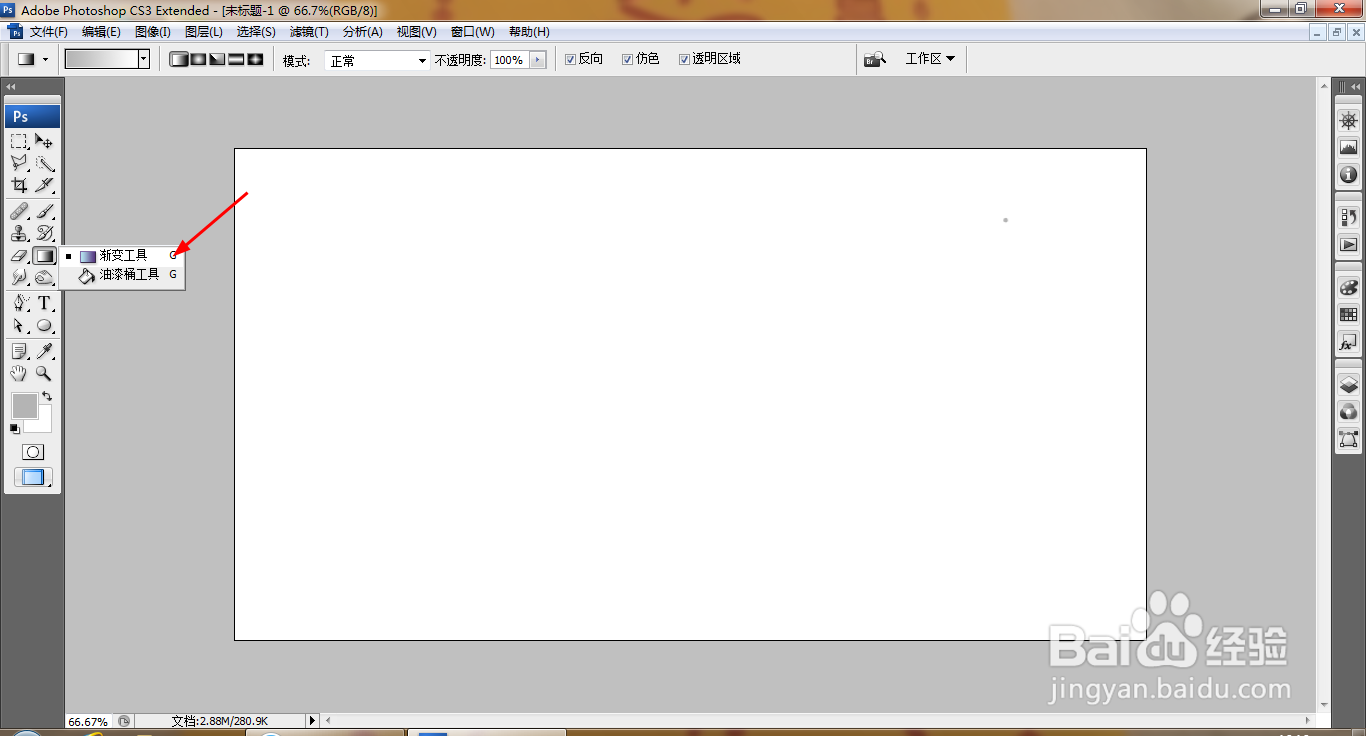
1、打开PS,新建空白背景,在PS左边的工具栏中,可找到渐变工具,如图
如何用PS使用渐变工具

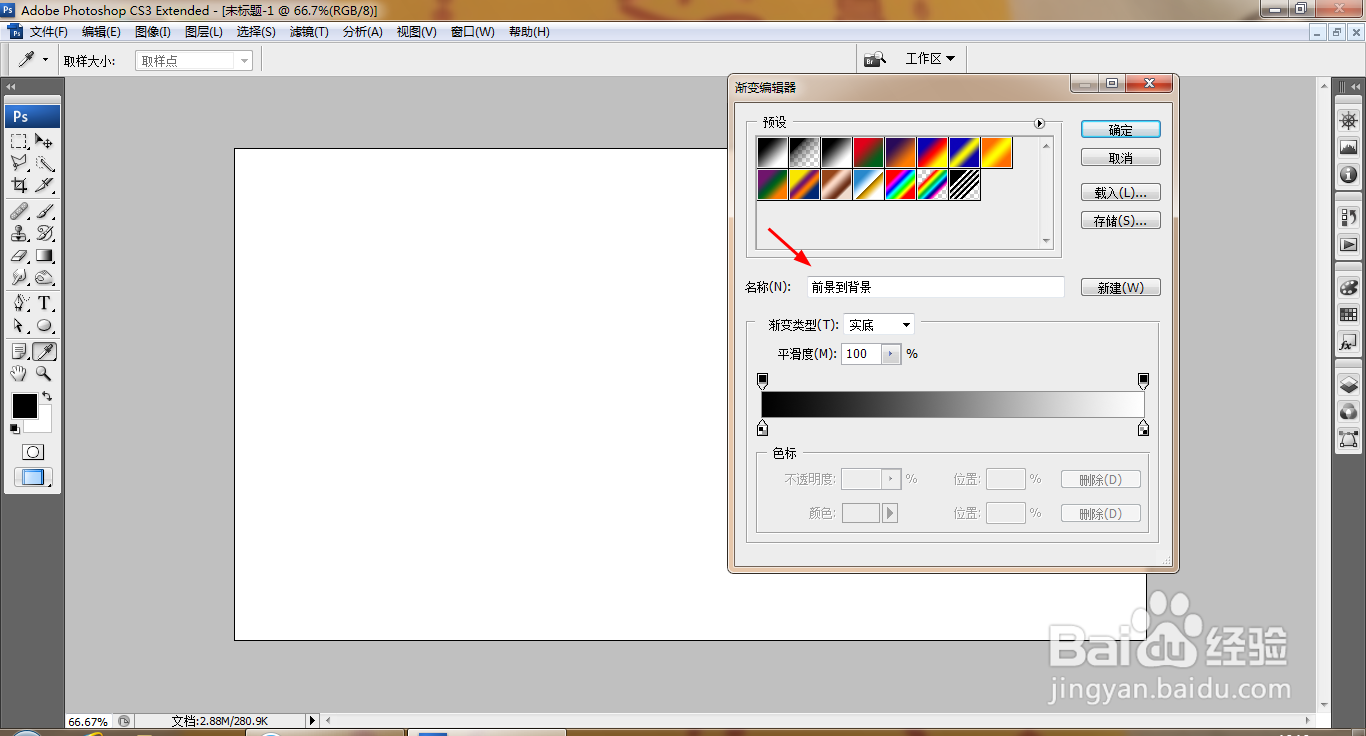
2、打开渐变编辑器,找到前景到背景的渐变颜色填充,按D键恢复前景色为黑色,背景色恢复为白色,如图
如何用PS使用渐变工具

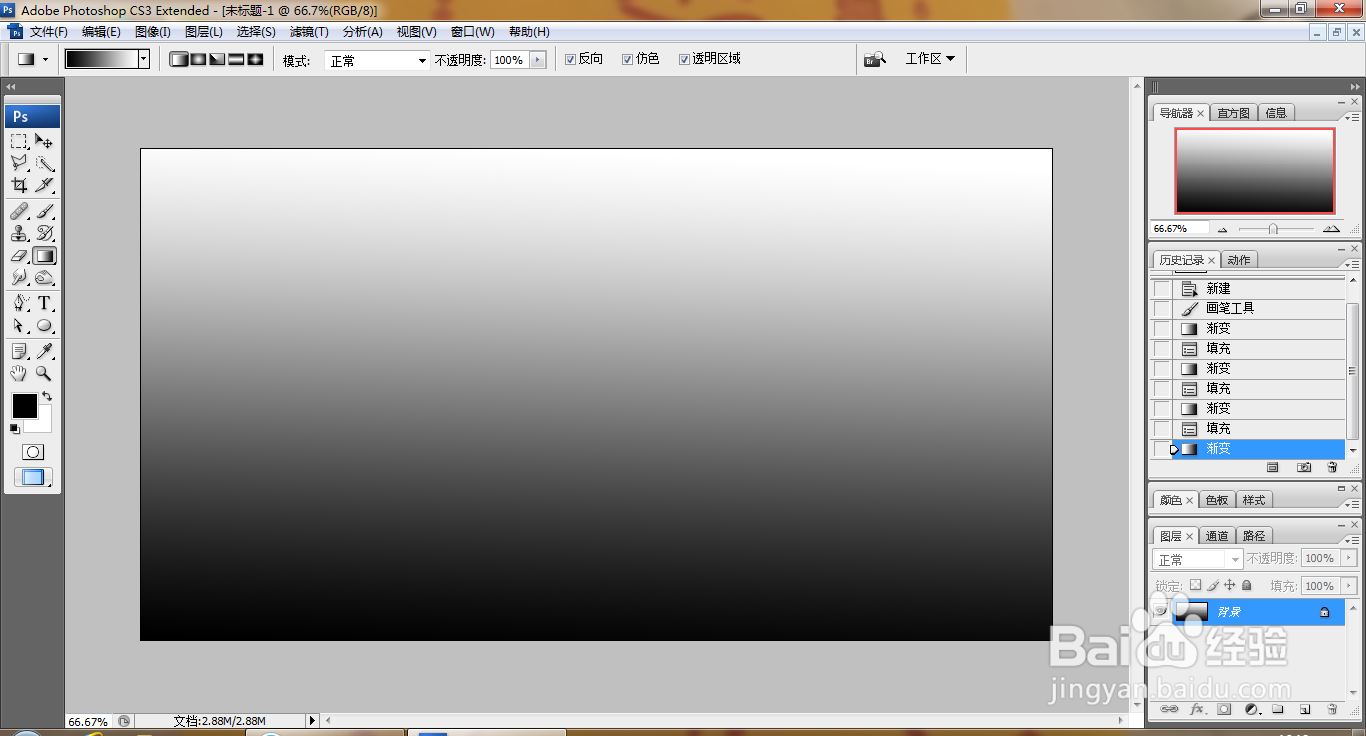
3、选择线性渐变样式,设置从上到下的渐变效果,如图

如何用PS使用渐变工具

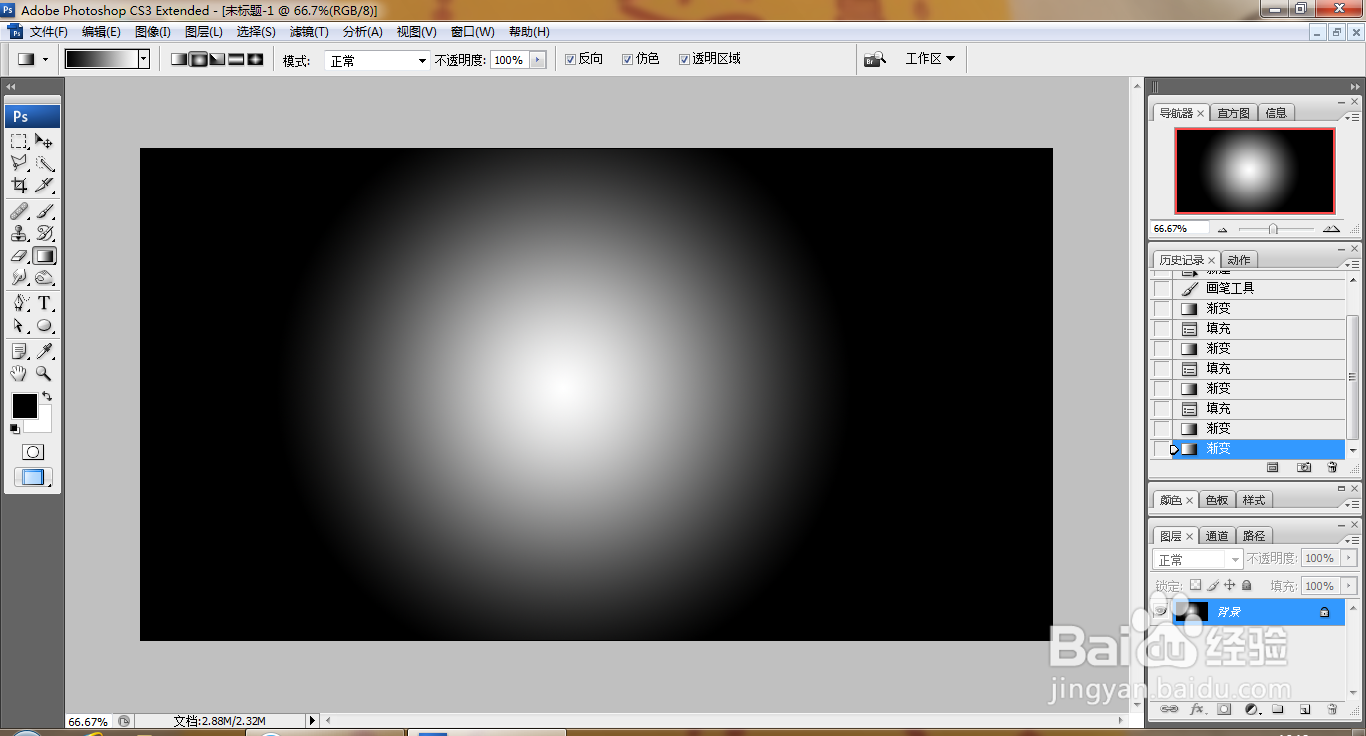
4、在渐变工具栏的上方选项栏,可找到径向渐变样式,从中心到边缘,执行渐变颜色填充,如图
如何用PS使用渐变工具

5、找到角度渐变选项,可执行角度渐变命令,如图

如何用PS使用渐变工具

6、找到对称渐变选项,可执行从左到右的渐变颜色填充,如图

如何用PS使用渐变工具

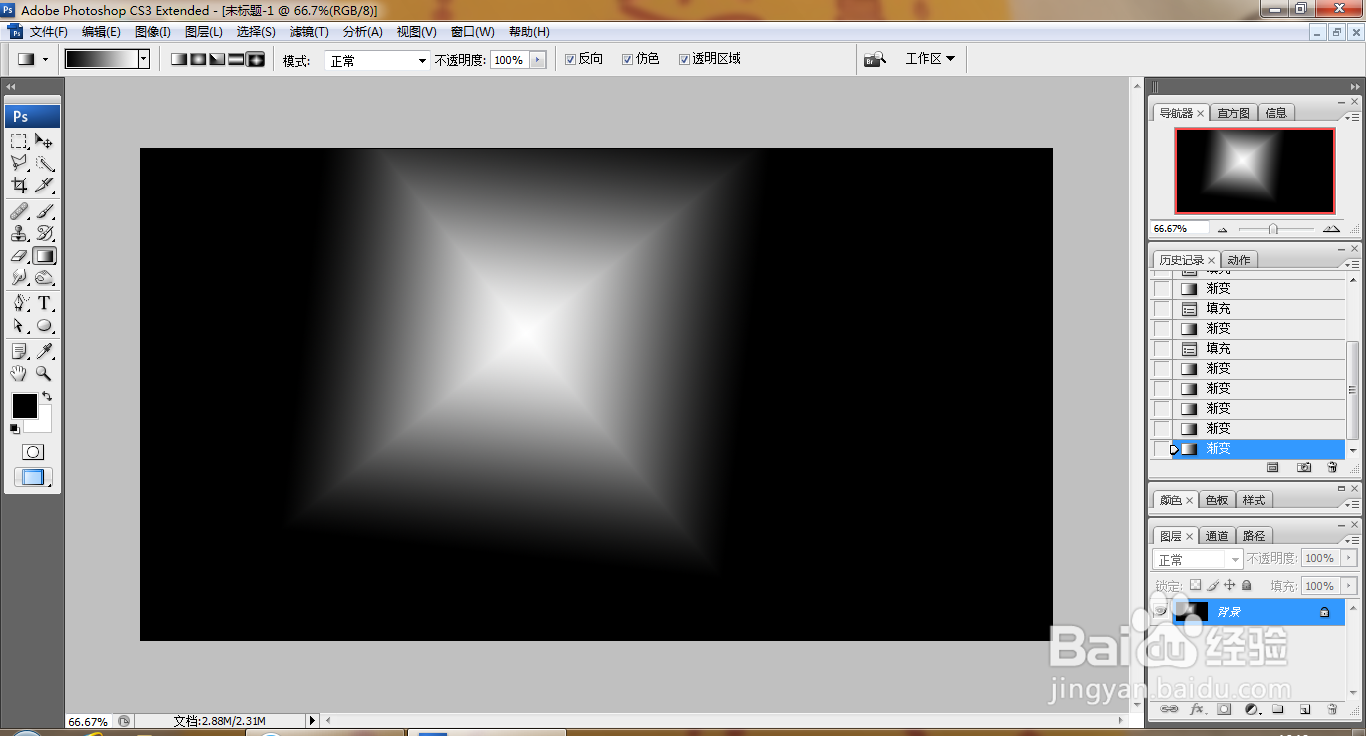
7、找到菱形渐变样式,可执行从中心到边缘的渐变颜色填充,如图

如何用PS使用渐变工具

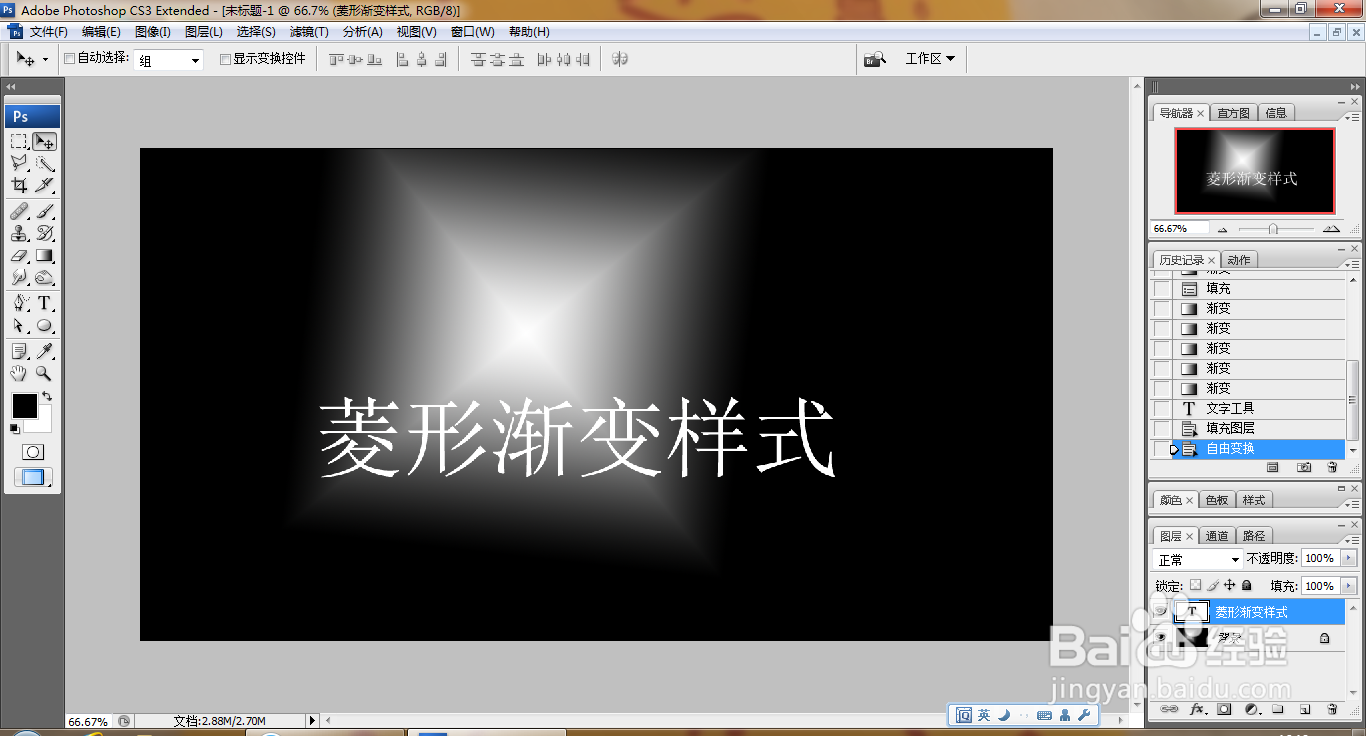
8、点击横排文字工具,输入字体,如图

如何用PS使用渐变工具

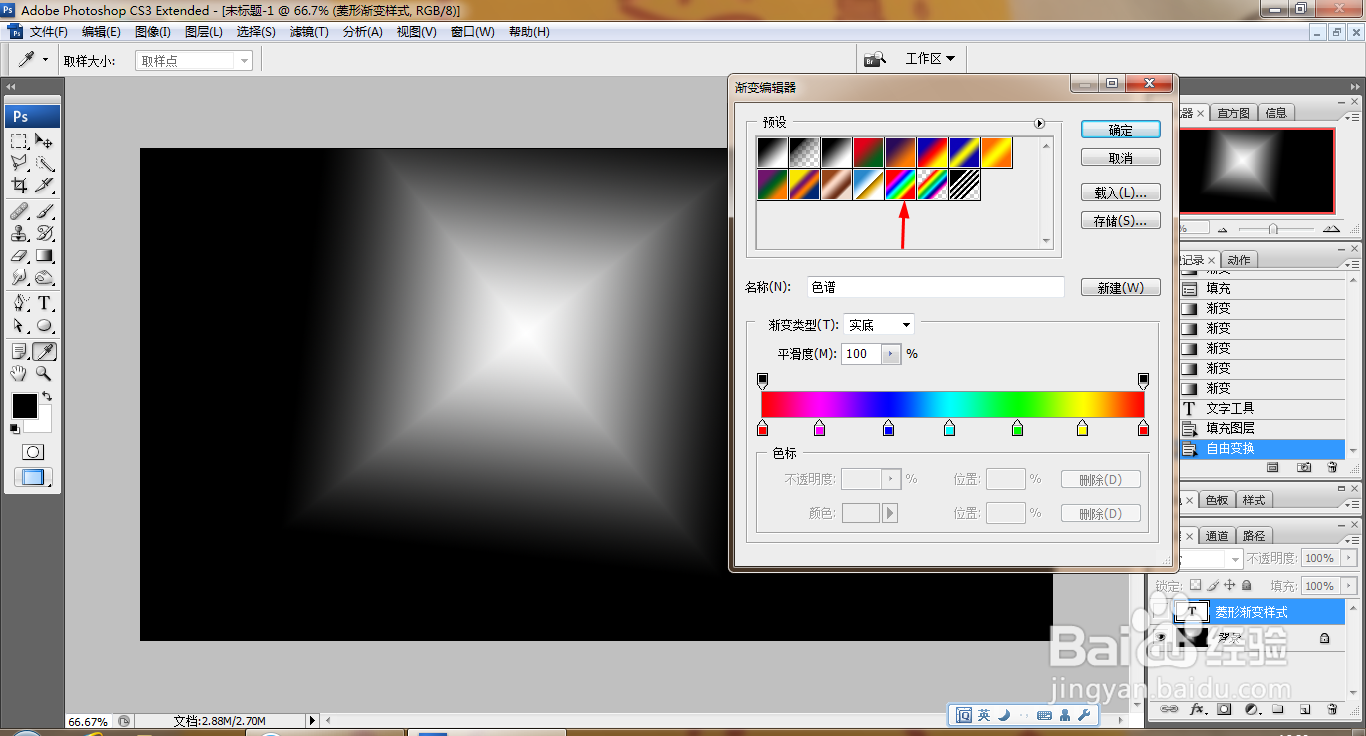
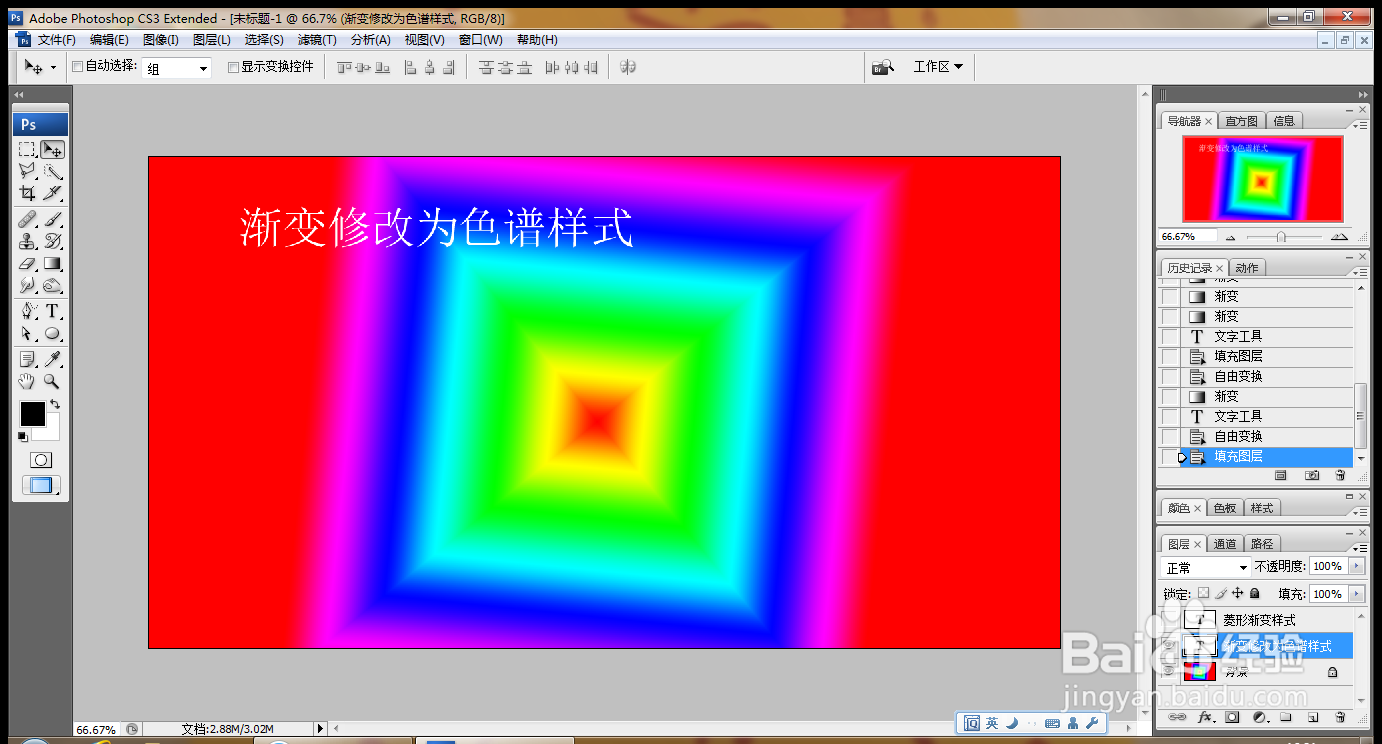
9、选择渐变工具,找到色谱样式,渐变类型设计为实底,如图

如何用PS使用渐变工具

10、从中心到边缘执行渐变颜色,如图

如何用PS使用渐变工具

  • PS怎样做出凹陷效果
  • 使用photoshop中椭圆工具进行椭圆绘制的小技巧
  • PS如何制作凸出?
  • 【PS】如何制作有重量感的字体
  • ps椭圆选框工具怎么填充颜色
  • 热门搜索
    白细胞高是什么原因 黄酒是什么酒 刻公章需要什么手续 抖m是什么意思 什么是人工智能 水仙花什么时候开花 永加日念什么 黄牌车是什么意思 大便干结成颗粒状是什么原因 摆渡人是什么意思