如何为视频添加扭曲翻转特效(始于左下角)

 时间:2026-02-21 21:00:59

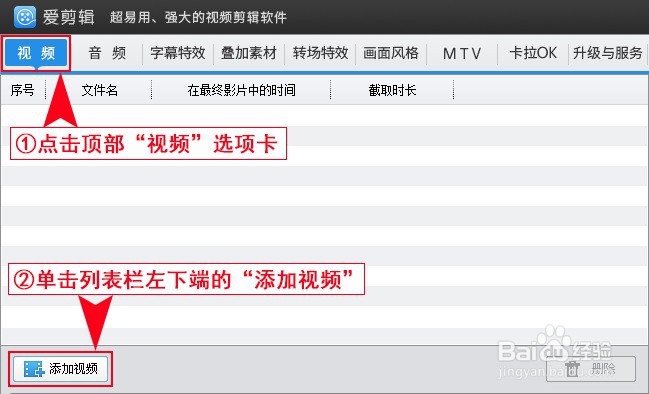
1、添加视频。点击主界面顶部的“视频”选项卡,在视频列表栏目底部左侧,单击“添加视频”按钮。
如何为视频添加扭曲翻转特效(始于左下角)

2、导入视频。在弹出的“请选择视频”对话框中,选择拟添加转场特效的一组视频,点击“打开”即可。

提示:在添加视频时,需要添加两个或两个以上的视频片段。

如何为视频添加扭曲翻转特效(始于左下角)

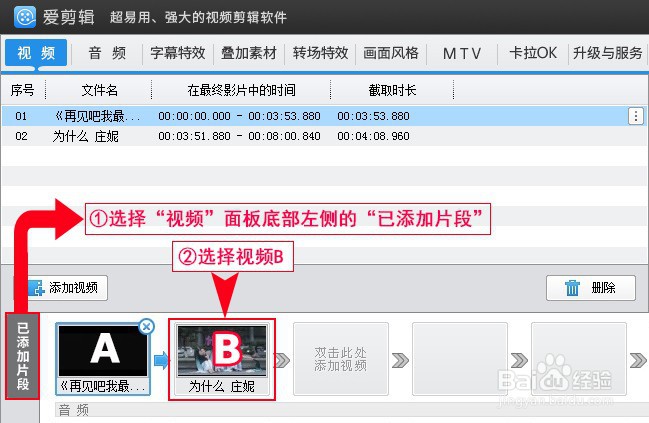
3、选择视频。在“视频”面板底部“已添加片段”列表,选中视频片段B。

如何为视频添加扭曲翻转特效(始于左下角)

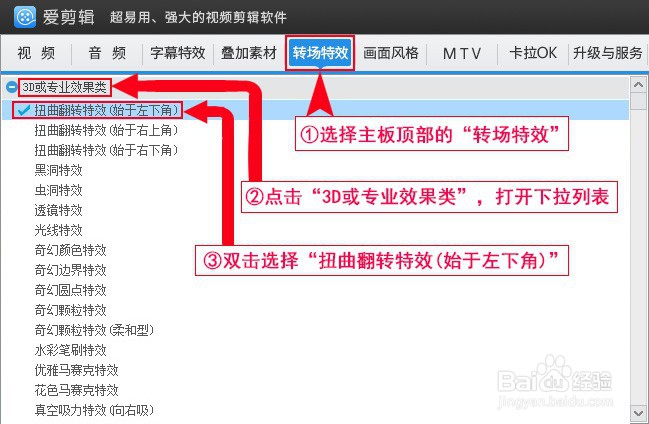
4、选择转场特效。视频选择完成后,点击主板顶部的“转场特效”选项卡,点击“3D或专业效果类”,打开下拉列表,双击选择“扭曲翻转特效(始于左下角)”。
如何为视频添加扭曲翻转特效(始于左下角)

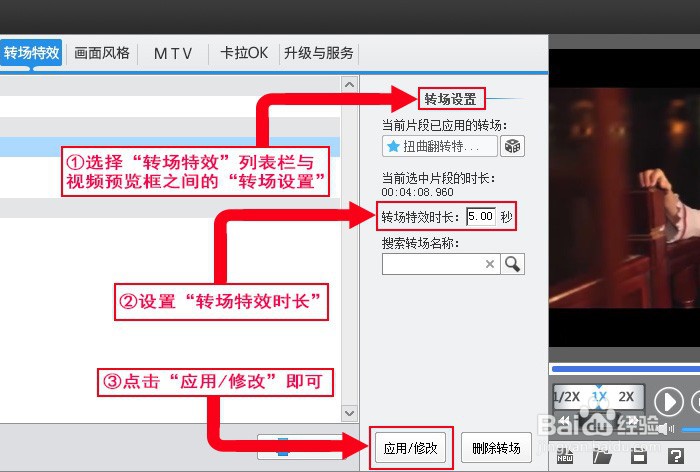
5、转场设置。选择“转场特效”面板和视频预览框之间的“转场设置”,并设置“转场特效时长”,然后单击“应用/修改”即可。
如何为视频添加扭曲翻转特效(始于左下角)

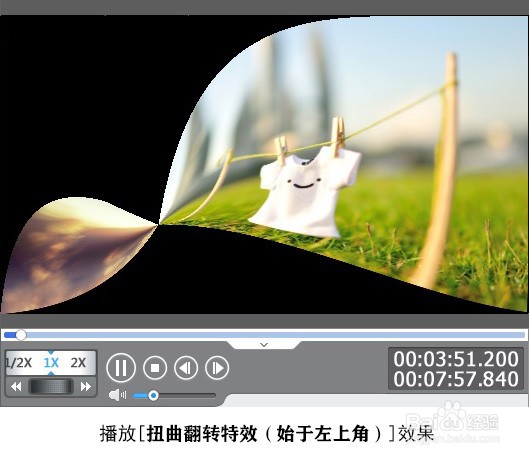
6、播放预览。点击视频预览框区的视频播放按钮,播放已经设置好的转场特效。

如何为视频添加扭曲翻转特效(始于左下角)

  • pr调色-如何给素材添加RGB曲线效果
  • premiere的查找边缘怎么使用
  • ae2020如何制作基本图形
  • PR如何重置窗口、窗口还原?
  • AE实用小技巧:蓝色炫光动效
  • 热门搜索
    麦冬的作用 洋葱的功效与作用禁忌 杏的功效与作用及禁忌 安全知识竞赛 夫复何求什么意思 石韦的功效与作用 什么的眼泪作文 长途跋涉什么意思 运动员入场 什么加速器最好用