怎么通过微信小商店助手给自己的商店添加商品

 时间:2026-05-02 14:37:53

1、在微信页面下拉消息列表进入小程序页面,搜索出小商店助手,点选进入首页,在我的商品栏点选新增商品;

怎么通过微信小商店助手给自己的商店添加商品

2、页面下方弹出选择商品图片的途径,有三种,根据自己情况选择,这里先点选从相册中选择;

怎么通过微信小商店助手给自己的商店添加商品

3、从手机中点选商品图片,也可点选下方的原图,选好以后,点选右上角的完成;

怎么通过微信小商店助手给自己的商店添加商品

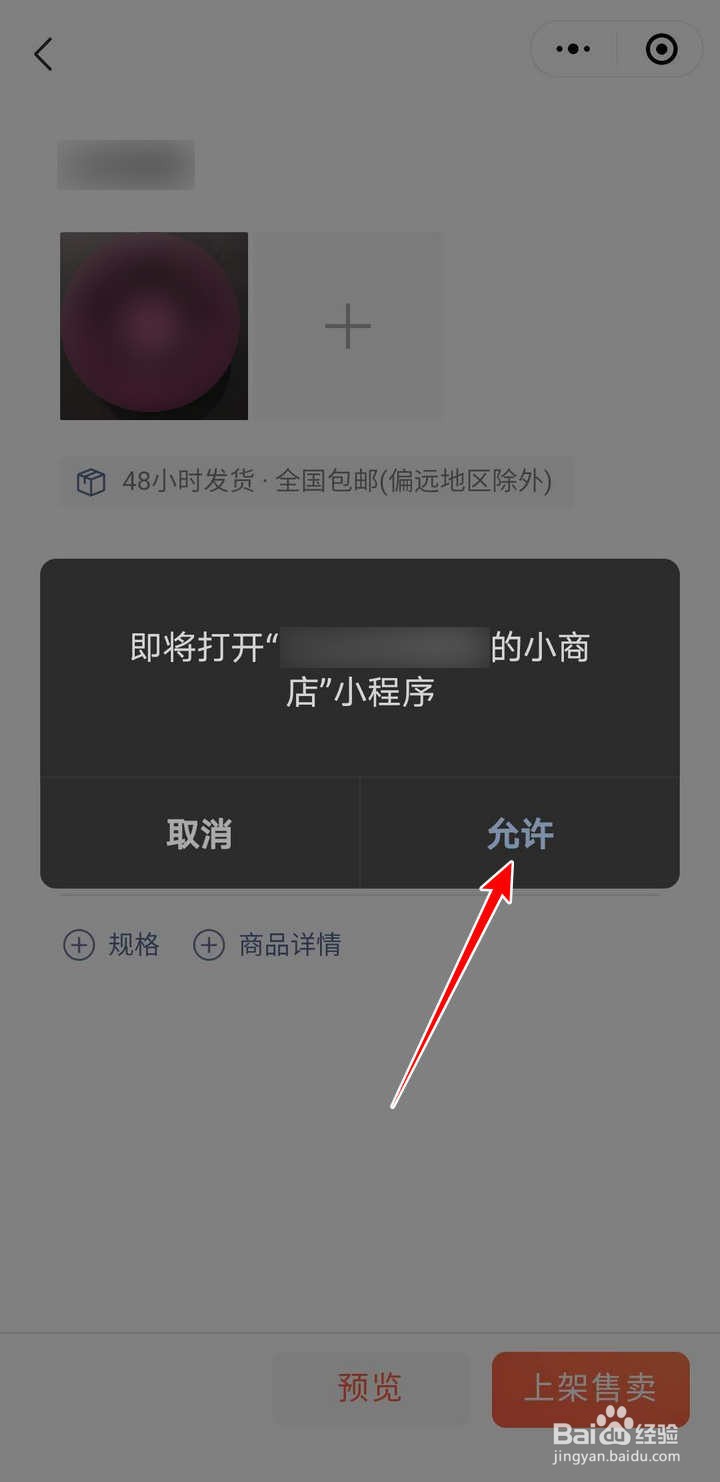
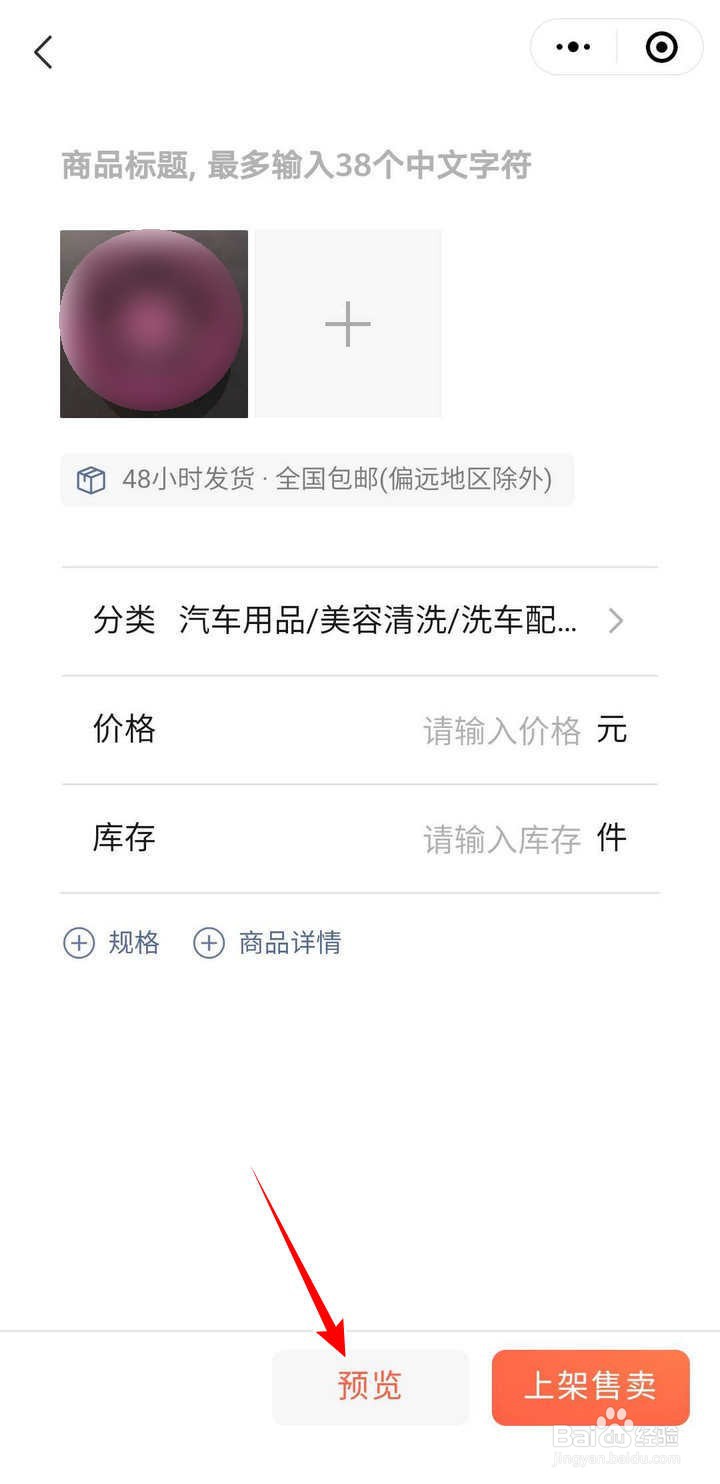
4、进入商品信息编辑页面,根据页面要求编辑,编辑好以后先点选预览,页面弹窗提示即将打开小商店小程序,点选允许;
怎么通过微信小商店助手给自己的商店添加商品

怎么通过微信小商店助手给自己的商店添加商品

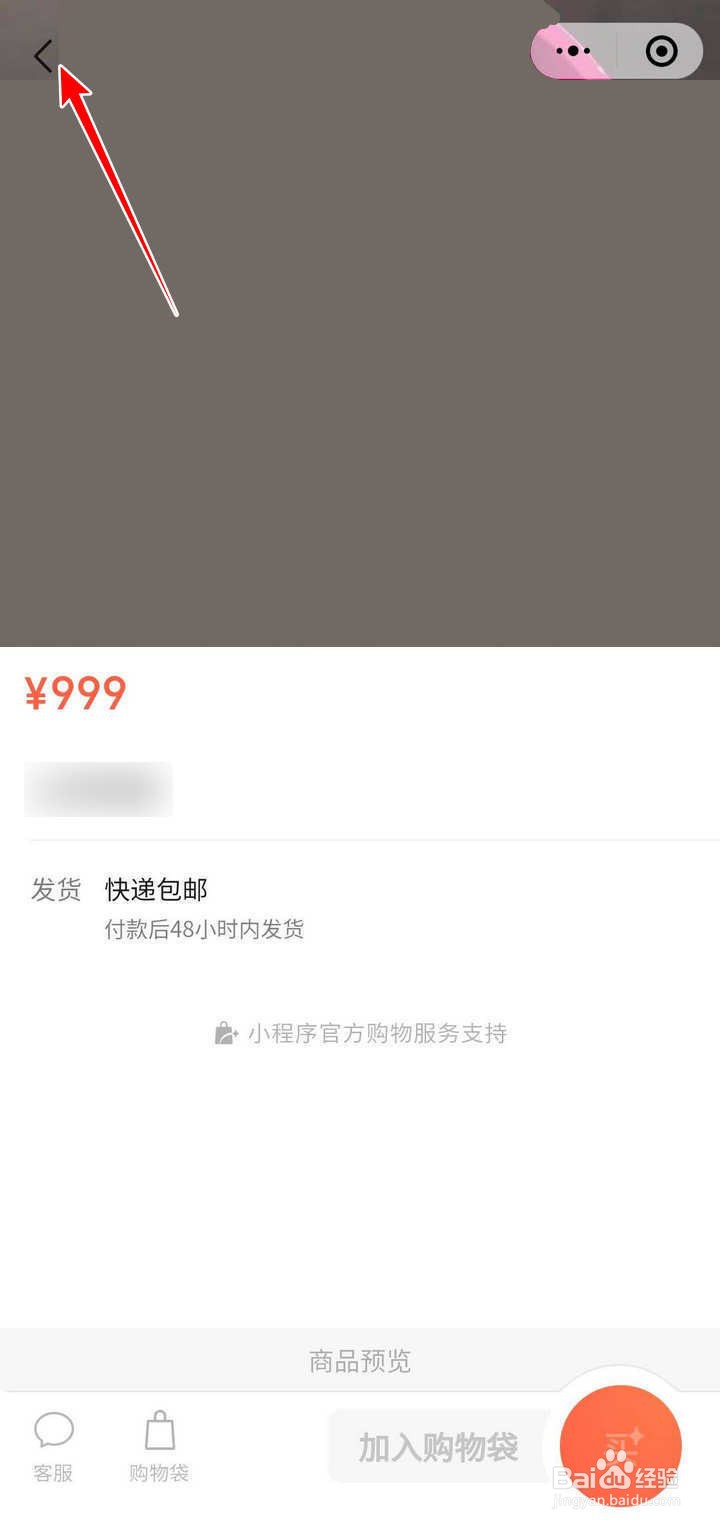
5、浏览一下商品购买页面的显示效果,然后点选左上角的箭头;

怎么通过微信小商店助手给自己的商店添加商品

6、调整好商品信息以后,点选右下角的上架销售,页面弹窗提示商家售卖后将进入审核流程,点选上架即可;

怎么通过微信小商店助手给自己的商店添加商品

  • 微信微店怎么开通的
  • 微信怎么免费开小商店
  • 如何使用微信小程序开店
  • 微信小程序怎么做店铺
  • 微信店铺怎么申请
  • 热门搜索
    日记用英语怎么说 魔力鲜颜面膜怎么样 微信怎么发文字 电子表怎么调 地热不热怎么办 奥美拉唑怎么样 怎么做豆腐 天梭表怎么样 截图怎么截 流鼻血怎么治