VMware8用vmdk镜像覆盖方式创建虚拟机的方法

 时间:2026-04-27 00:00:11

1、首先点击VMware8左上角的文件菜单项,在下拉菜单中单击新的虚拟机。

VMware8用vmdk镜像覆盖方式创建虚拟机的方法

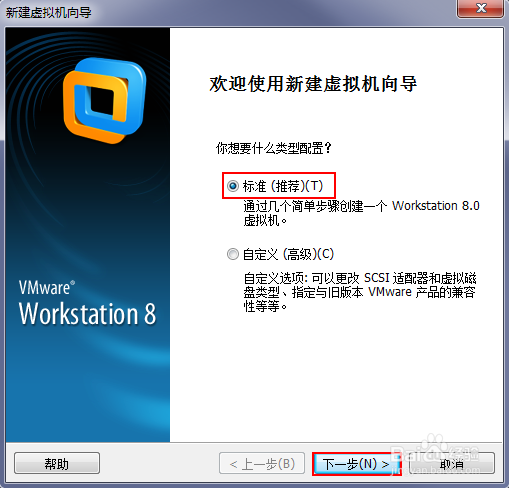
2、在弹出的虚拟机向导窗口选择标准(推荐)配置,然后单击下一步。

VMware8用vmdk镜像覆盖方式创建虚拟机的方法

3、选择我以后再安装操作系统选项,然后单击下一步。

VMware8用vmdk镜像覆盖方式创建虚拟机的方法

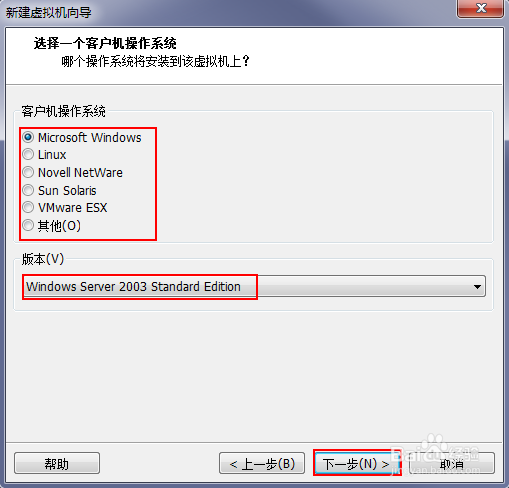
4、这里选择与自己vmdk文件匹配的操作系统,继续下一步。

VMware8用vmdk镜像覆盖方式创建虚拟机的方法

5、输入虚拟机名称,记住虚拟机文件保存的位置,然后下一步。

VMware8用vmdk镜像覆盖方式创建虚拟机的方法

6、这里注意选择单个文件存储虚拟磁盘,继续下一步。

VMware8用vmdk镜像覆盖方式创建虚拟机的方法

7、点击完成创建虚拟机。

VMware8用vmdk镜像覆盖方式创建虚拟机的方法

8、将找到的vmdk文件拷贝到新创建的虚拟机文件夹内,覆盖掉新的虚拟机vmdk文件。

VMware8用vmdk镜像覆盖方式创建虚拟机的方法

9、完成,打开虚拟机电源,启动虚拟机。

VMware8用vmdk镜像覆盖方式创建虚拟机的方法

  • 如何使AndroidStudio标题栏居中
  • EditPlus软件如何自定义工具栏
  • VB如何设置窗体网格属性
  • SQL Server如何创建带参数的存储过程
  • C#如何更换窗体背景
  • 热门搜索
    幸福的方法读后感 打火石怎么做 个人特点怎么写 祛痘印的方法 蚂蚁上树的家常做法 养胃的方法 销售工作计划怎么写 炒肉丝的家常做法 一周菜谱家常菜 美丽的英语怎么写