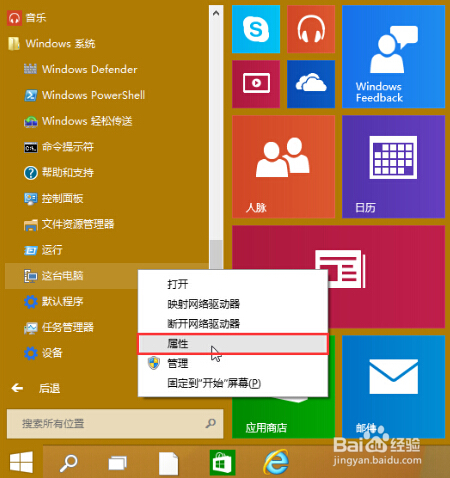
1、进入系统桌面点击“这台电脑”右击鼠标右键选择“属性”。
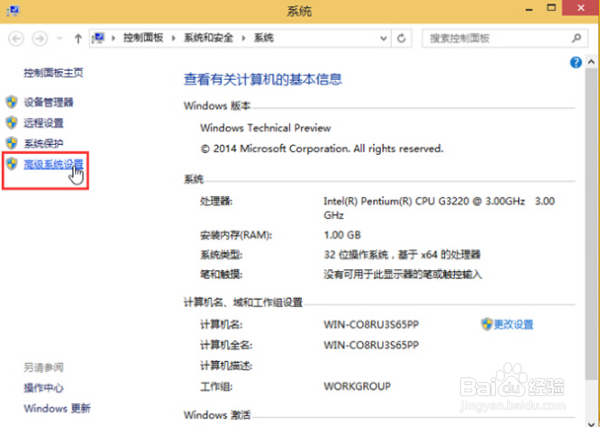
2、点击 “高级系统设置”。
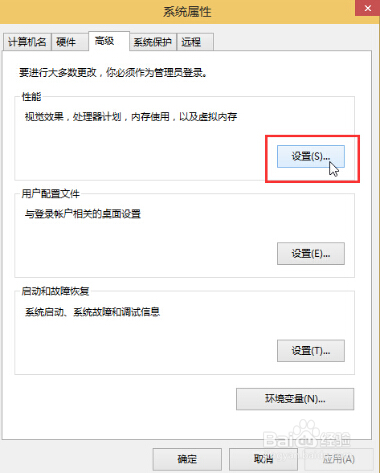
3、打开高级选项卡,打开“设置(S)…”。
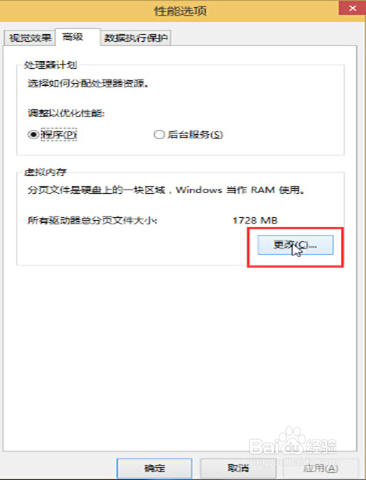
4、点击“更改(C)…”。
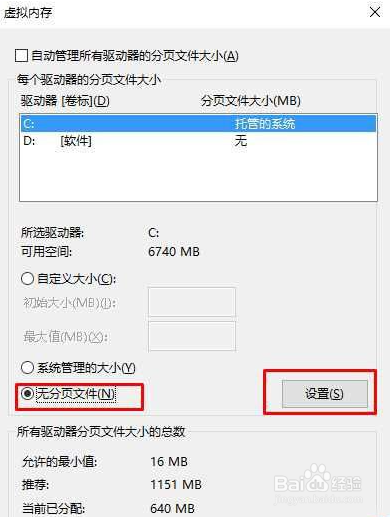
5、分别将每个分区都设置为“无分页文件” 然后点击设置,点击确定即可。
6、具体步骤总结如下:
1、进入系统桌面点击“这台电脑”右击鼠标右键选择“属性”。
2、点击 “高级系统设置”。
3、打开高级选项卡,打开“设置(S)…”。
4、点击“更改(C)…”。
5、分别将每个分区都设置为“无分页文件” 然后点击设置,点击确定即可。
时间:2026-04-24 14:47:20
1、进入系统桌面点击“这台电脑”右击鼠标右键选择“属性”。
2、点击 “高级系统设置”。
3、打开高级选项卡,打开“设置(S)…”。
4、点击“更改(C)…”。
5、分别将每个分区都设置为“无分页文件” 然后点击设置,点击确定即可。
6、具体步骤总结如下:
1、进入系统桌面点击“这台电脑”右击鼠标右键选择“属性”。
2、点击 “高级系统设置”。
3、打开高级选项卡,打开“设置(S)…”。
4、点击“更改(C)…”。
5、分别将每个分区都设置为“无分页文件” 然后点击设置,点击确定即可。
