1、打开WPS,建立空白文字。

2、在文档中插入文字、表格和图片。

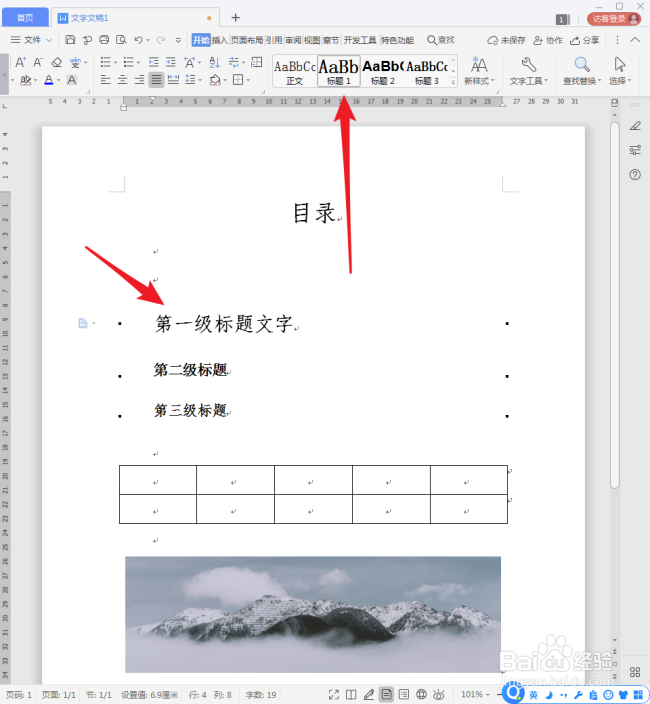
3、给文字应用上各个级别的标题样式。
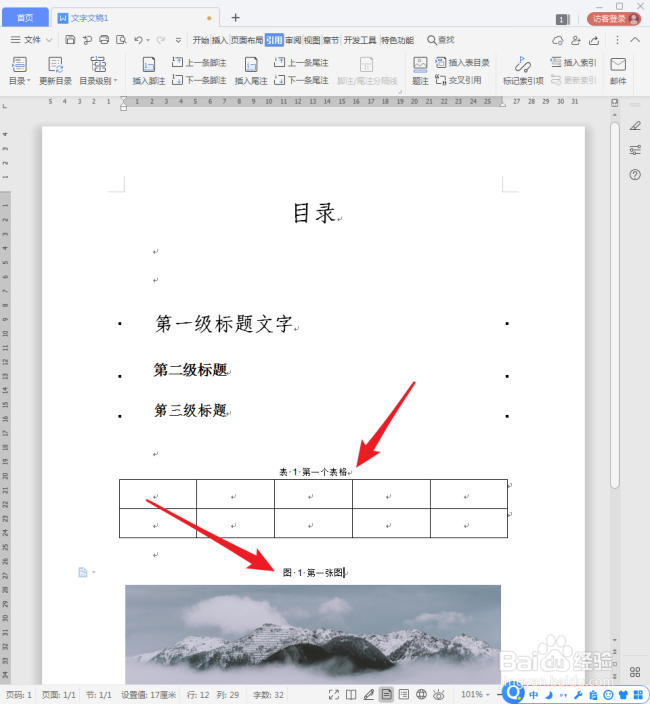
4、给表格和图片设置上题注。
5、在目录文字下,点击【自定义目录】。

6、在打开的【目录】设置窗口中点击【选项】。

7、接着将打开【目录选项】设置窗口,因为文档中使用上了标题1至标题3样式,所以保持标题1至标题3分别为1、2、3级。

8、然后在【题注】样式中输入4,即第4级的目录。点击【确定】。

9、再点击【确定】。

10、这样,得到的目录中就同时具有标题样式的内容和题注的内容。

时间:2026-05-07 19:50:44
1、打开WPS,建立空白文字。
2、在文档中插入文字、表格和图片。
3、给文字应用上各个级别的标题样式。
4、给表格和图片设置上题注。
5、在目录文字下,点击【自定义目录】。
6、在打开的【目录】设置窗口中点击【选项】。
7、接着将打开【目录选项】设置窗口,因为文档中使用上了标题1至标题3样式,所以保持标题1至标题3分别为1、2、3级。
8、然后在【题注】样式中输入4,即第4级的目录。点击【确定】。
9、再点击【确定】。
10、这样,得到的目录中就同时具有标题样式的内容和题注的内容。
