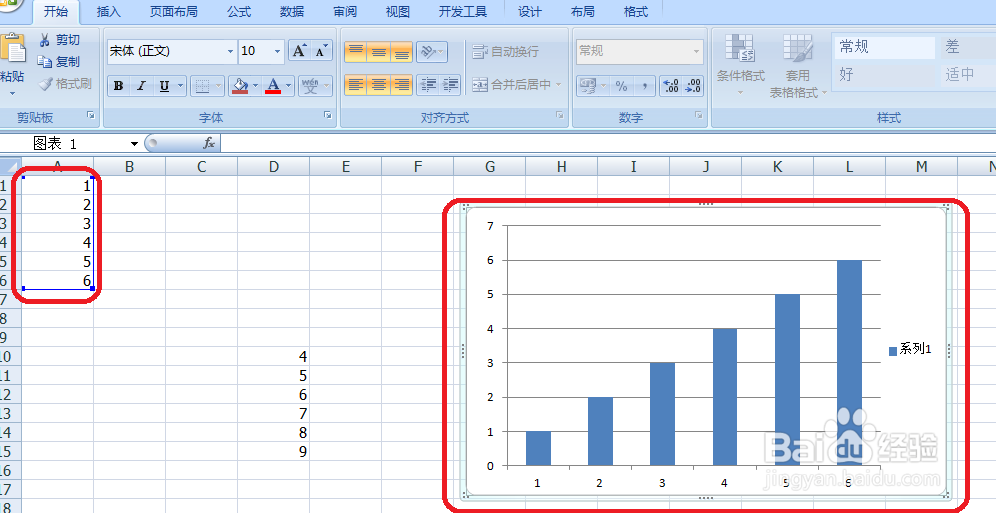
1、首先我们打开Excel工作表,找到我们的图表和数据。

2、此时我们的图表是根据我们已经选定的数据来制定的图表,我们可以直接在图表上进行更换数据,不需要在重新选择数据制定图表。
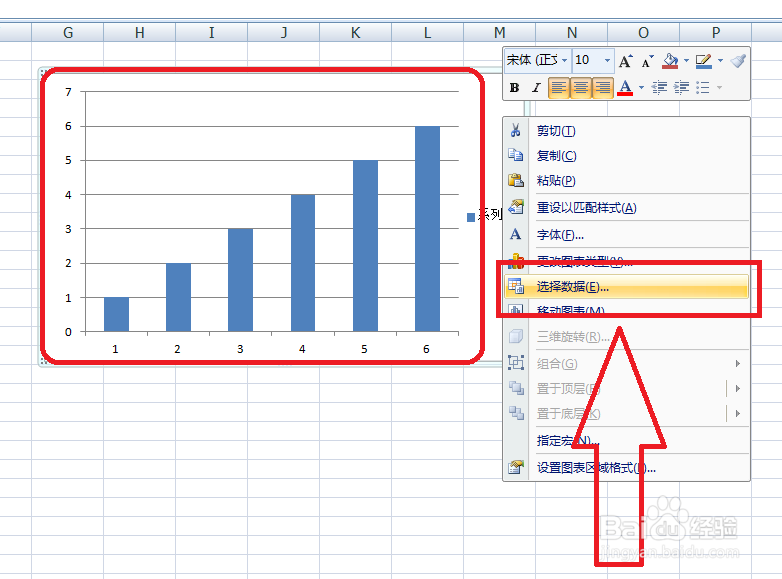
3、右键点击图表,出现设置菜单,我们点击选择数据,如图所示。
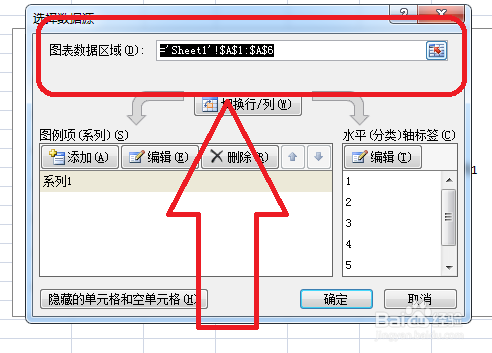
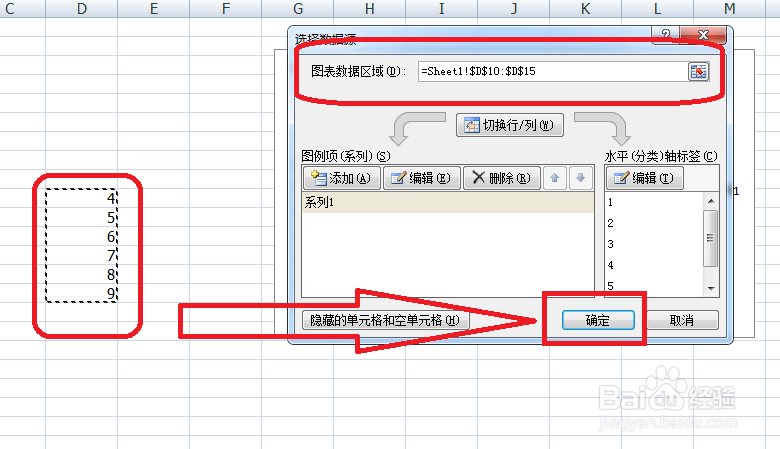
4、此时出现选择数据区的弹窗,我们可以点击图表数据区域进行更换数据。
5、选择我们要制作图表的数据,将其导入选择数据区的弹窗,然后点击下方的确定即可更换数据。
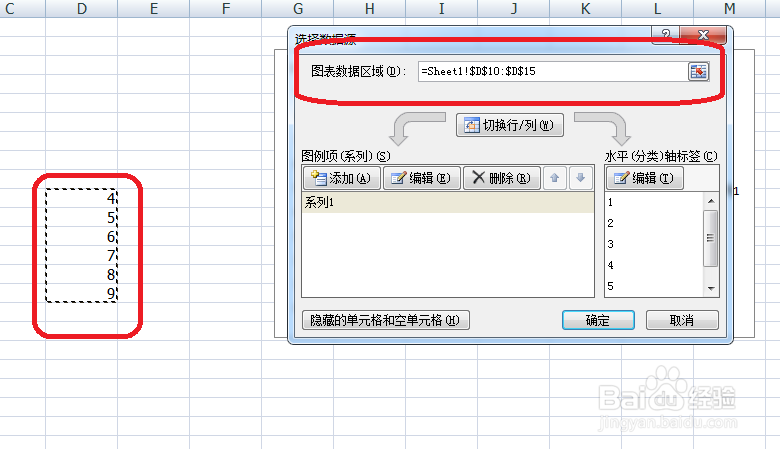
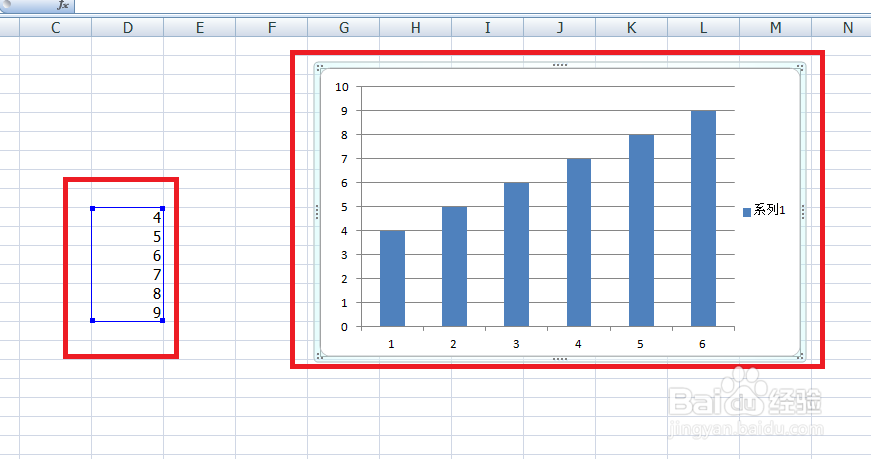
6、此时我们已经将图表的数据进行了更换,如图所示。
时间:2026-04-25 02:38:13
1、首先我们打开Excel工作表,找到我们的图表和数据。
2、此时我们的图表是根据我们已经选定的数据来制定的图表,我们可以直接在图表上进行更换数据,不需要在重新选择数据制定图表。
3、右键点击图表,出现设置菜单,我们点击选择数据,如图所示。
4、此时出现选择数据区的弹窗,我们可以点击图表数据区域进行更换数据。
5、选择我们要制作图表的数据,将其导入选择数据区的弹窗,然后点击下方的确定即可更换数据。
6、此时我们已经将图表的数据进行了更换,如图所示。
