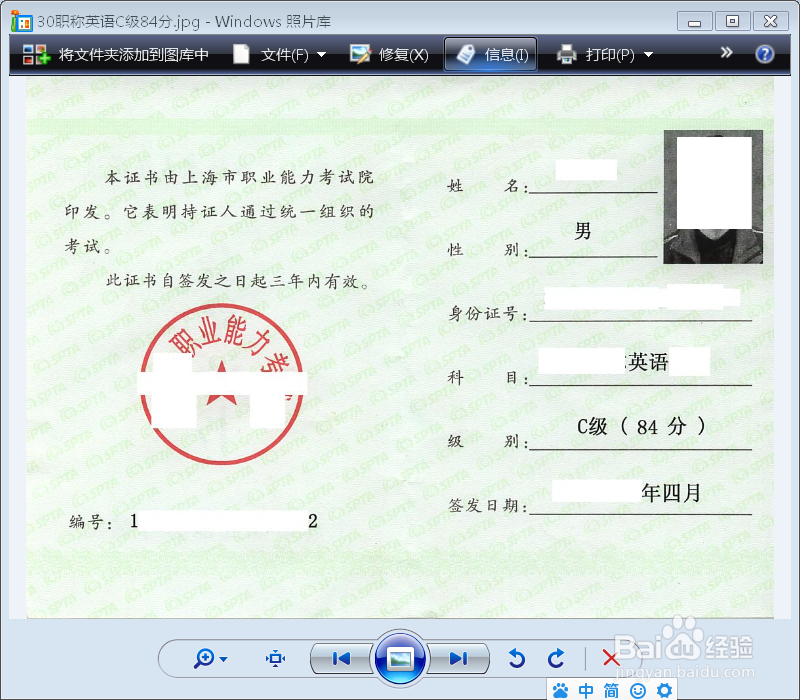
1、扫描好的图片
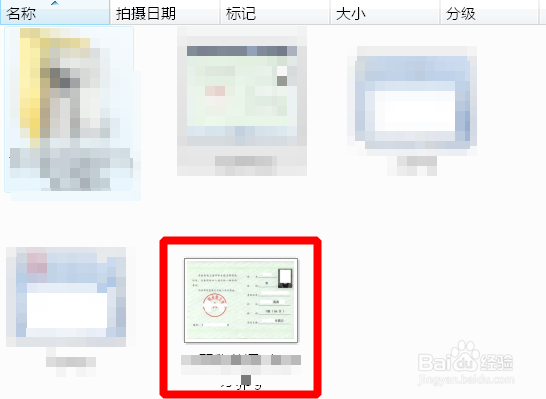
2、打开Word,插入扫描好的图片。

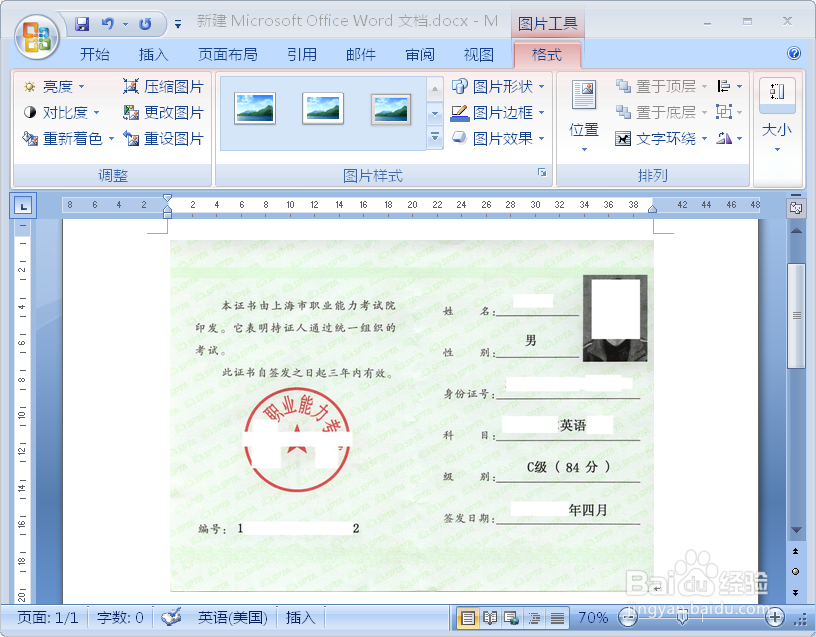
3、首先旋转图片,使之和Word的横竖相同。
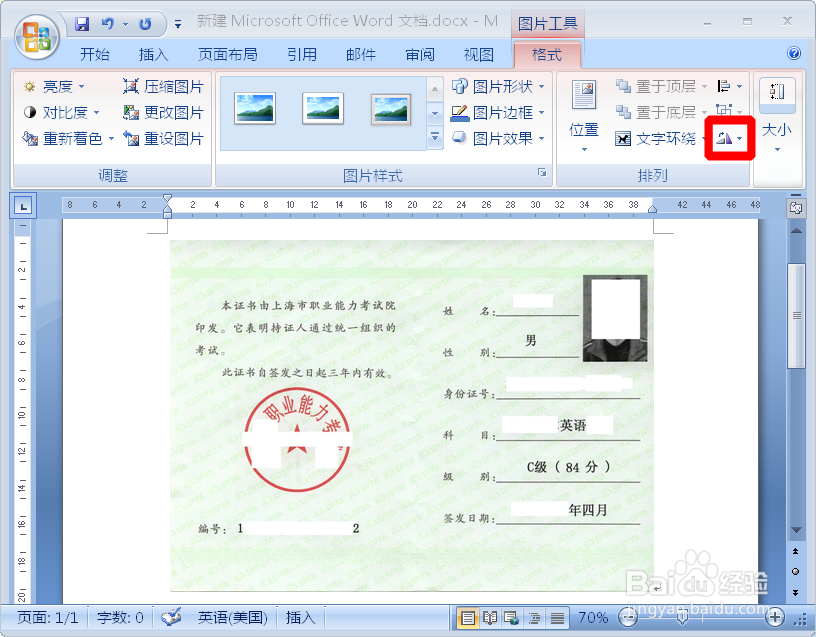
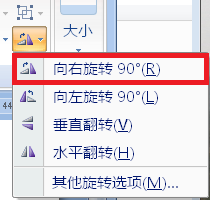
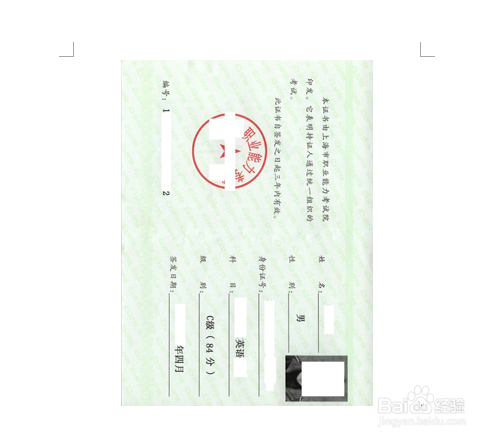
4、然后设置图片“浮于文字上方”(以防图片过大无法在Word界面全部显现)。

5、此时就需要改变大小中的长和高的数据。
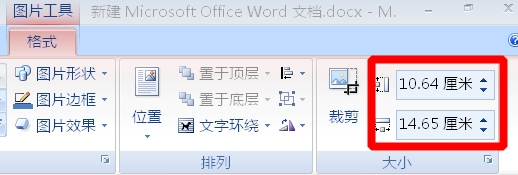
6、首先需要测量原件的长和高的数据。
7、经测量,高为14.2厘米。

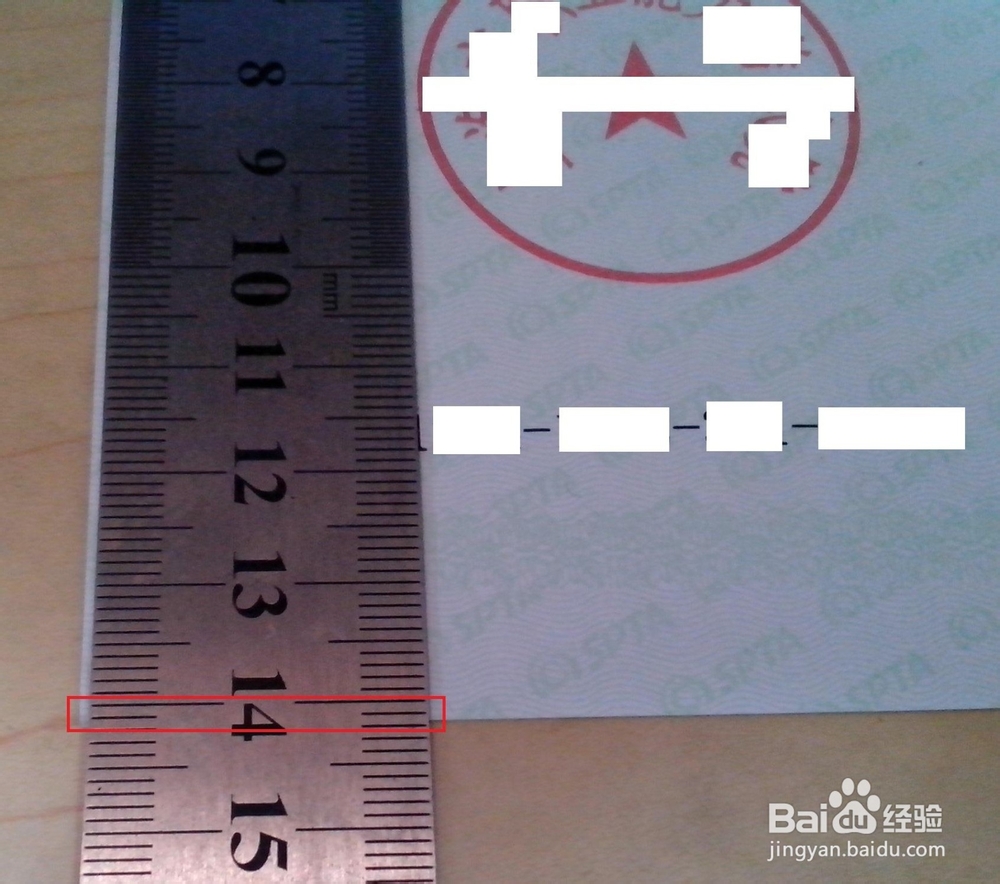
8、长为19.5厘米
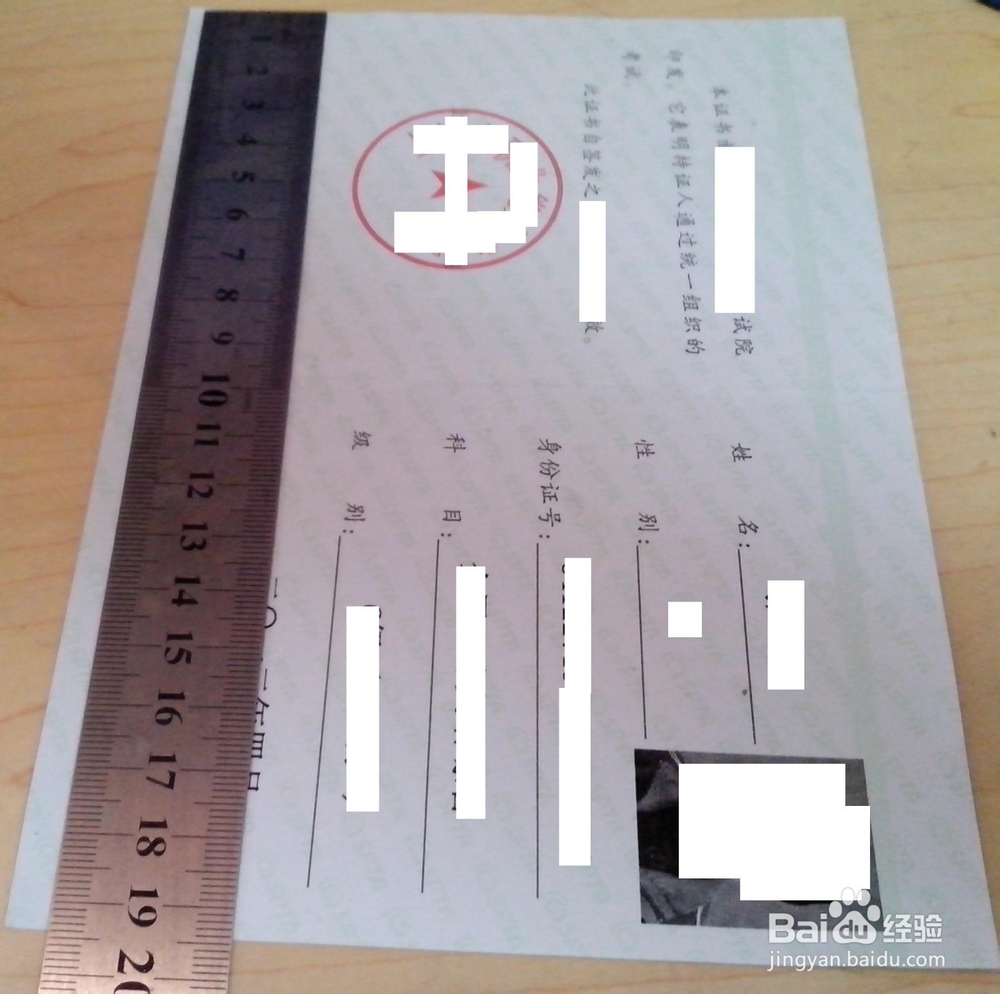

9、将数据输入设置中。

10、然后适当移动到Word中间。
这就是A4纸大小时扫描图片的打印大小比例。
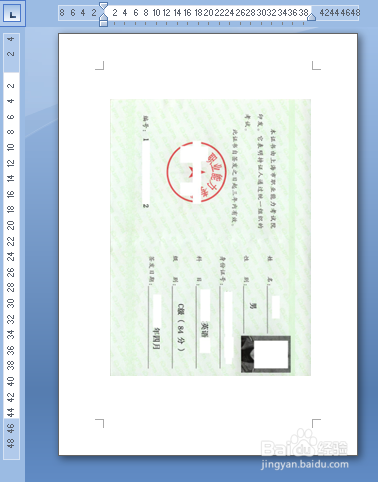
11、和原件和A4纸大小比例相同。
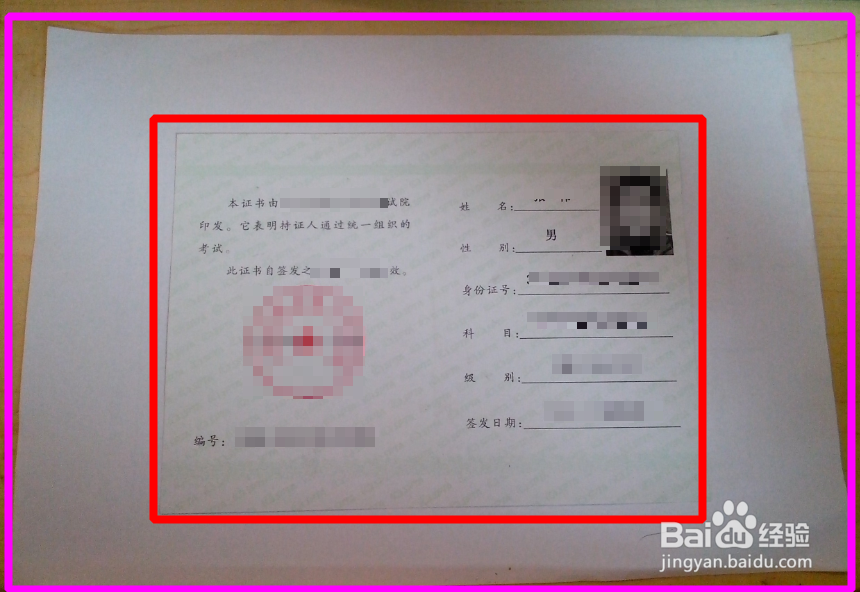
12、直接打印就可以了。
时间:2026-04-23 06:55:59
1、扫描好的图片
2、打开Word,插入扫描好的图片。
3、首先旋转图片,使之和Word的横竖相同。
4、然后设置图片“浮于文字上方”(以防图片过大无法在Word界面全部显现)。
5、此时就需要改变大小中的长和高的数据。
6、首先需要测量原件的长和高的数据。
7、经测量,高为14.2厘米。
8、长为19.5厘米
9、将数据输入设置中。
10、然后适当移动到Word中间。
这就是A4纸大小时扫描图片的打印大小比例。
11、和原件和A4纸大小比例相同。
12、直接打印就可以了。
