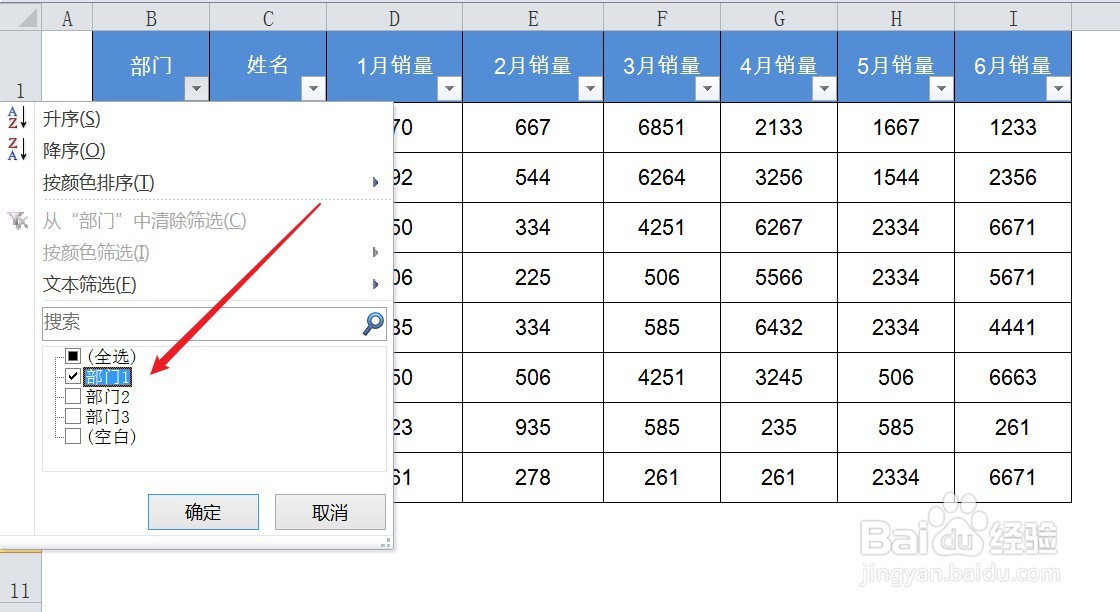
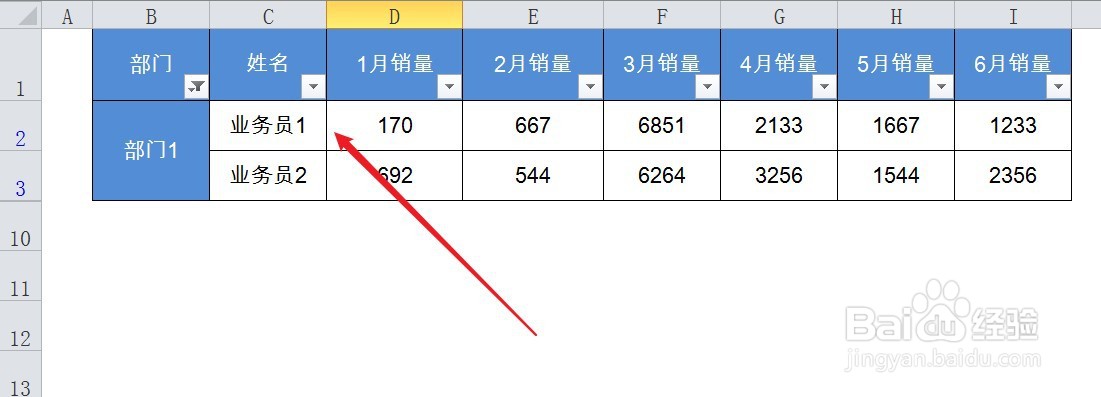
1、打开一个Excel表格,对合并单元格进行筛选,结果并不正确,这要怎么设置搁怕呢?


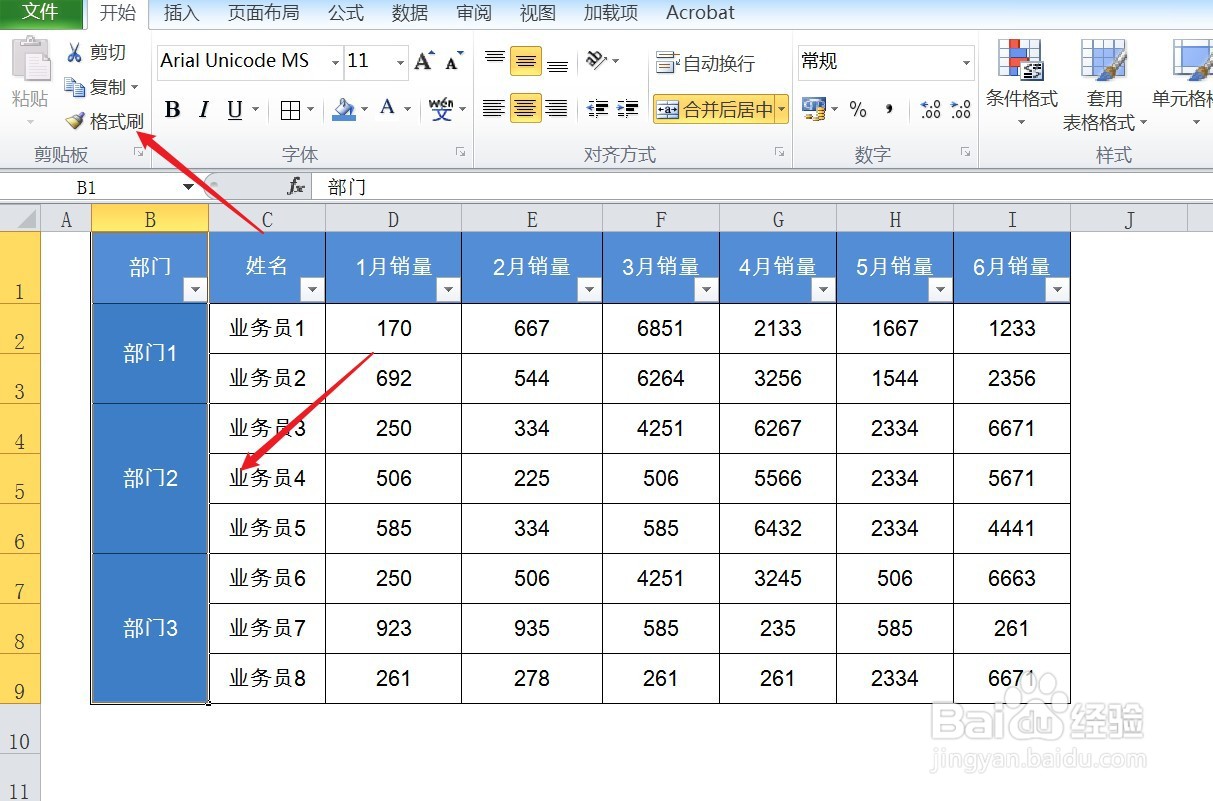
2、首先,选中B列,点击格式王凤刷,在表外的任一列刷动一次。注侧罩

3、选中B列,取消“合并单元格”。


4、以“定位空值”的方式将B列单元格全部填充内容并取消B列所有公式。


5、选中K列,点击格式刷,在B列刷动一次。


6、再次执行筛选操作,筛选结果就是正确的了,合并单元格的筛选设置完成。

时间:2026-04-22 07:53:06
1、打开一个Excel表格,对合并单元格进行筛选,结果并不正确,这要怎么设置搁怕呢?
2、首先,选中B列,点击格式王凤刷,在表外的任一列刷动一次。注侧罩
3、选中B列,取消“合并单元格”。
4、以“定位空值”的方式将B列单元格全部填充内容并取消B列所有公式。
5、选中K列,点击格式刷,在B列刷动一次。
6、再次执行筛选操作,筛选结果就是正确的了,合并单元格的筛选设置完成。
