电脑桌面怎么设置动态壁纸,怎么设置动态桌面

 时间:2026-02-12 18:20:33

1、首先我们可以到网上下载一个好看的动态壁纸。

电脑桌面怎么设置动态壁纸,怎么设置动态桌面

2、下载好后,存放在我们的电脑上。

电脑桌面怎么设置动态壁纸,怎么设置动态桌面

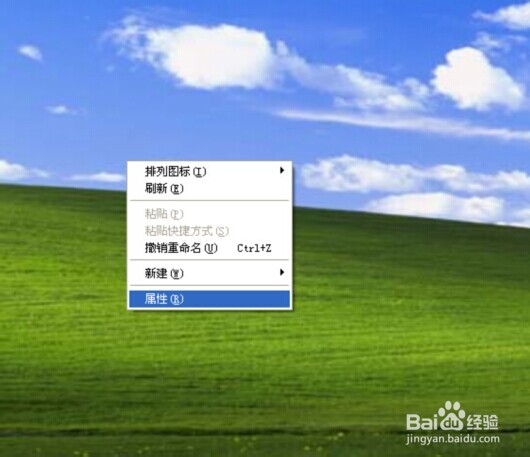
3、接着我们在电脑桌面空白处右键一下,在弹出的列表中点击打开“属性”选项。
电脑桌面怎么设置动态壁纸,怎么设置动态桌面

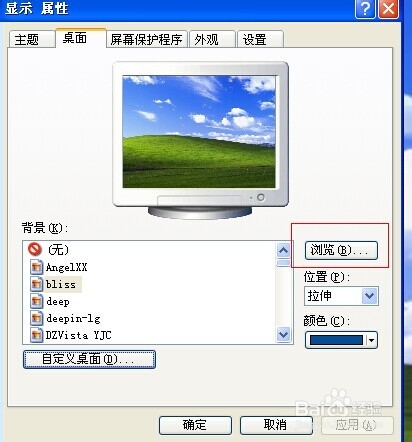
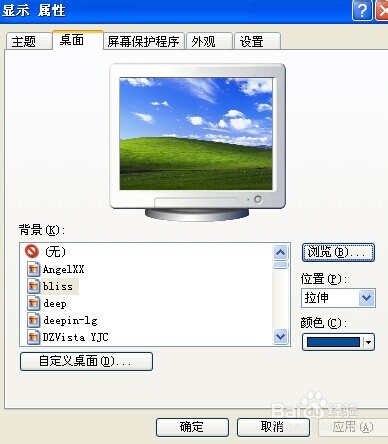
4、打开属性选项后,弹出一个“显示属性”窗口,在这个窗口中,我们点击打开“桌面”选项。
电脑桌面怎么设置动态壁纸,怎么设置动态桌面

5、打开桌面选项后,在桌面设置窗口中,我们点击“浏览”按钮。

电脑桌面怎么设置动态壁纸,怎么设置动态桌面

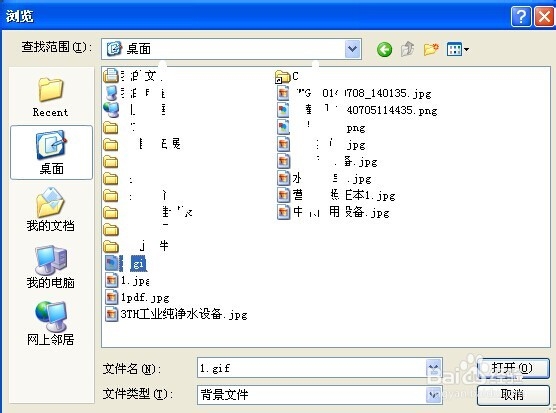
6、点击“浏览”按钮后,弹出一窗口,我们找到刚刚下载好的动态图片,并选中它。
电脑桌面怎么设置动态壁纸,怎么设置动态桌面

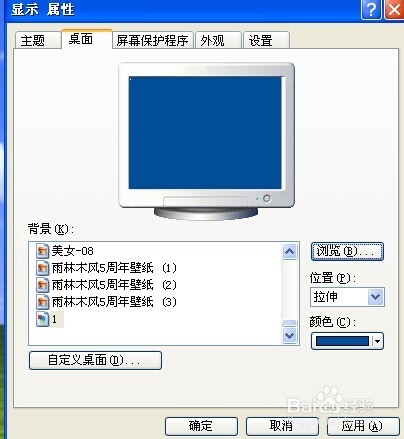
7、选中好图片好,点击打开,这时我们会发现这张动态图已经在“背景”选项下面了。
电脑桌面怎么设置动态壁纸,怎么设置动态桌面

8、最后,我们只要选中这张图作为背景就可以了。

电脑桌面怎么设置动态壁纸,怎么设置动态桌面

  • 日本旅游3天的攻略
  • 百度翻译怎么关闭开机自启动
  • 广州大学新生怎样补办校园卡#入学准备攻略#
  • 工程师头像设计
  • 怎样用MindMapper思维导图制作采购流程图表?
  • 热门搜索
    2岁宝宝食谱大全及做法 排骨藕汤的正确做法 手机掉水里了应该怎么处理 鸡眼怎么治 史密斯净水器怎么样 沛怎么读 鸡蛋做法 健康码怎么弄 蕨菜的做法 厄怎么读