1、在wps上方的工具栏上点击【插入】选项。

2、在【插入】工具列表中单击【表格】选项。
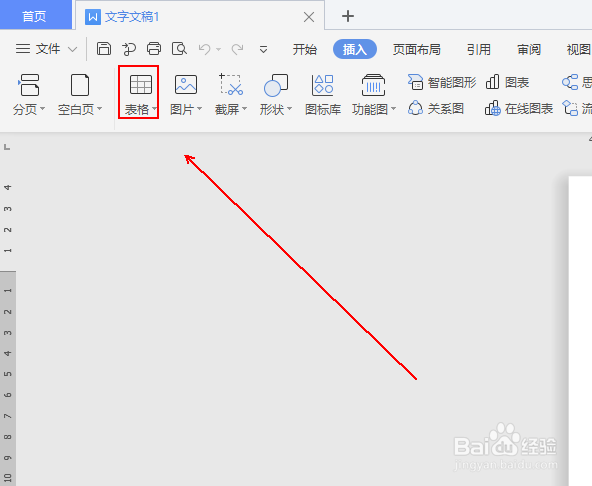
3、在弹出的菜单列表中单击【插入表格】选项。

4、在【插入表格】窗口中勾选【固定列宽】选项
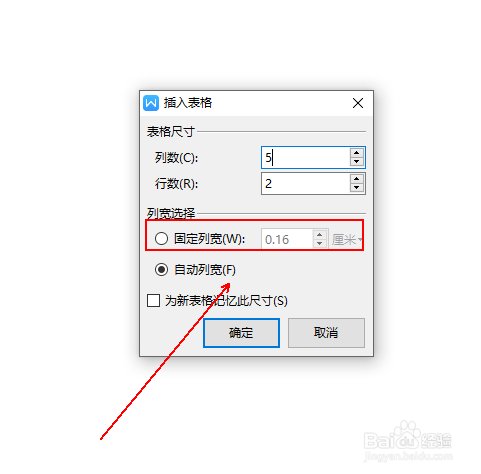
5、输入表格尺寸的行数、列数和列宽选择中固定列宽的尺寸,单击确定按钮。

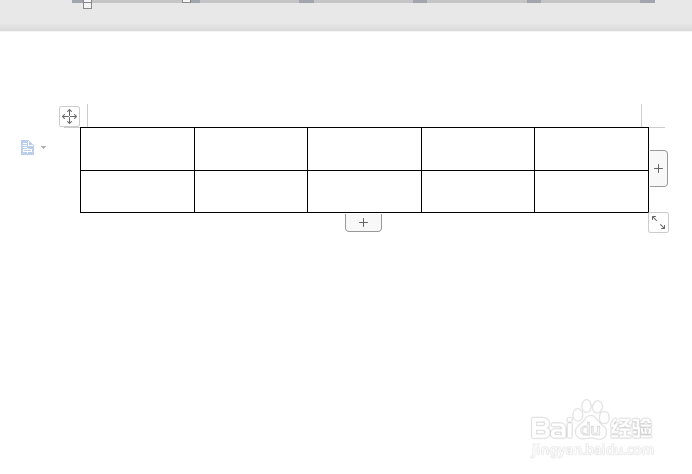
6、此时文档中会出现我们设定好的表格。
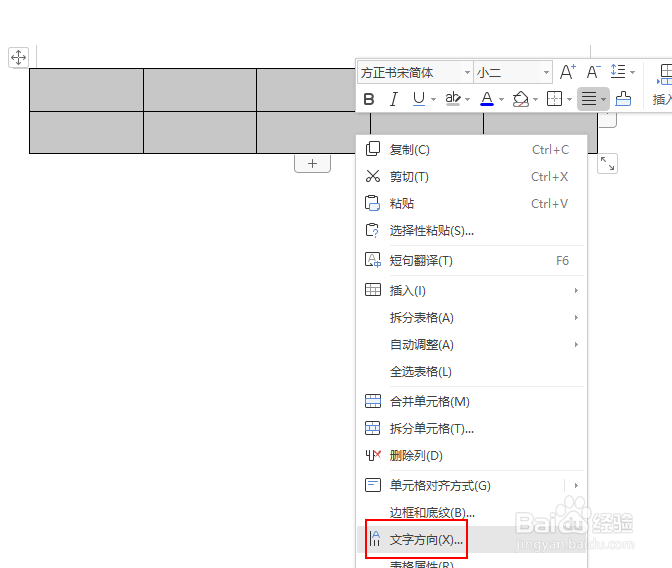
7、选中我们需要设置竖行文字的单元格并右击鼠标

8、在弹出的菜单列表中单击【文字方向】选项
9、在【文字方向】窗口中选择文字方向并单击确定按钮。

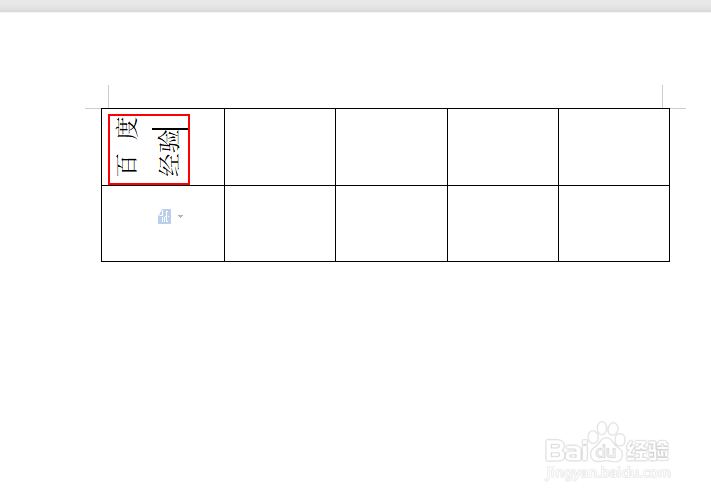
10、在表格中输入文字,最终效果如图所示。
时间:2026-05-05 17:41:06
1、在wps上方的工具栏上点击【插入】选项。
2、在【插入】工具列表中单击【表格】选项。
3、在弹出的菜单列表中单击【插入表格】选项。
4、在【插入表格】窗口中勾选【固定列宽】选项
5、输入表格尺寸的行数、列数和列宽选择中固定列宽的尺寸,单击确定按钮。
6、此时文档中会出现我们设定好的表格。
7、选中我们需要设置竖行文字的单元格并右击鼠标
8、在弹出的菜单列表中单击【文字方向】选项
9、在【文字方向】窗口中选择文字方向并单击确定按钮。
10、在表格中输入文字,最终效果如图所示。
