图片如何调整为16:9的比例图片裁剪的方法

 时间:2024-10-12 12:03:31

1、打开美图秀秀。若无,可在百度软件中心下载。
图片如何调整为16:9的比例图片裁剪的方法

2、点击【美化图片】,然后选择一个图片。

图片如何调整为16:9的比例图片裁剪的方法

3、图片打开,选择【裁剪】。

图片如何调整为16:9的比例图片裁剪的方法

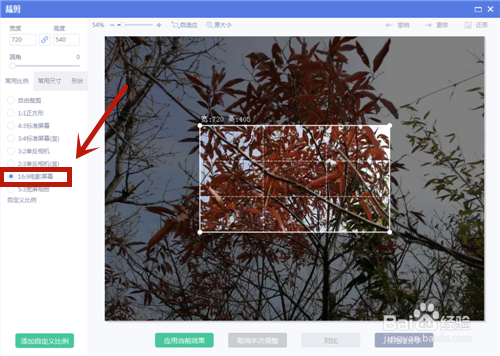
4、在常用比例内,选择【16:9电影屏幕】,图片中出现白框。

图片如何调整为16:9的比例图片裁剪的方法

5、按住白框的四个角和中心点,调整裁剪的图片大小。

图片如何调整为16:9的比例图片裁剪的方法

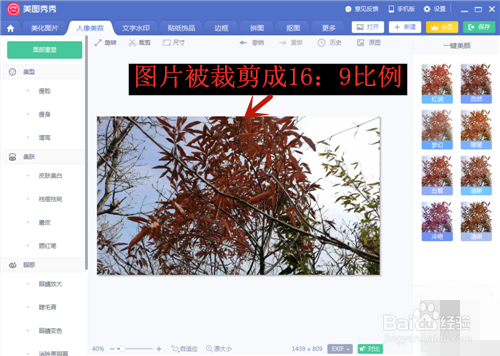
6、点击【应用当前效果】。

图片如何调整为16:9的比例图片裁剪的方法

7、图片裁剪按16:9的比例裁剪。

图片如何调整为16:9的比例图片裁剪的方法

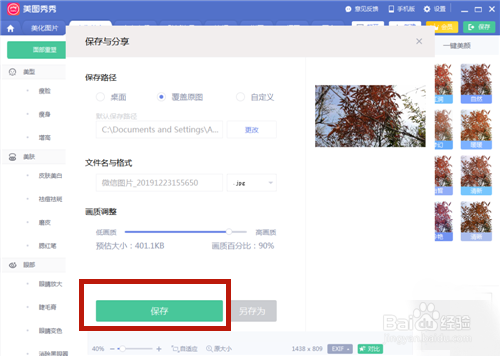
8、最后按Ctrl+S,弹出保存与分享的对话框,点击【保存】。

图片如何调整为16:9的比例图片裁剪的方法

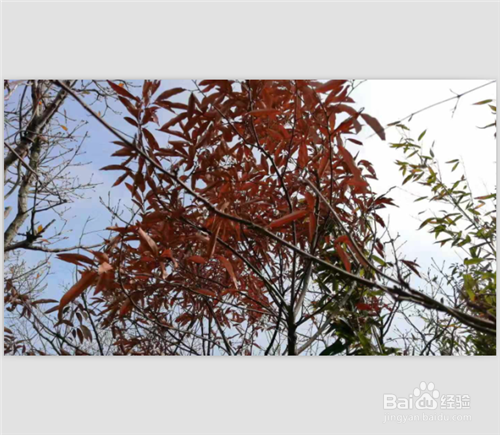
9、打开保存后的图片,可以看到,图片以16:9模式显示啦!

图片如何调整为16:9的比例图片裁剪的方法

10、方法和总结:1、打开美图秀秀。2、点击【美化图片】,然后打开一个图片。3、点击【裁剪】。4、在常用比例内,选择【16:9电影屏幕】。5、调整裁剪的图片大小。6、点击【应用当前稗卡蛟毪效果】。7、图片按16:9裁剪,按Ctrl+S,保存图片。

图片如何调整为16:9的比例图片裁剪的方法
  • 怎么把一张图片制作成16比9的比例?
  • 怎么把图片尺寸改为16比9
  • 怎么将图片裁剪成16:9的尺寸
  • 图片比例16:9怎么调整
  • 手机上的图片怎么设置成16:9
  • 热门搜索
    愚人节英语怎么说 怎么给手机刷机 微信公众号怎么登陆 五笔怎么用 末影龙怎么打 甜面酱怎么吃 怎么谈恋爱技巧 个人贷款怎么贷 贫困生申请书怎么写 脸上有痘印怎么办