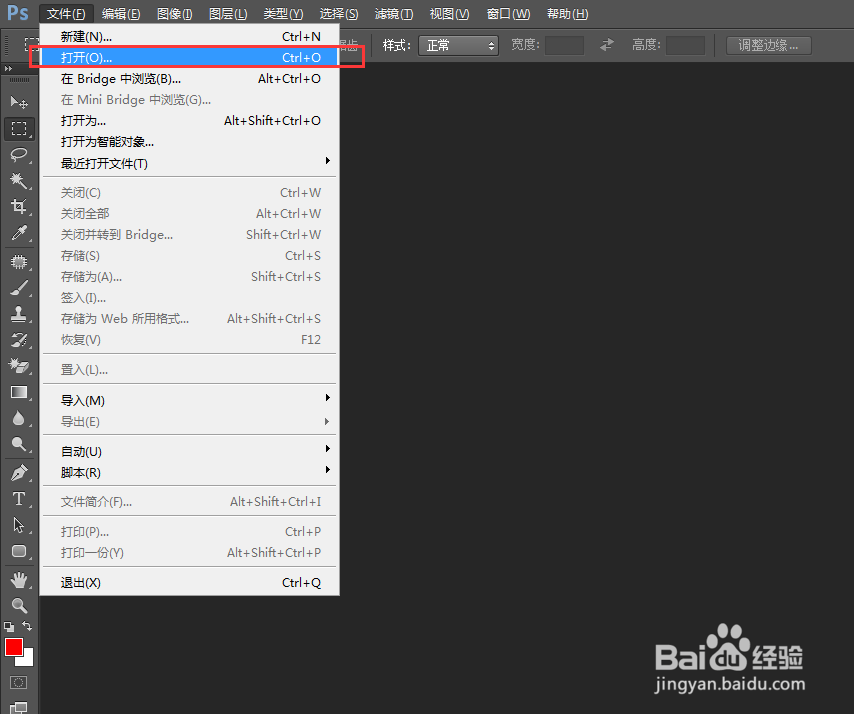
1、首先我们需要将抠图的图片及更换的背景保存至电脑文件,双击运行PS,然后点击文件-打开,打开两张图片,如图所示:
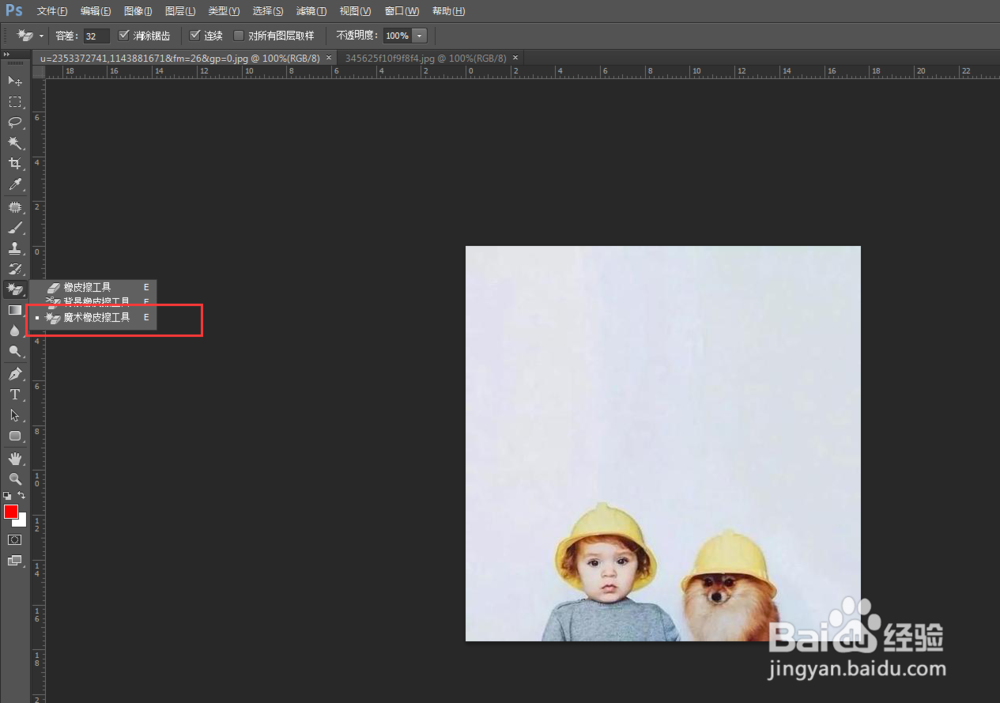
2、首先我们先对需要抠图的图片进行处理,我们可以点击左侧的工具窗口,点击橡皮擦工具,然后选择“魔术橡皮擦”工具,如图所示:
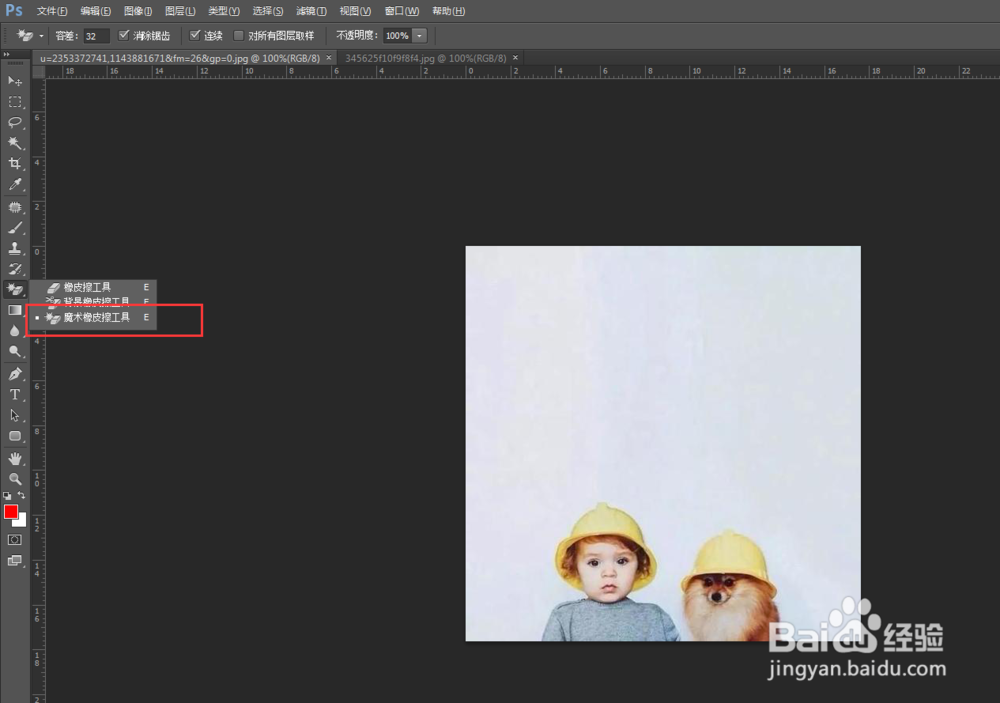
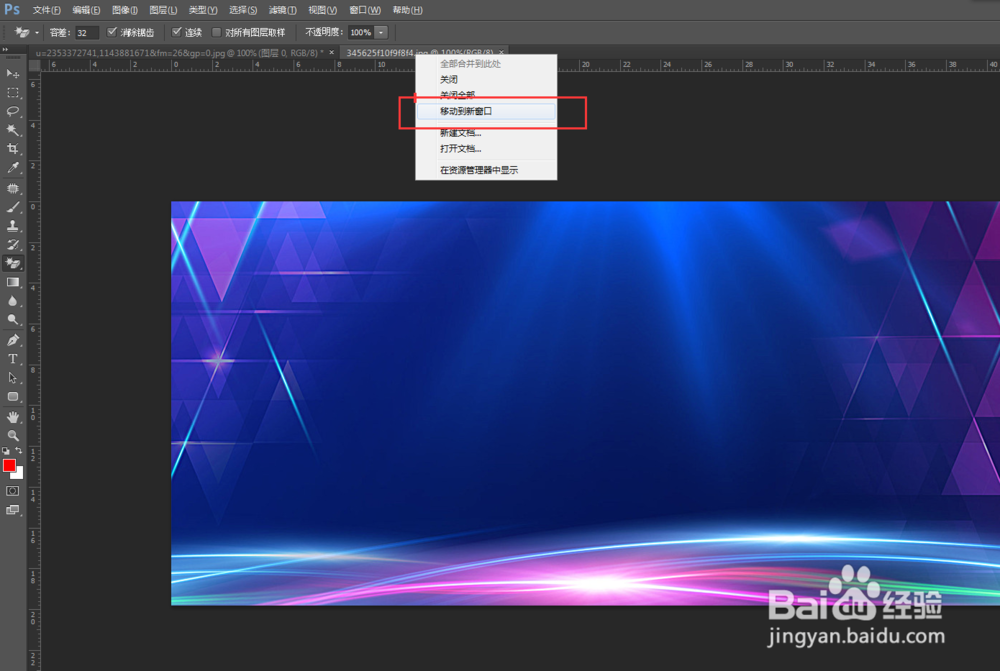
3、然后我们使用魔术橡皮擦点击图片背景,就能抠出图片了!此时我们将另外一个需要更换的背景图,点击背景图的标题处,点击移至新窗口,如图所示:
4、然后我们点击左侧导航的移动工具,点击选中背景图的图层,单机选中,将其拖入已经扣好的图层内,如图所示:
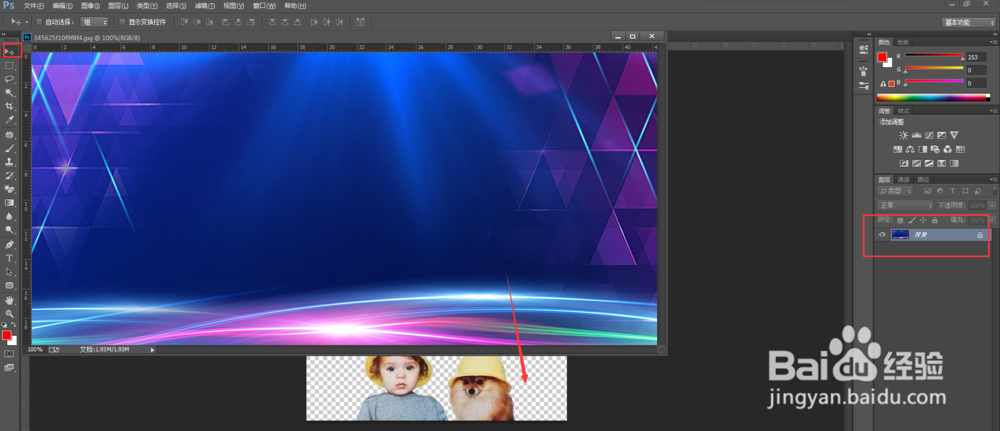
5、然后我们移动图层,将扣好的图层移动至背景图层的上方,调整背景图片大小位置等,然后保存就可以了!如图所示:
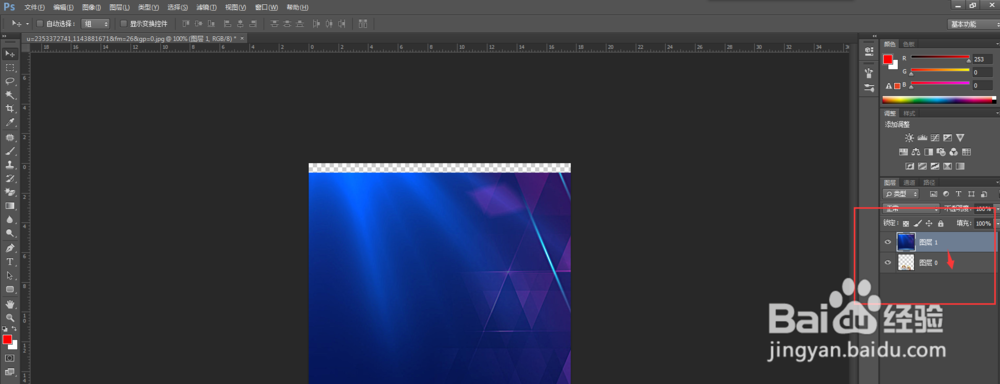
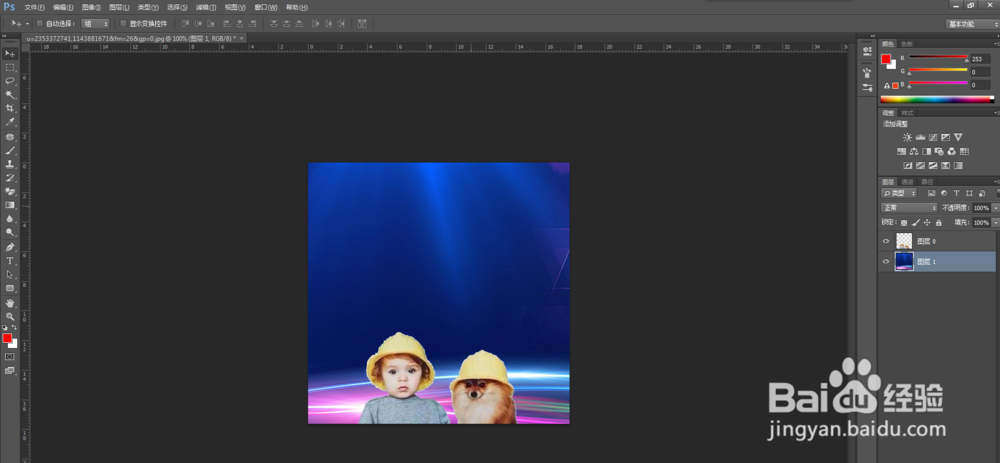
1、1、打开PS,打开需要抠图的图片及更换的背景图片。
2、抠图,并将背景图拖入扣好的图内。
3、移动背景位置或设置背景大小,存储。
