利用Photoshop制作化石标本

 时间:2026-02-12 10:56:36

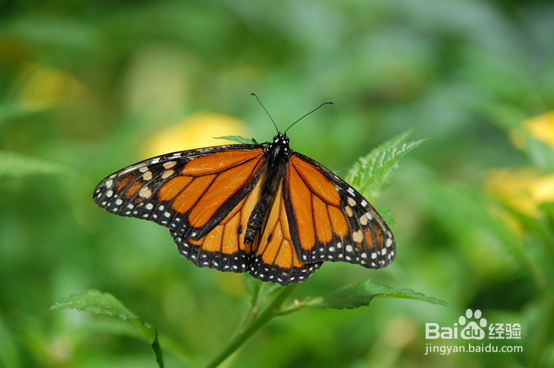
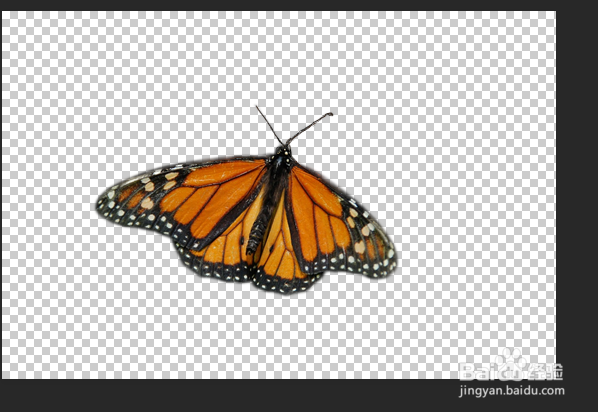
1、首先我们打开一张蝴蝶素材,然后把这个蝴蝶抠图
利用Photoshop制作化石标本

利用Photoshop制作化石标本

2、这个时候我们在新建一个文档,大小可以自己设定,然后拉一个径向渐变,颜色 可以自己设定

利用Photoshop制作化石标本

3、然后我们利用椭圆工具进行选区,填充颜色,这里颜色可以自己设定,随意颜色并不影响效果。

利用Photoshop制作化石标本

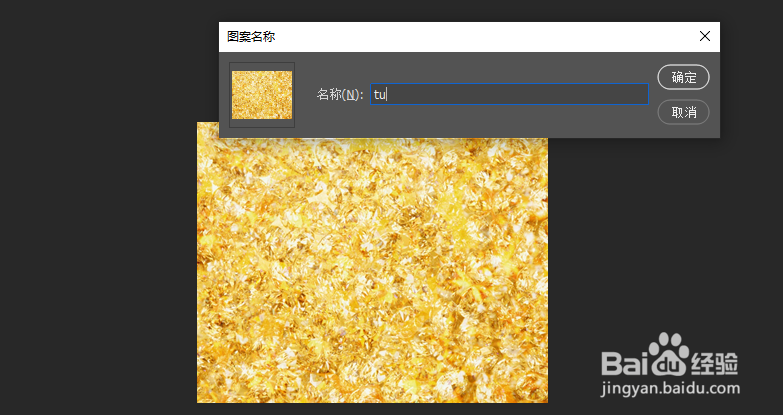
4、然后在打开一张我们准备的填充素材,进行定义图案,选择编辑-定义图案。

利用Photoshop制作化石标本

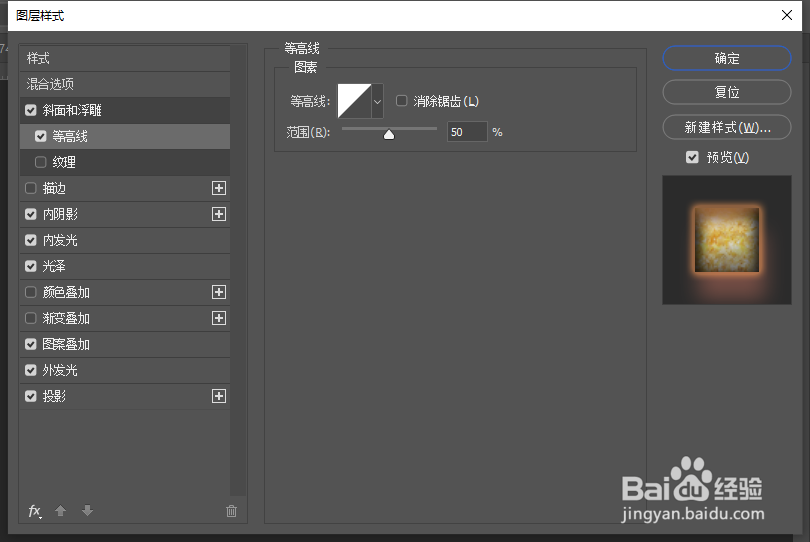
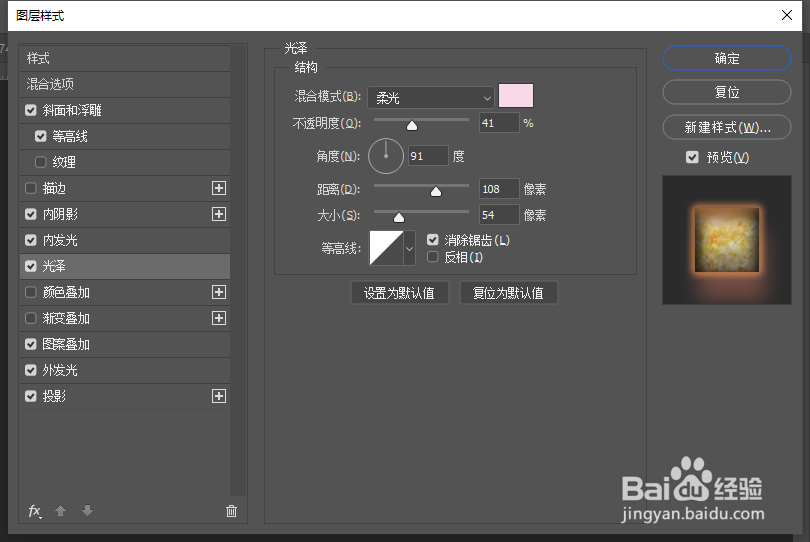
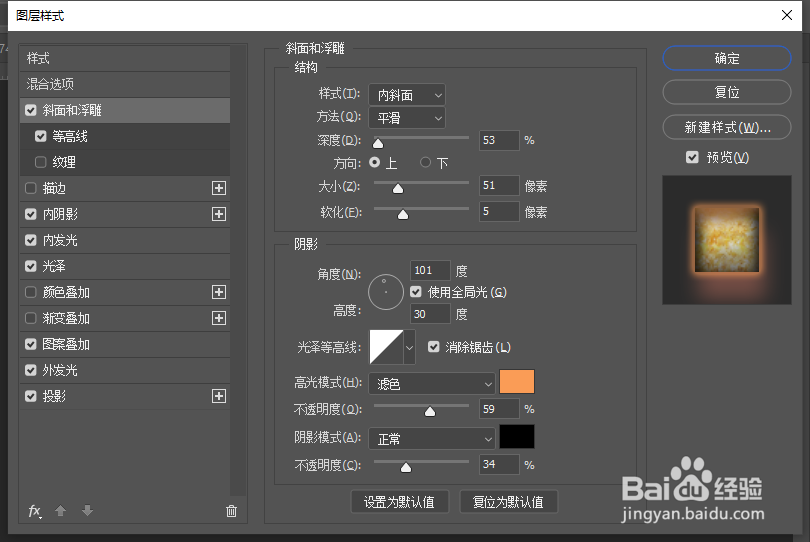
5、定义图案完成之后就可以删掉这个图片了,不删除也没有影响,选择刚才的椭圆图层,双击打开图层样式,参数可以参考我的
利用Photoshop制作化石标本

利用Photoshop制作化石标本

利用Photoshop制作化石标本

利用Photoshop制作化石标本

利用Photoshop制作化石标本

利用Photoshop制作化石标本

利用Photoshop制作化石标本

利用Photoshop制作化石标本

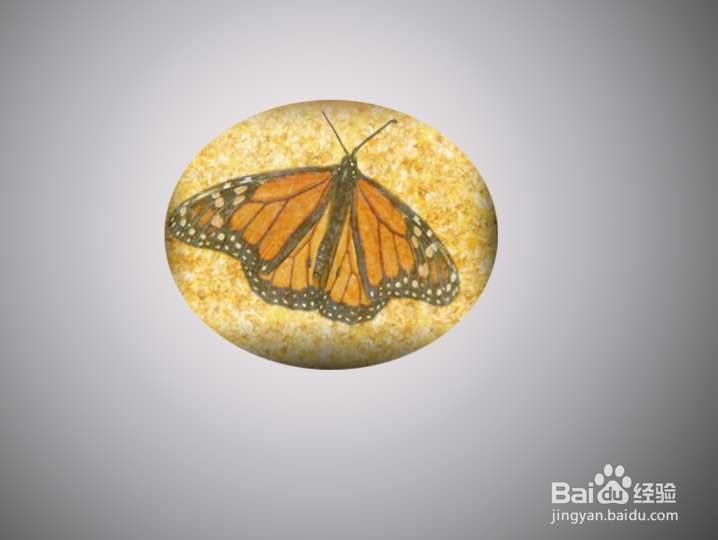
6、设置完成之后,我们返回到刚才打开的蝴蝶这个文档,把扣取出来的蝴蝶移动到这个椭圆当中去,调节不透明度和填充,使图层更加自然。

利用Photoshop制作化石标本

7、最后执行滤镜当中的扭曲,选择球面化,参数可以结合素材设置。

利用Photoshop制作化石标本

  • PS中如何用曲线调亮图片
  • PS球体快速设计
  • PS如何做钢铁字体
  • Photoshop绘制一个小帆船
  • 用ps如何画花裙子?
  • 热门搜索
    微博怎么发私信 怎么盗qq号简单方法 手机自动关机是怎么回事 本田xrv怎么样 六级怎么算分 怎么在网上赚钱 笔记本怎么上网 怎么消除法令纹 柚子皮怎么做好吃 微博怎么发文章