iPad Pro苹果平板电脑朗读语音速度怎么调快慢?

 时间:2026-04-25 07:30:28

1、我们打开iPad Pro平板电脑屏幕上设置图标

iPad Pro苹果平板电脑朗读语音速度怎么调快慢?

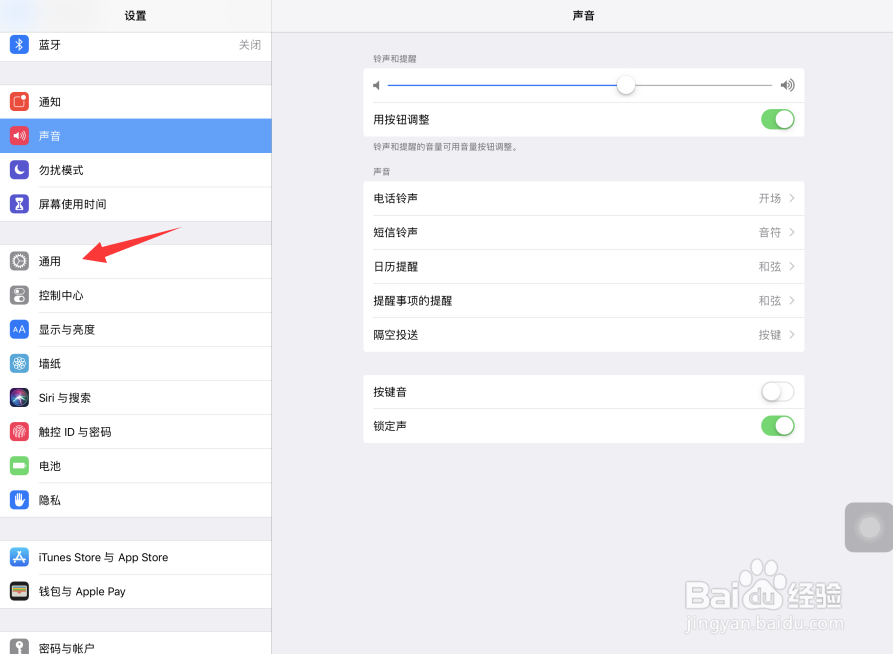
2、在设置页面中,点击打开通用选项

iPad Pro苹果平板电脑朗读语音速度怎么调快慢?

3、在打开的通用选项中,点击打开辅助功能栏目

iPad Pro苹果平板电脑朗读语音速度怎么调快慢?

4、在打开的辅助功能设置页面中,点击打开语音选项

iPad Pro苹果平板电脑朗读语音速度怎么调快慢?

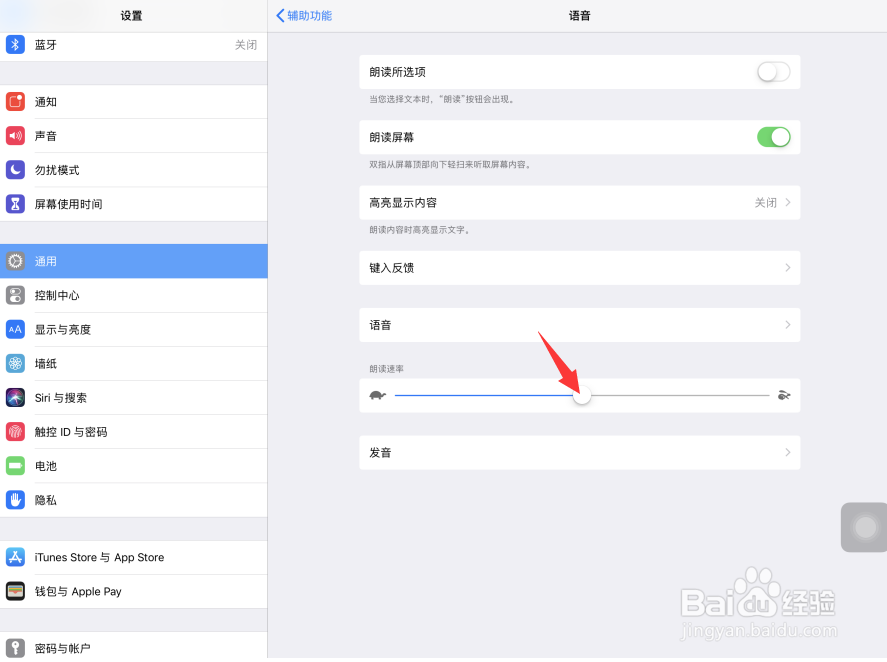
5、这时,在打开的语音设置页面中,可以看到朗读语音,按住箭头所指的滑块,向左则朗读速度变慢,向右则反之

iPad Pro苹果平板电脑朗读语音速度怎么调快慢?

6、根据自己的需要,调整好相应的朗读速度即可

iPad Pro苹果平板电脑朗读语音速度怎么调快慢?

1、我们打开iPad Pro平板电脑屏幕上设置图标

2、在设置页面中,点击打开通用选项
3、在打开的通用选项中,点击打开辅助功能栏目

4、在打开的辅助功能设置页面中,点击打开语音选项

5、这时,在打开的语音设置页面中,可以看到朗读语音,按住箭头所指的滑块,向左则朗读速度变慢,向右则反之
6、根据自己的需要,调整好相应的朗读速度即可

iPad Pro苹果平板电脑朗读语音速度怎么调快慢?

  • 法国红酒等级
  • 荣耀手表S1数据同步不一致的解决办法
  • 4Fang财务软件单机版备份的几种情况和方法!
  • 车主生活如何关闭车辆提示
  • 墨西哥牛肉薄饼
  • 热门搜索
    为什么婚姻不顺 痛经怎么办快速止痛 扁桃体肥大怎么治 吴秀波事件是怎么回事 虾饺子馅做法大全 秋葵怎么做 苓怎么读 妍怎么读 电话呼叫转移怎么设置 已经绑定了未成年怎么改