1、第一步,在PS中打开要处理的图片。

2、第二步,用钢笔工具将头发勾勒出来,按ctrl+enter键载入选区。


3、第三步,ctrl+j拷贝选区为新图层,按ctrl+shift+u去色,将头发变成黑色。

4、第四步,新建色阶调整层,将白色滑块向左移一些,中间调滑块向右移一些,让头发颜色更透一些。

5、第五步,发尾还有些刚才没选到的,颜色还是黄色的,可以新建空白图层,模式改为颜色,用吸管工具吸取头发的颜色,用画笔在发尾上涂抹。

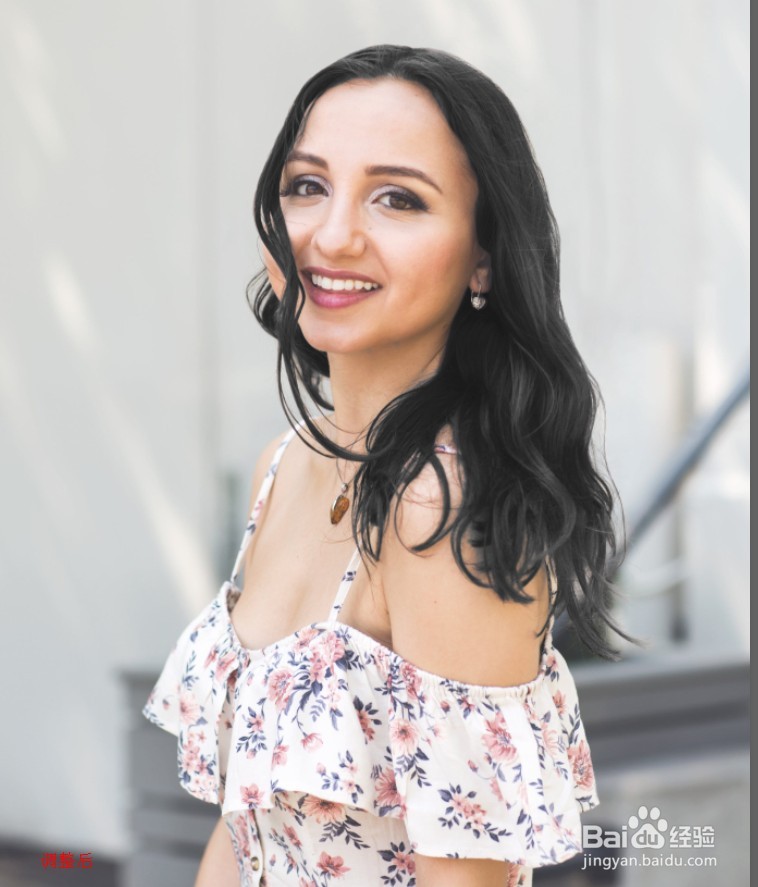
6、第六步,最终效果对比如图:

1、在PS中打开要处理的图片。
2、用钢笔工具将头发勾勒出来,按ctrl+enter键载入选区。
3、ctrl+j拷贝选区为新图层,按ctrl+shift+u去色,将头发变成黑色。
4、新建色阶调整层,将白色滑块向左移一些,中间调滑块向右移一些,让头发颜色更透一些。
5、发尾还有些刚才没选到的,颜色还是黄色的,可以新建空白图层,模式改为颜色,用吸管工具吸取头发的颜色,用画笔在发尾上涂抹。
