1、首先按下组合快捷键win+U

2、打开轻松使用窗口
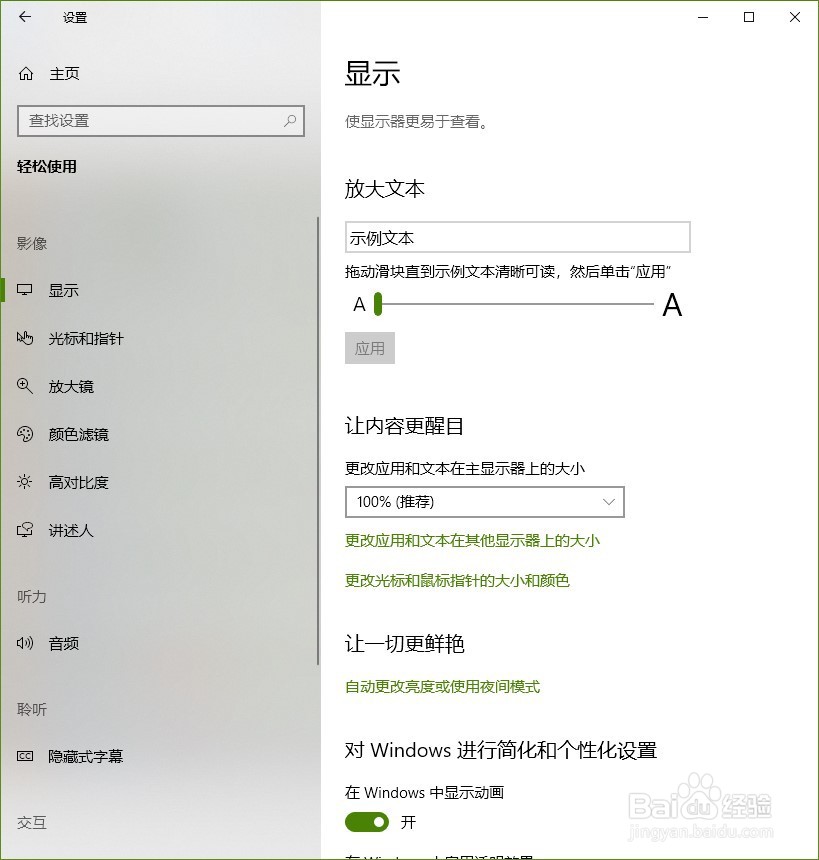
3、在轻松使用窗口中找到“音频”选项条,点击它

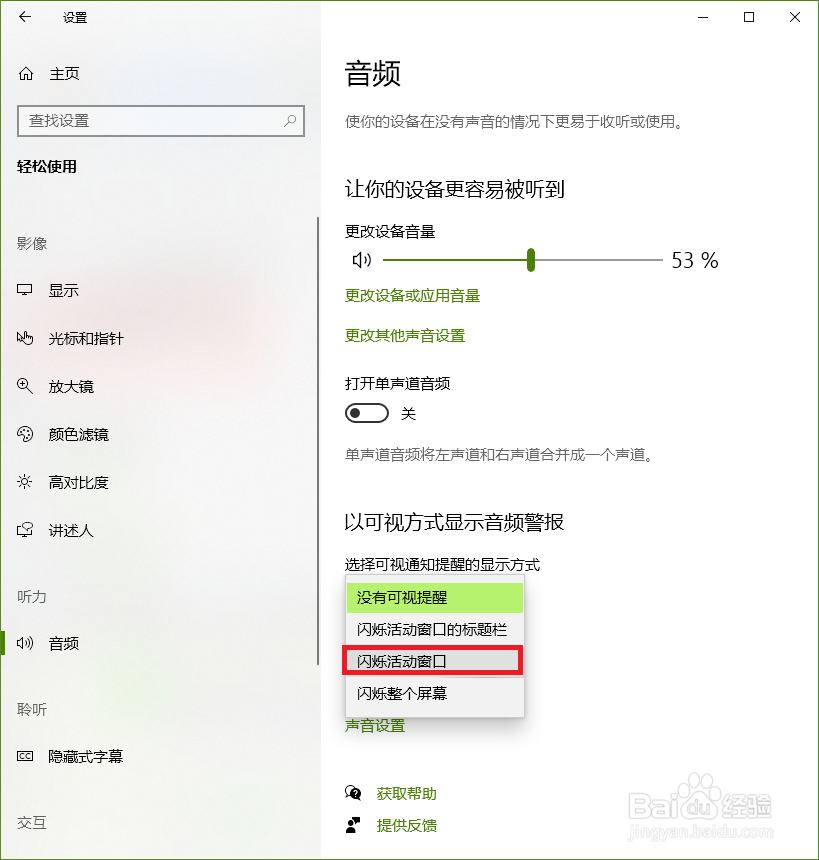
4、在右边的音频页面,找到“以可视方式显示音频警报”

5、点击“以可视方式显示音频警报”下面的下拉框

6、在弹出的菜单中选中“闪烁活动窗口”。
以后当windows再报错时,我们就能准确知道错误来自哪个程序了。
时间:2026-05-06 23:10:40
1、首先按下组合快捷键win+U
2、打开轻松使用窗口
3、在轻松使用窗口中找到“音频”选项条,点击它
4、在右边的音频页面,找到“以可视方式显示音频警报”
5、点击“以可视方式显示音频警报”下面的下拉框
6、在弹出的菜单中选中“闪烁活动窗口”。
以后当windows再报错时,我们就能准确知道错误来自哪个程序了。
