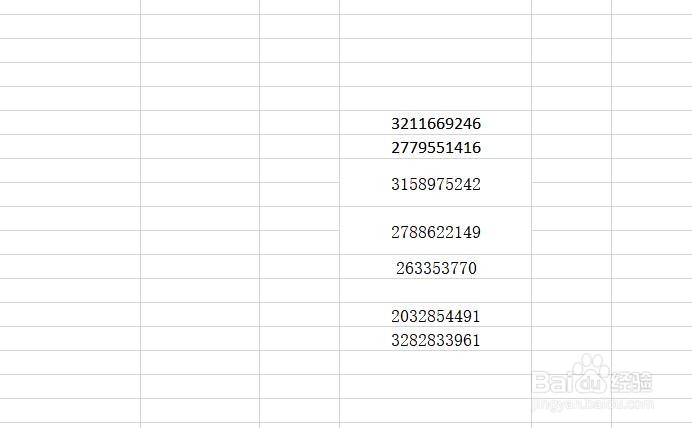
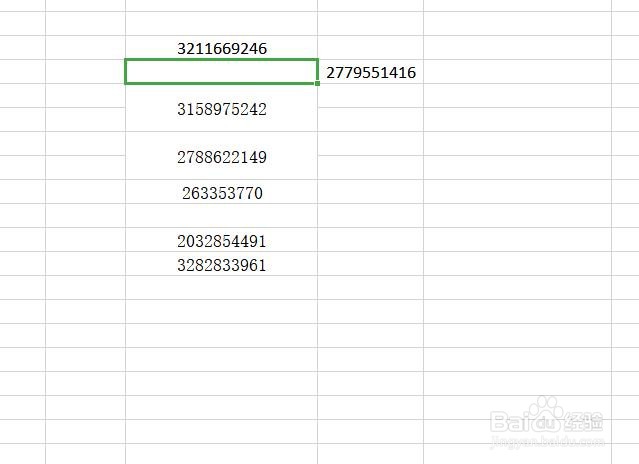
1、首先,任意打开一个表格,如图。
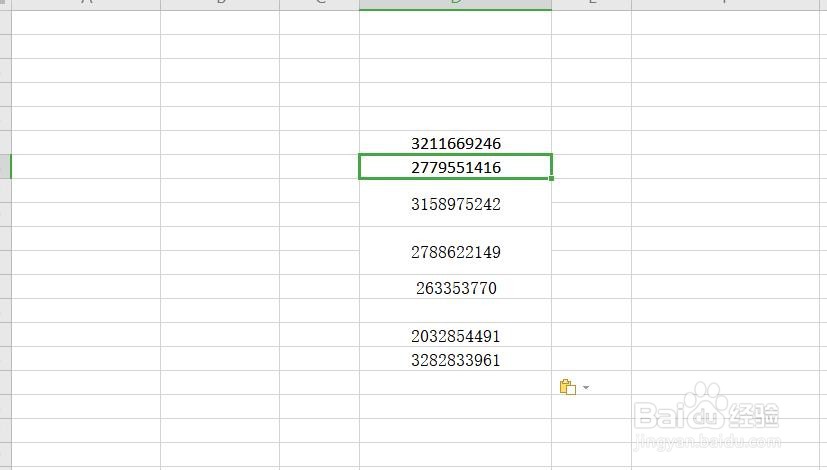
2、接着,移动鼠标到你要插入的地方。如图
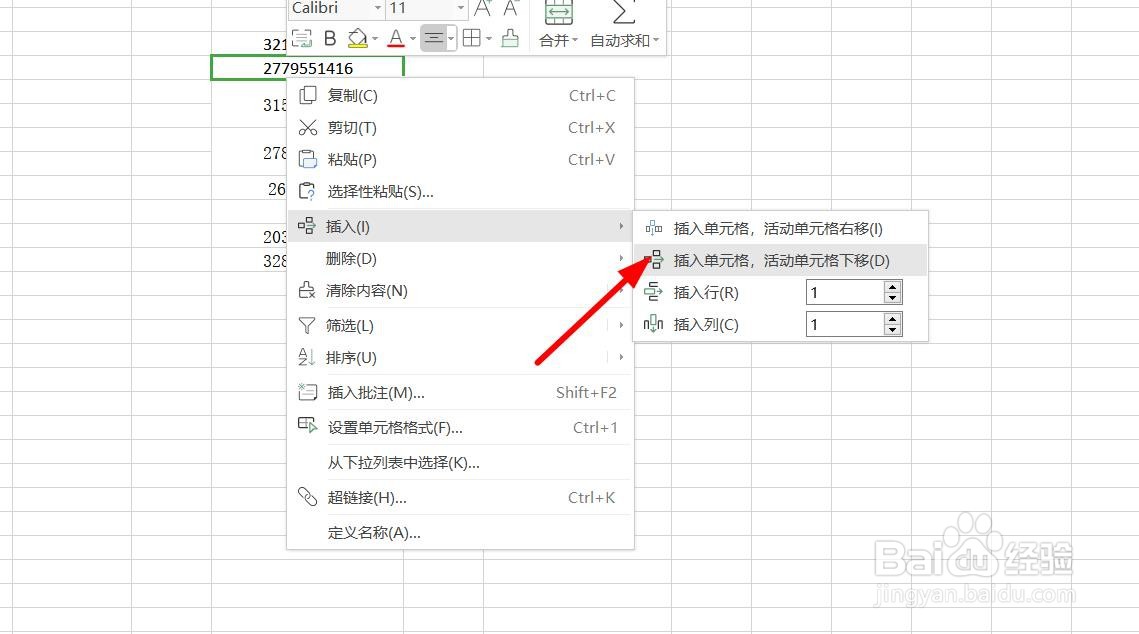
3、接着,鼠标右击选择插入
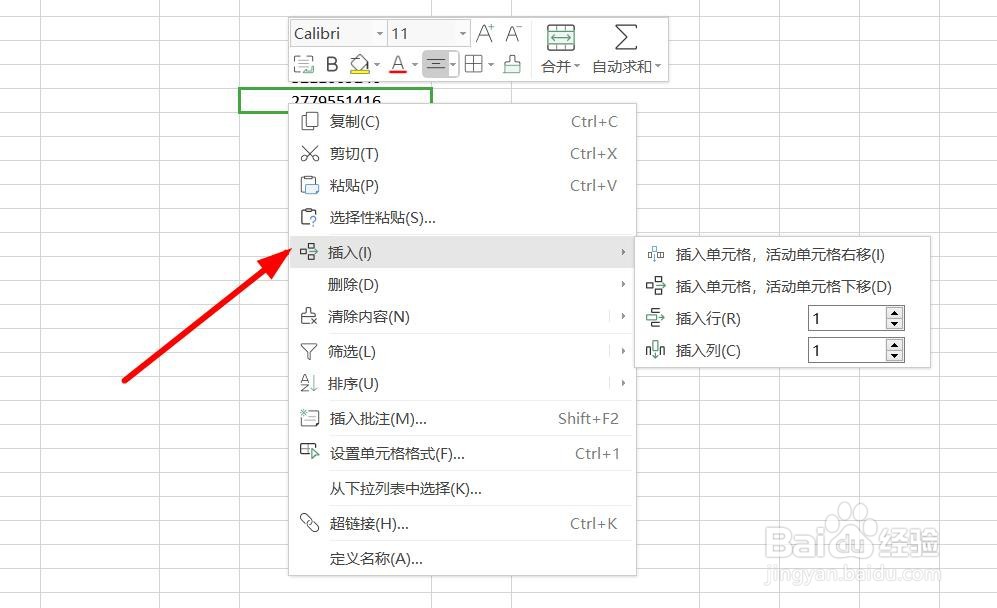
4、然后会出现4种插入选择,第一种是插入一个空格,效果如下
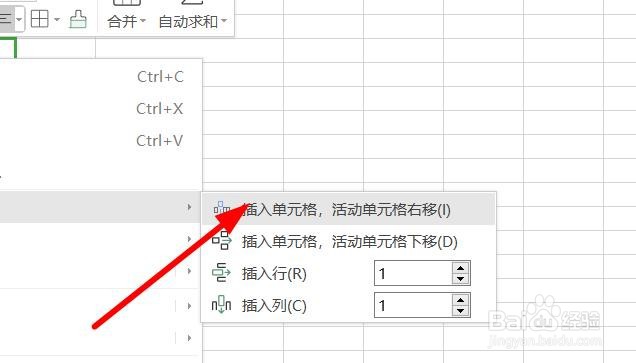
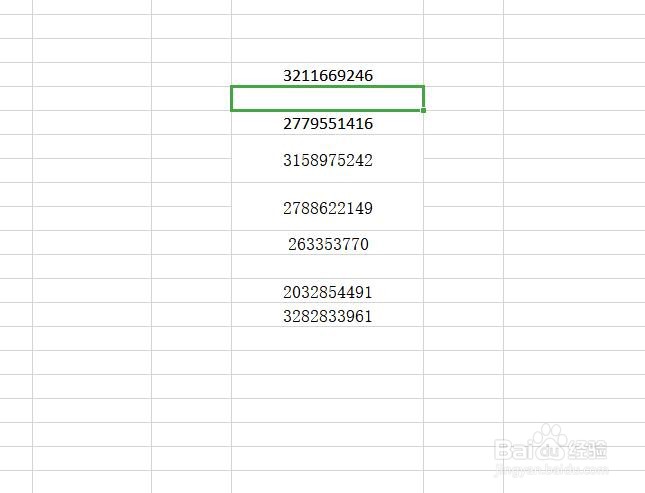
5、第二种也是插入一个空格,效果如下
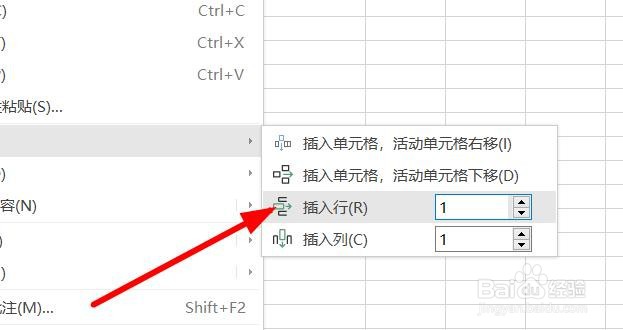
6、第三种是插入一行空格,效果如下
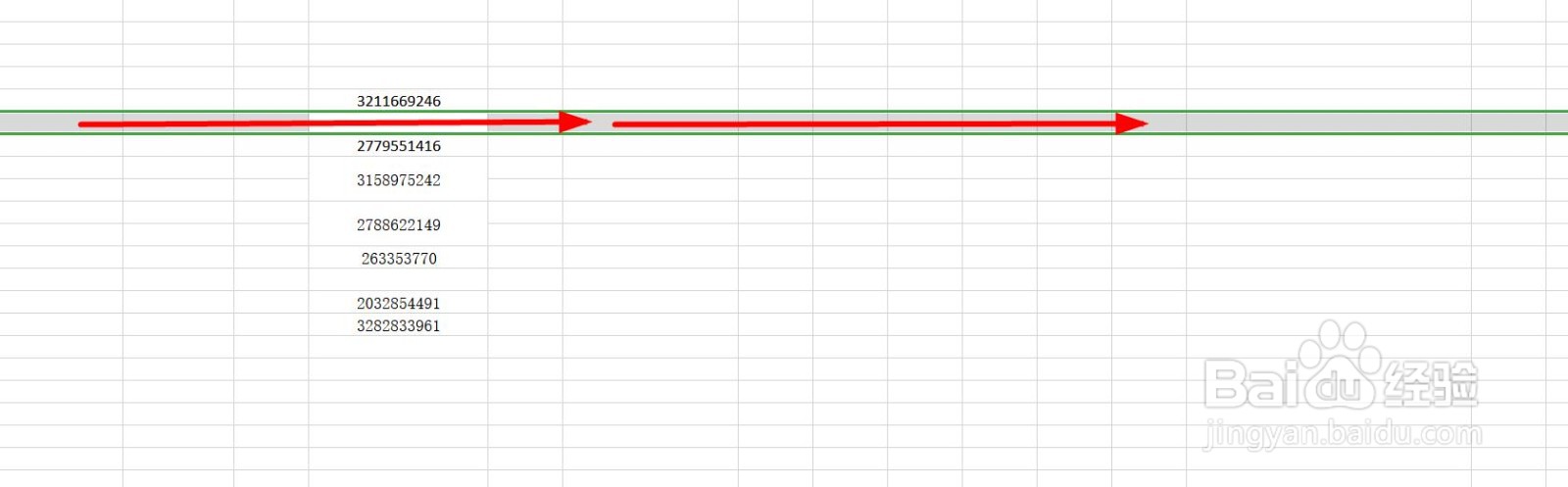
7、第四种是插入一列空格,效果如下。
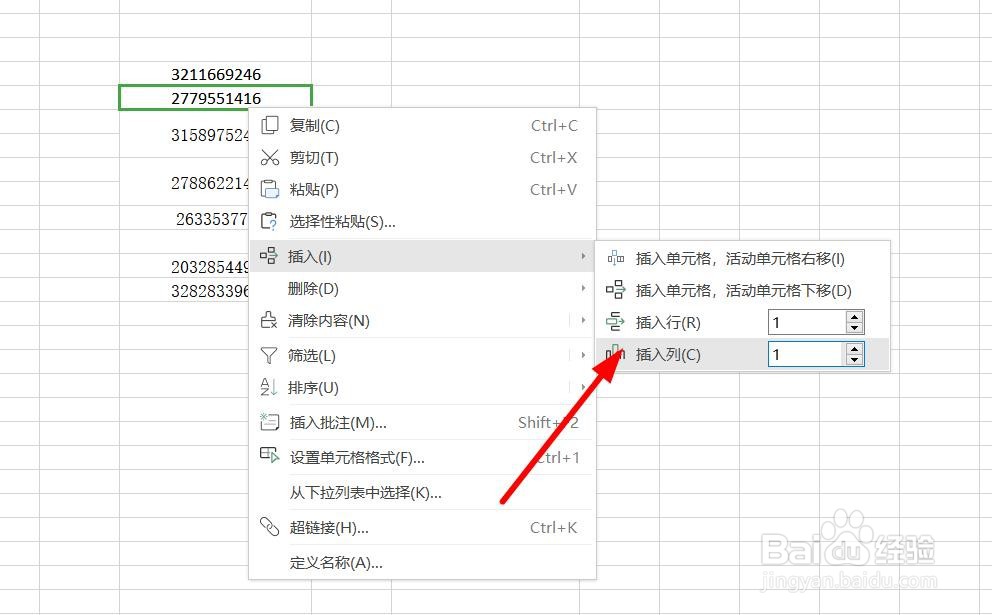

8、插入行列的时候还可以在后面的框里输入要插入的行列数目。
时间:2026-04-28 21:57:04
1、首先,任意打开一个表格,如图。
2、接着,移动鼠标到你要插入的地方。如图
3、接着,鼠标右击选择插入
4、然后会出现4种插入选择,第一种是插入一个空格,效果如下
5、第二种也是插入一个空格,效果如下
6、第三种是插入一行空格,效果如下
7、第四种是插入一列空格,效果如下。
8、插入行列的时候还可以在后面的框里输入要插入的行列数目。
