1、打开WPS

2、进入WPS软件,选择新建

3、“新建”之后,选择WPS的其中的文档格式,这里选用“表格”-“新建空白文档”
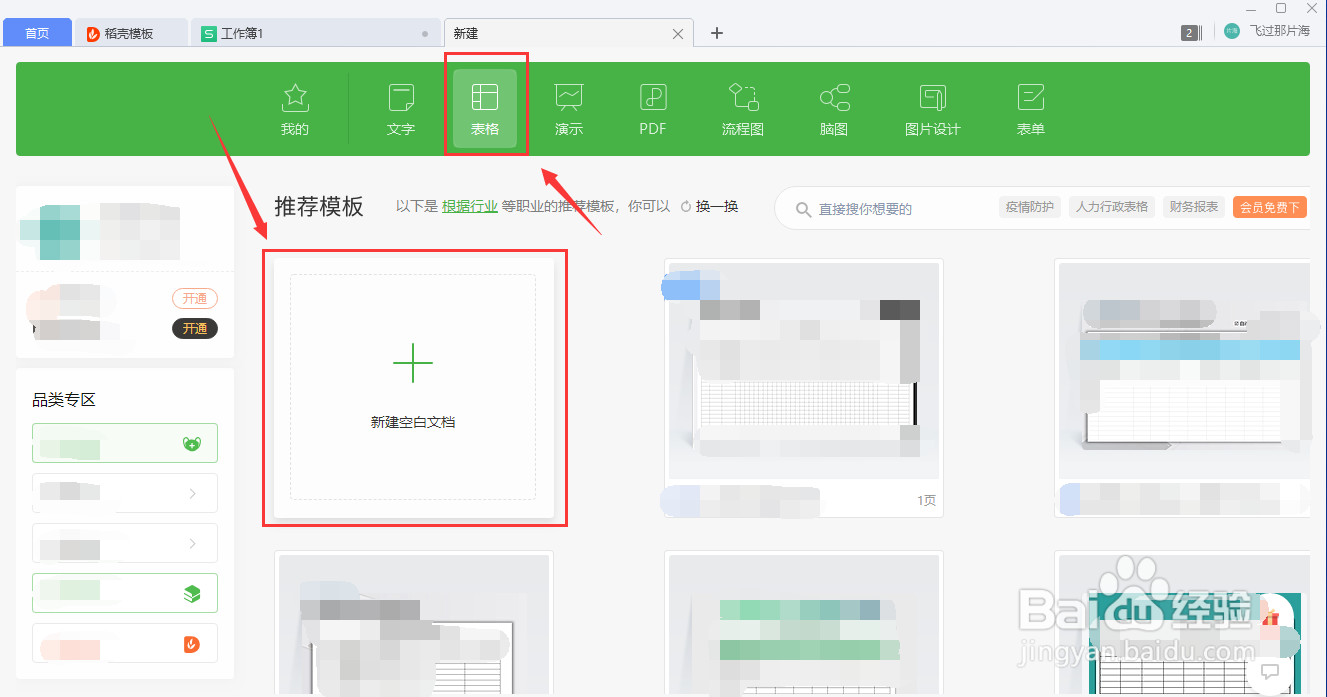
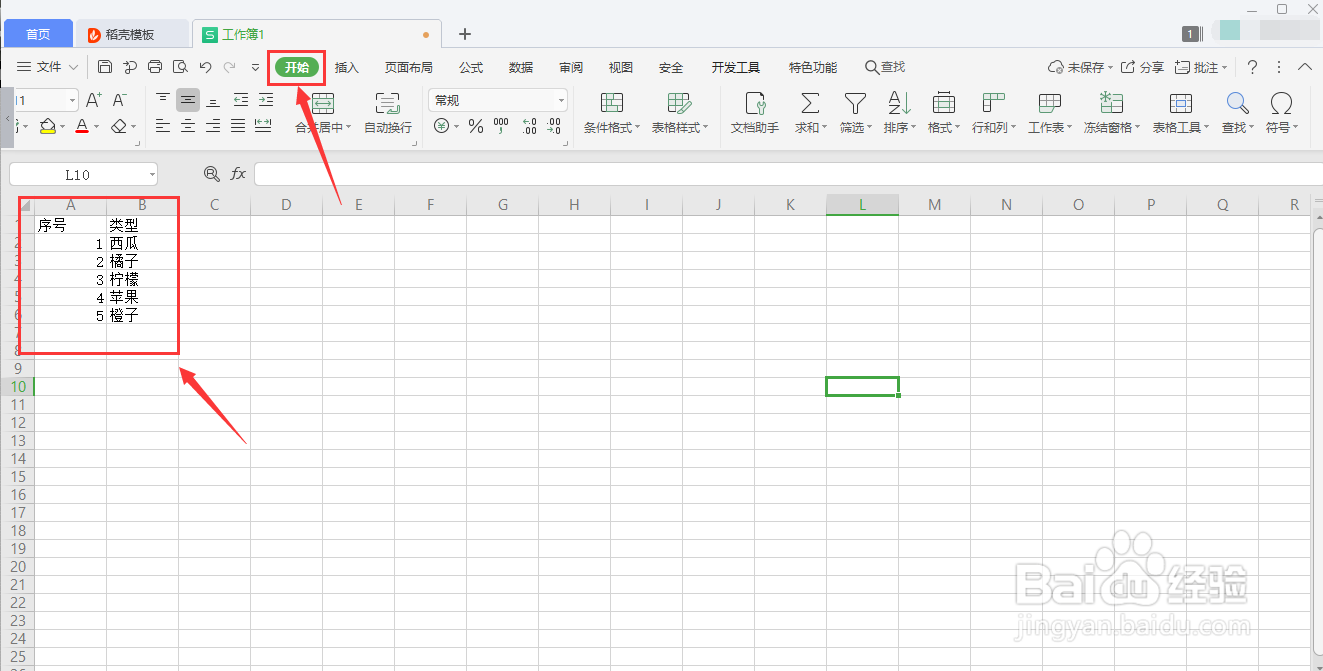
4、进入“表格”编辑界面,插入一定的数据,如下图
5、右击“sheet1”弹出创建选择对话框,选择“保护工作表”,如下图:

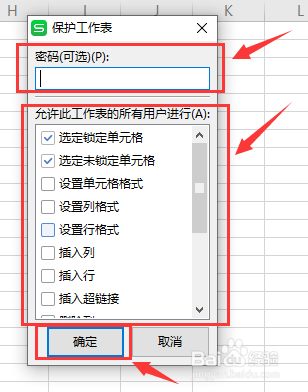
6、弹出“保护工作表”设置对话框,可以输入密码,设置工作表相应的权限,点击“确定”
7、当要编辑并修改数据的时候,就会弹出“保护提示对话框”,效果如下

时间:2026-05-13 06:14:50
1、打开WPS
2、进入WPS软件,选择新建
3、“新建”之后,选择WPS的其中的文档格式,这里选用“表格”-“新建空白文档”
4、进入“表格”编辑界面,插入一定的数据,如下图
5、右击“sheet1”弹出创建选择对话框,选择“保护工作表”,如下图:
6、弹出“保护工作表”设置对话框,可以输入密码,设置工作表相应的权限,点击“确定”
7、当要编辑并修改数据的时候,就会弹出“保护提示对话框”,效果如下
