1、首先打开Ps文档,输入文字,选中文字,点击上方菜单栏的“渲染”,选择“云彩”。

2、继续点击上方菜单栏的“滤镜”,点击下拉菜单的“扭曲”,选择“波纹”。

3、调整波纹数量和大小,在“滤镜库”中选择“喷色描边”,点击“确定”。

4、回到滤镜,点击“风格化”,选择“查找边缘”,建立文字选区,删去多余部分。

5、调整曲线,调整图层样式,建立斜面和浮雕并调整各项数值。

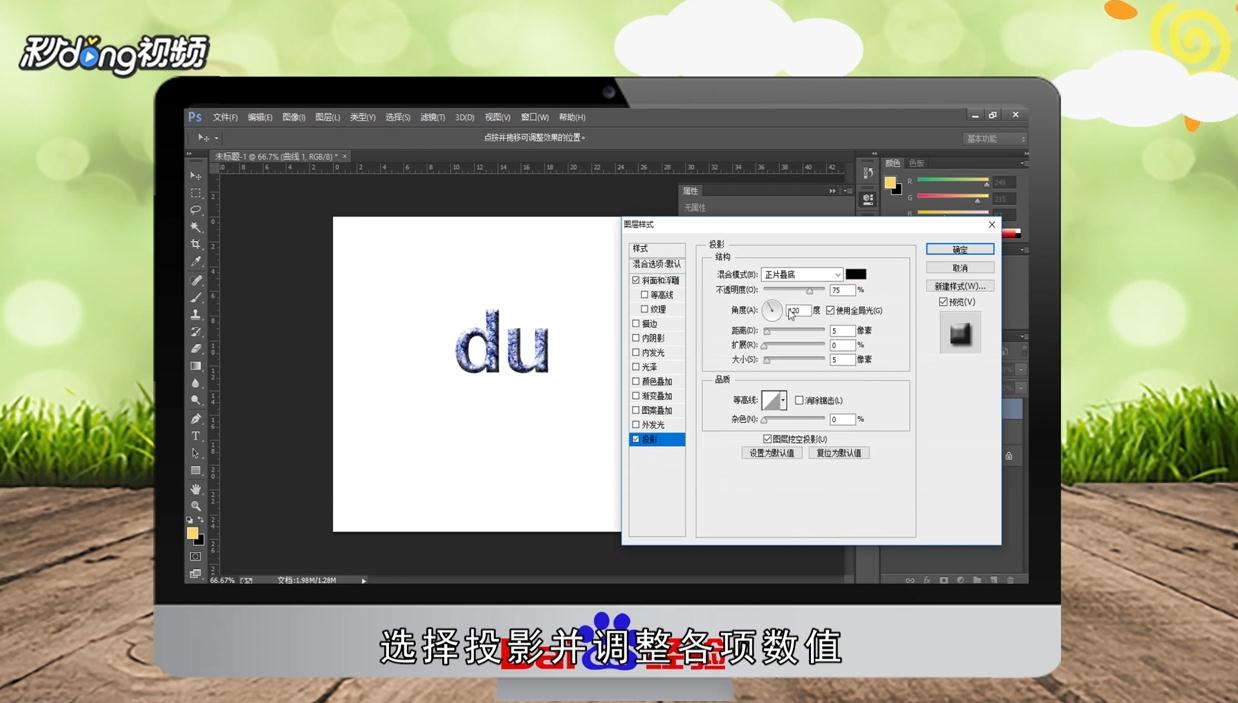
6、选择“投影”,并调整各项数值,选择“内发光”并调整各项数值。
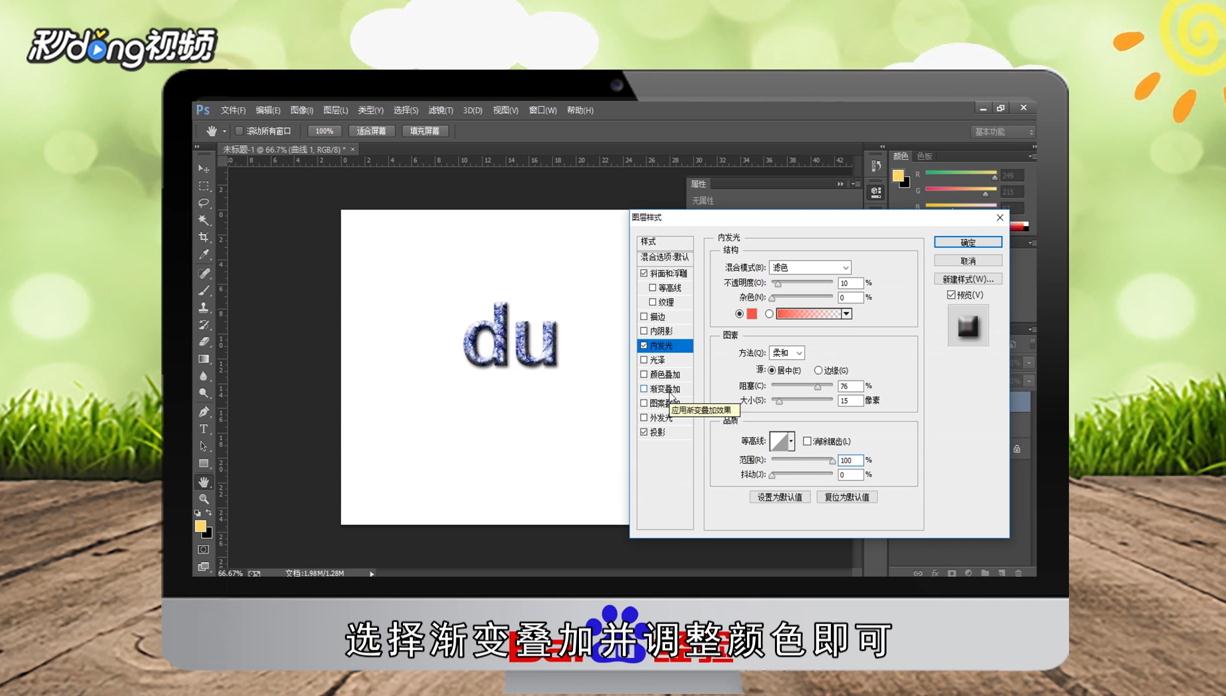
7、选择“渐变叠加”并调整颜色即可。
8、总结如下。

时间:2026-04-22 03:16:57
1、首先打开Ps文档,输入文字,选中文字,点击上方菜单栏的“渲染”,选择“云彩”。
2、继续点击上方菜单栏的“滤镜”,点击下拉菜单的“扭曲”,选择“波纹”。
3、调整波纹数量和大小,在“滤镜库”中选择“喷色描边”,点击“确定”。
4、回到滤镜,点击“风格化”,选择“查找边缘”,建立文字选区,删去多余部分。
5、调整曲线,调整图层样式,建立斜面和浮雕并调整各项数值。
6、选择“投影”,并调整各项数值,选择“内发光”并调整各项数值。
7、选择“渐变叠加”并调整颜色即可。
8、总结如下。
