1、第一步:打开一个需要导入pdf文件的wps文档。

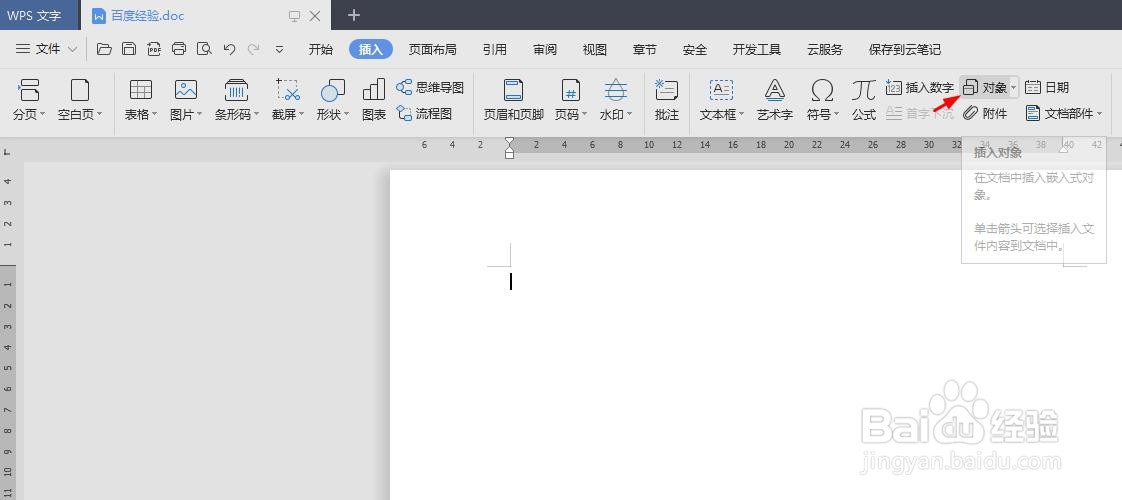
2、第二步:在菜单栏“插入”中,单击“对象”按钮。
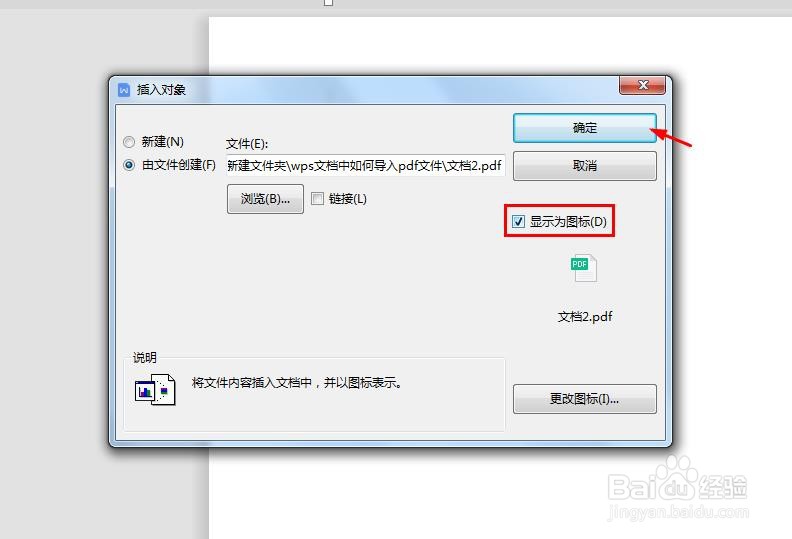
3、第三步:在“插入对象”对话框中,勾选“由文件创建”,单击“浏览”按钮。

4、第四步:在“浏览”对话框中,选择一个pdf文件,单击“打开”按钮。

5、第五步:勾选上“显示为图标”,单击“确定”按钮。
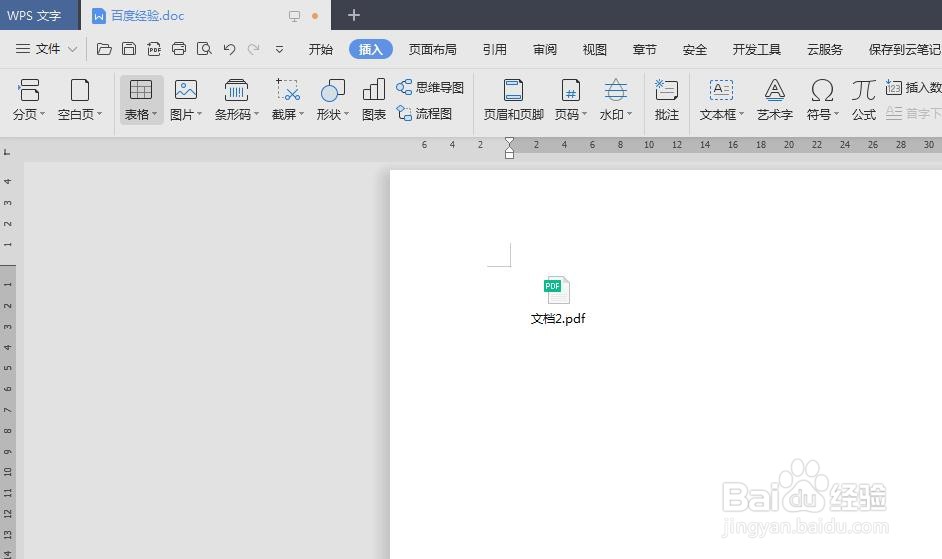
6、如下图所示,pdf文件被导入到wps文档中。
时间:2026-04-21 16:40:11
1、第一步:打开一个需要导入pdf文件的wps文档。
2、第二步:在菜单栏“插入”中,单击“对象”按钮。
3、第三步:在“插入对象”对话框中,勾选“由文件创建”,单击“浏览”按钮。
4、第四步:在“浏览”对话框中,选择一个pdf文件,单击“打开”按钮。
5、第五步:勾选上“显示为图标”,单击“确定”按钮。
6、如下图所示,pdf文件被导入到wps文档中。
