1、原有图形如下图所示,右下角图签为布局空间绘制,如下图所示。

2、通过快捷命令vpc执行视口裁剪命令,全称命令如下图所示。
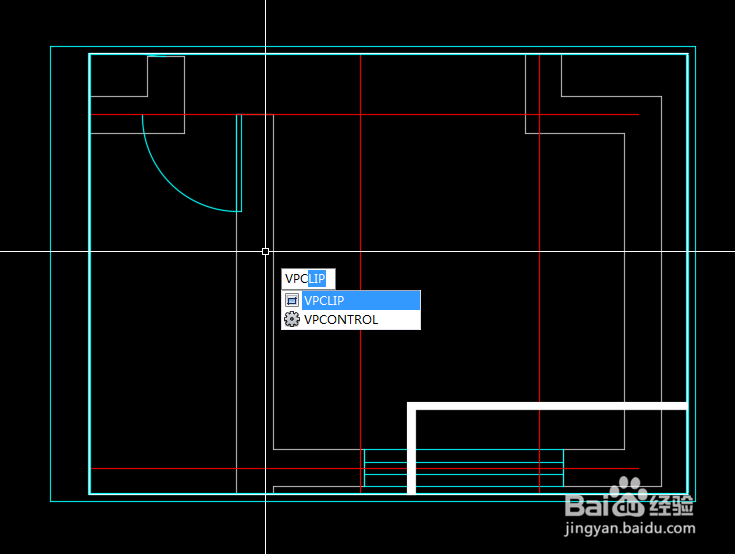
3、提示选择需要裁剪的视口,我们就在开过视口的线段上点击一下,弹出命令提示,如下图所示。
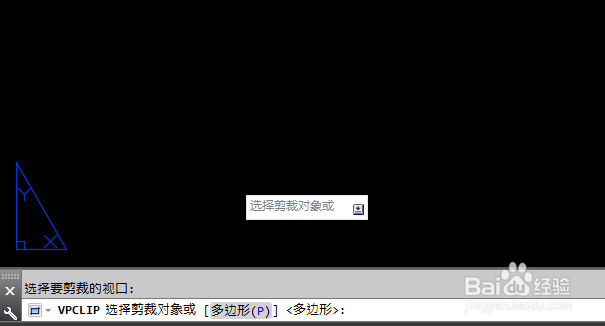
4、通过输入命令P(多边形)来进行选择需要需要保留的视口并进行闭合,如下图所示。

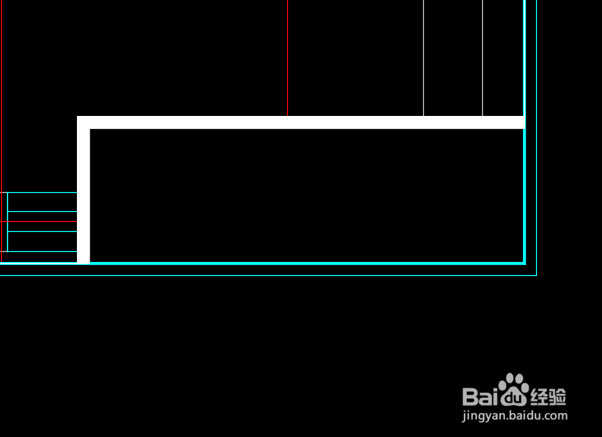
5、选择完成后通过按空格键进行确定,通过放大来观察原有状态和裁剪后的对比,如下图所示。

6、小结
以上就是视口裁剪的操作过程,希望能够帮到大家。
时间:2026-02-13 23:22:05
1、原有图形如下图所示,右下角图签为布局空间绘制,如下图所示。
2、通过快捷命令vpc执行视口裁剪命令,全称命令如下图所示。
3、提示选择需要裁剪的视口,我们就在开过视口的线段上点击一下,弹出命令提示,如下图所示。
4、通过输入命令P(多边形)来进行选择需要需要保留的视口并进行闭合,如下图所示。
5、选择完成后通过按空格键进行确定,通过放大来观察原有状态和裁剪后的对比,如下图所示。
6、小结
以上就是视口裁剪的操作过程,希望能够帮到大家。
