利用DiskGenius实及系统自带工具扩充C盘容量

 时间:2026-02-14 18:24:44

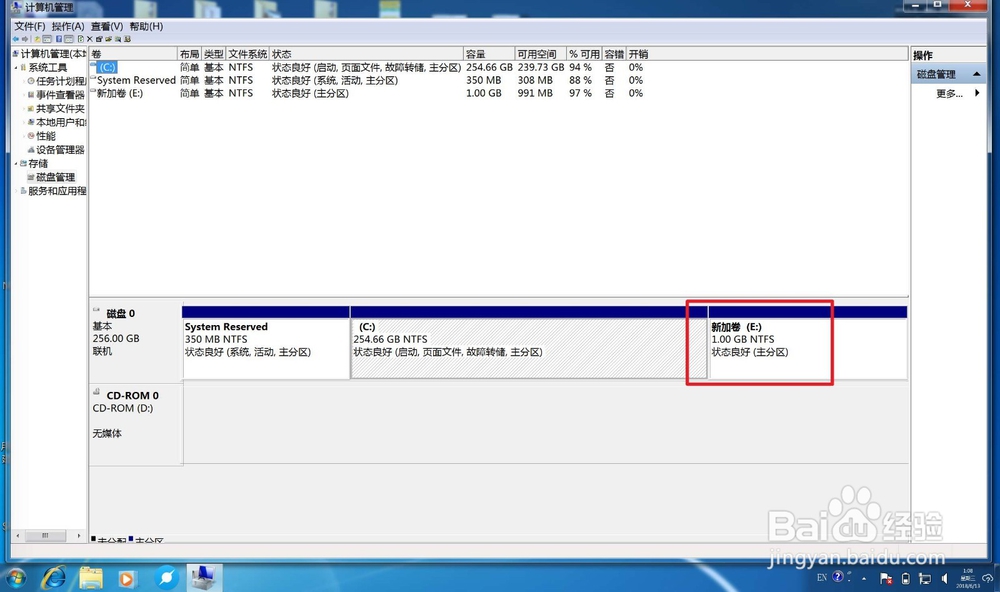
1、电脑桌面有个计算机我们右键其,菜单上有个管理,点击这个管理。

利用DiskGenius实及系统自带工具扩充C盘容量

利用DiskGenius实及系统自带工具扩充C盘容量

2、然后存储下有个磁盘工具,点击这个磁盘工具。想要扩展C盘,那么必须把临近的E盘删除了,如果临近的是D盘,则需要删除D盘。扩展后就是成为C盘的空间。例如点E盘右键选择删除卷。

利用DiskGenius实及系统自带工具扩充C盘容量

利用DiskGenius实及系统自带工具扩充C盘容量

利用DiskGenius实及系统自带工具扩充C盘容量

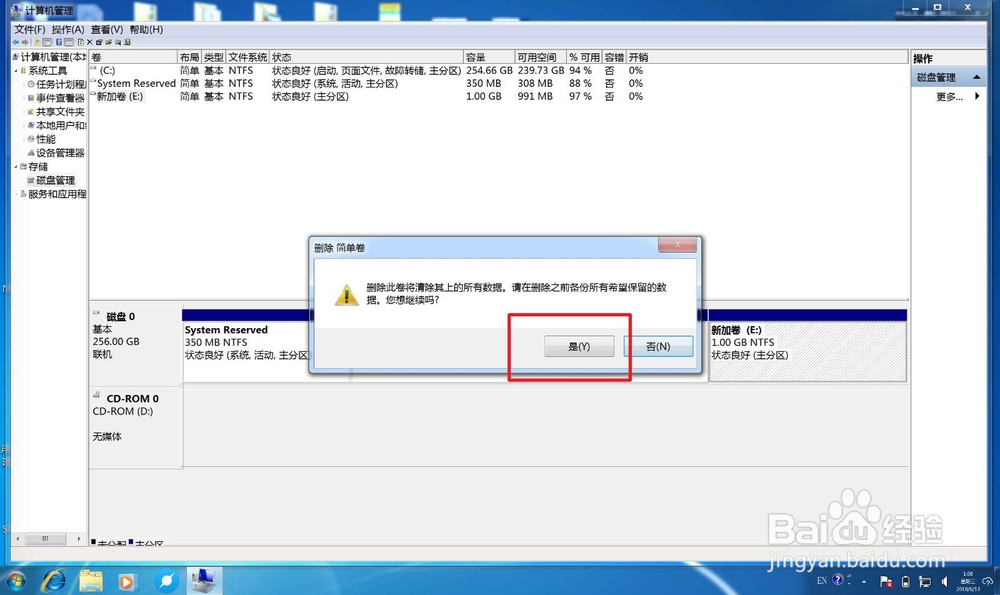
3、然后在弹出的菜单选是,E盘被删除,然后点击C盘右键扩展卷。

利用DiskGenius实及系统自带工具扩充C盘容量

利用DiskGenius实及系统自带工具扩充C盘容量

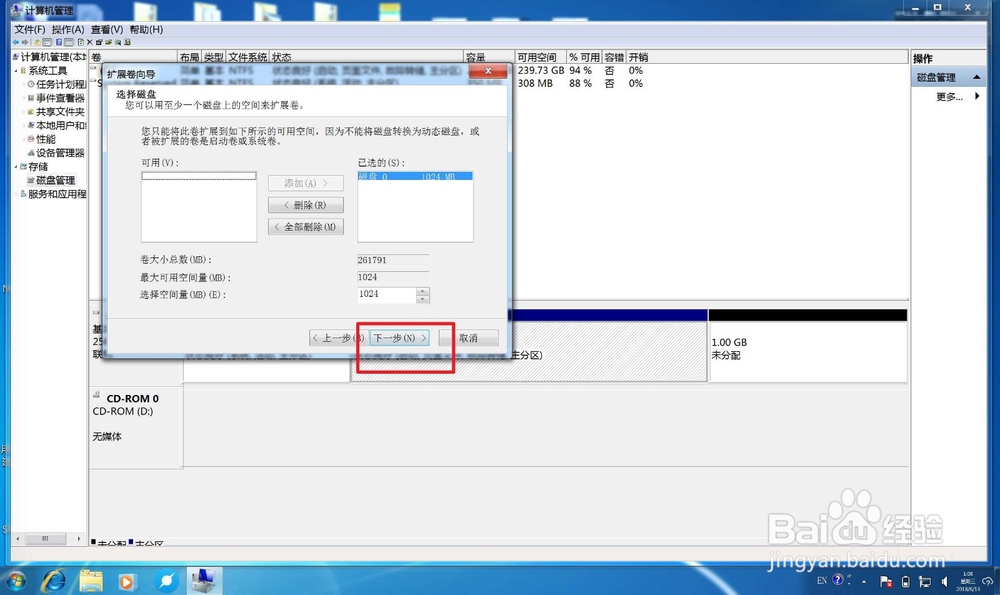
4、根据弹出的窗口选择下一步下一步。

利用DiskGenius实及系统自带工具扩充C盘容量

利用DiskGenius实及系统自带工具扩充C盘容量

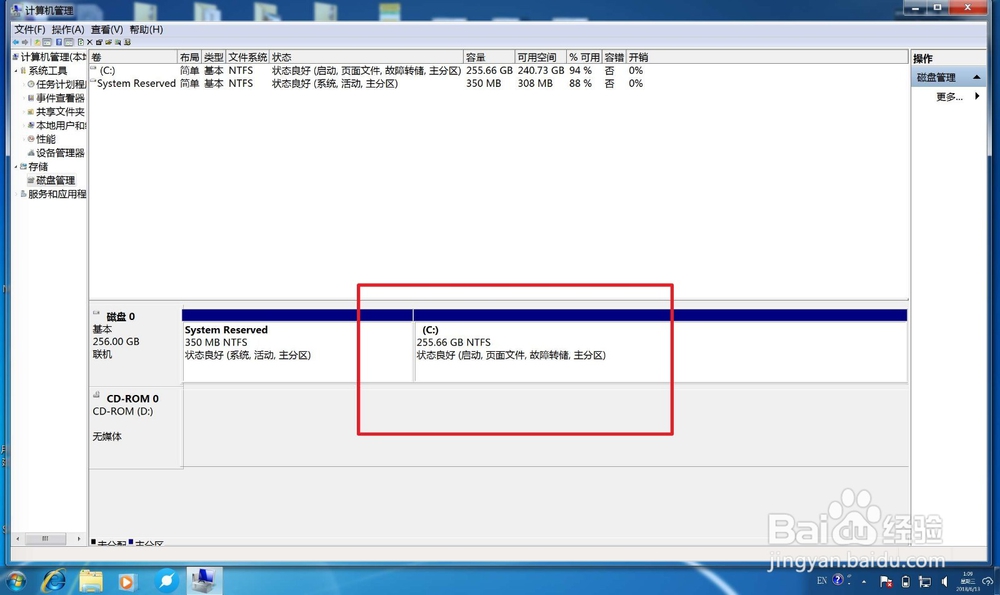
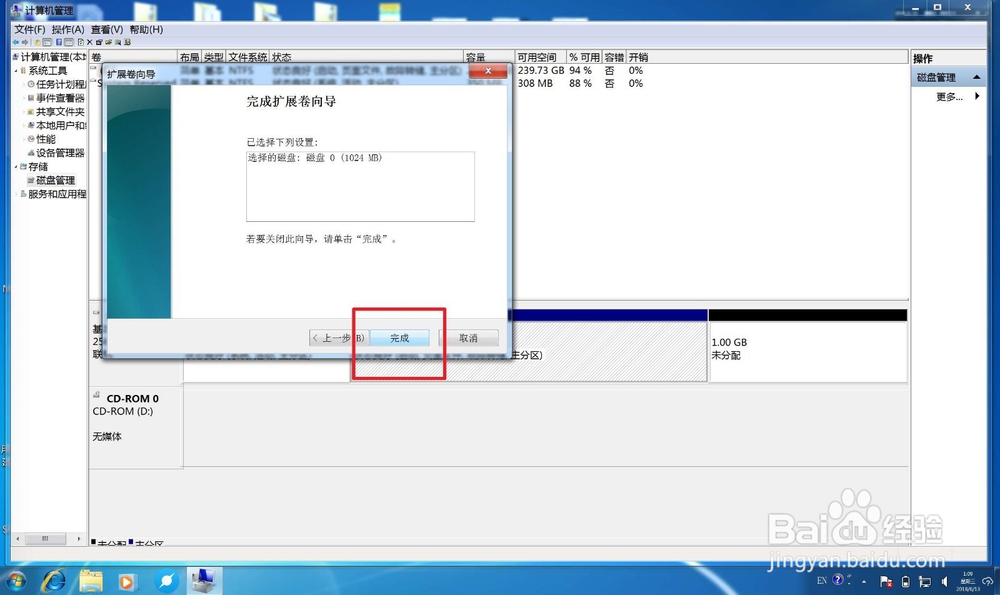
5、接着点击完成,E盘的空间变成了C盘了,等于是扩展了C盘了。如果还需要扩大C盘,重复步骤即可。
利用DiskGenius实及系统自带工具扩充C盘容量

利用DiskGenius实及系统自带工具扩充C盘容量

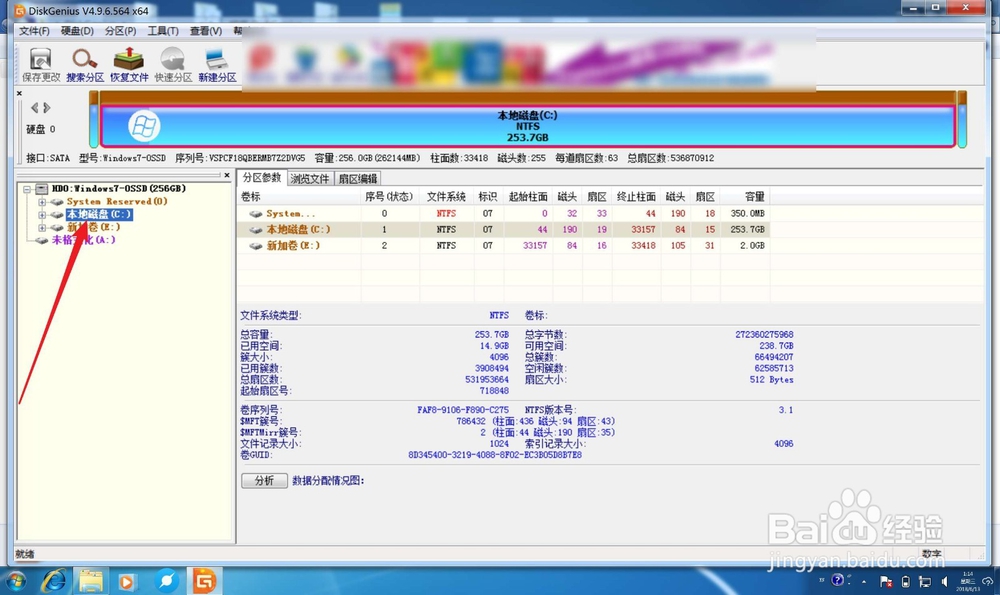
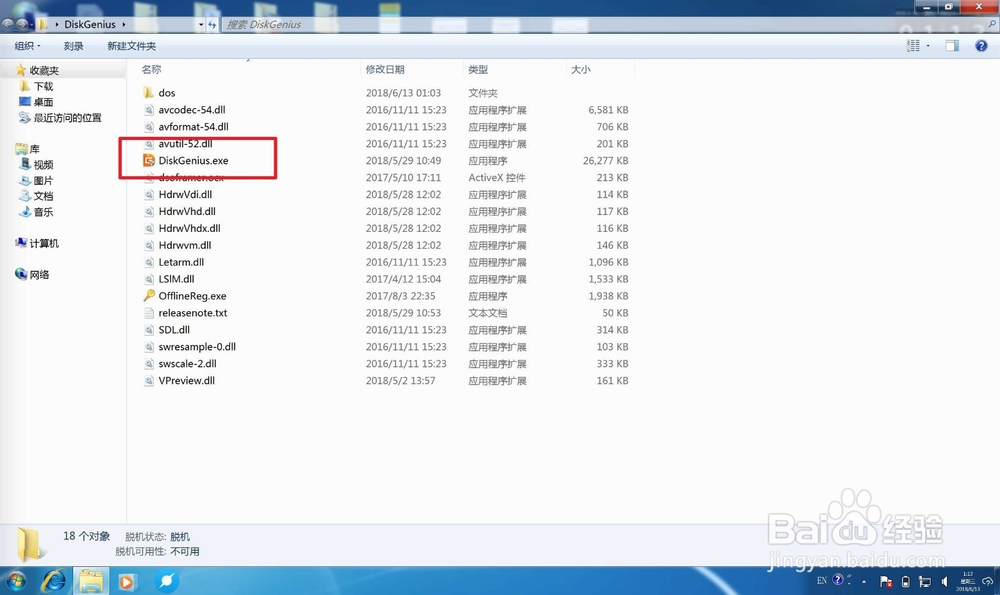
1、先下载这个disk软件到电脑上,打开它,然后点击左边的需要扩展的C盘。
利用DiskGenius实及系统自带工具扩充C盘容量

利用DiskGenius实及系统自带工具扩充C盘容量

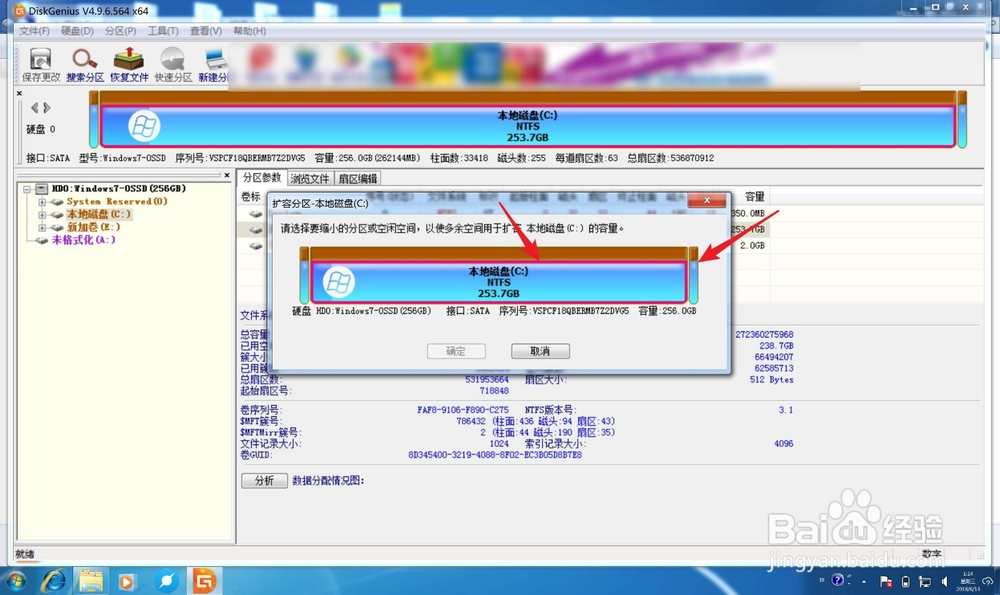
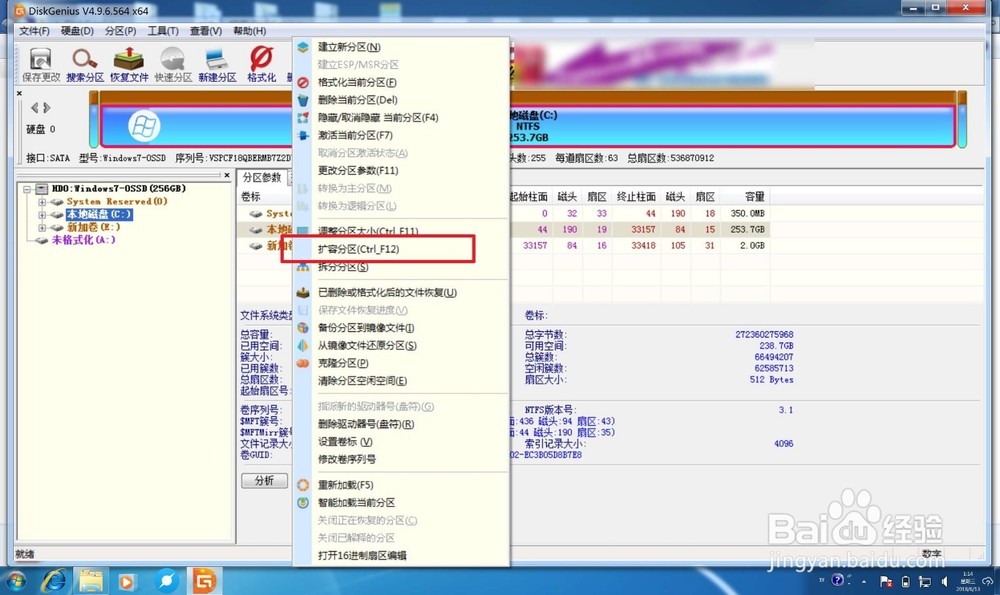
2、右键C盘选择扩容分区,然后看到菜单上C盘有个小分区,就是可以扩展到C盘的分区,单击它。
利用DiskGenius实及系统自带工具扩充C盘容量

利用DiskGenius实及系统自带工具扩充C盘容量

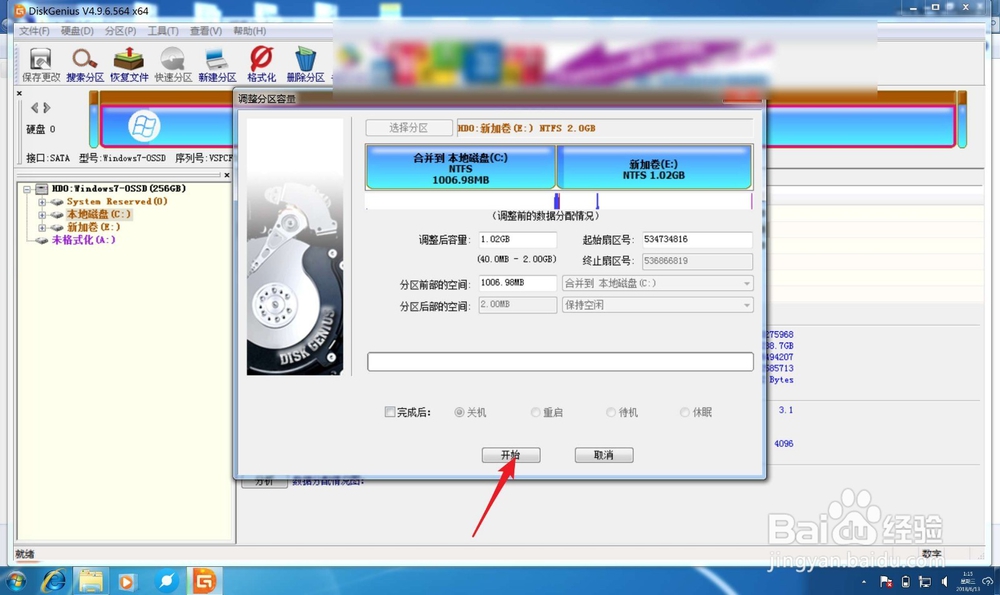
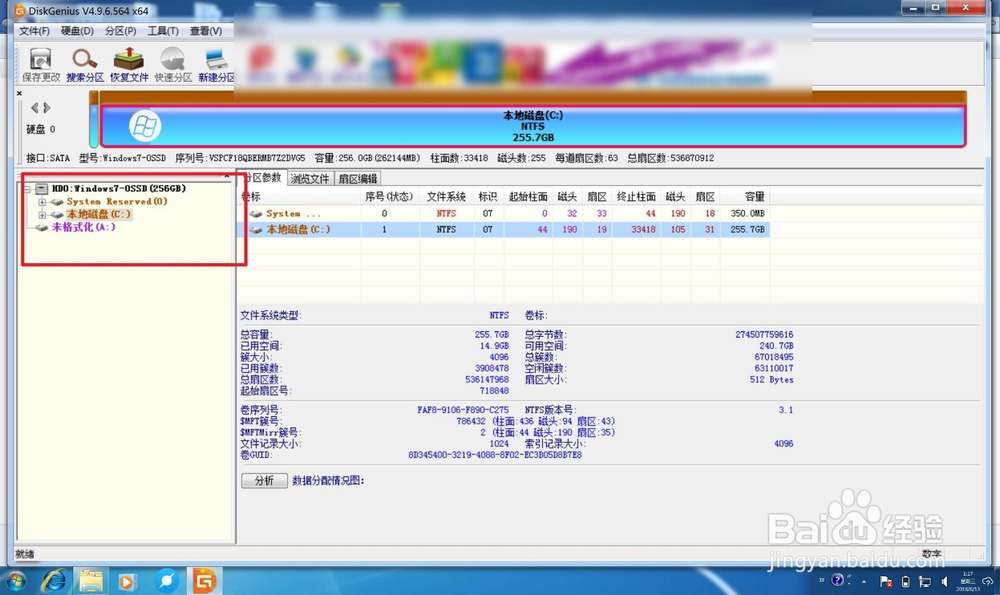
3、然后点击确定,点击开始,接着看到C盘旁边没有了分区,已经是被扩展到C盘里面去了,C盘的容量增大了。

利用DiskGenius实及系统自带工具扩充C盘容量

利用DiskGenius实及系统自带工具扩充C盘容量

利用DiskGenius实及系统自带工具扩充C盘容量

  • 电脑ghost系统后分区全部合并到C盘怎么找回文件
  • 磁盘怎么分区
  • Windows11设置背景图片更换时间
  • 微PE工具箱安装到U盘教程
  • TeamViewer会议如何启用GUI动画
  • 热门搜索
    头痛怎么办 鸡柳的做法大全 怎么上推特 gucci怎么读 月经量少怎么调理 冗怎么读 岑参怎么读 干锅菜花的家常做法 窨怎么读 砂锅饭的做法大全