PPT中如何制作鼠标点击放大图片效果

 时间:2026-02-14 02:18:16

1、我们先打开PPT,然后在PPT中插入三张图片,如下图所示
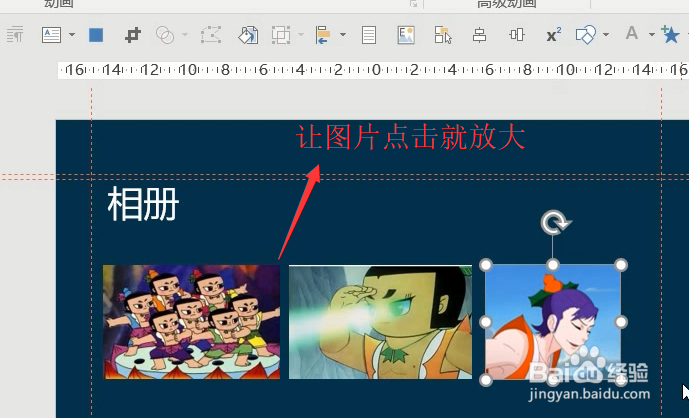
PPT中如何制作鼠标点击放大图片效果

2、然后选中一个图片的话我们点击顶部的动画菜单,选择下拉中的放大缩小选项,如下图所示
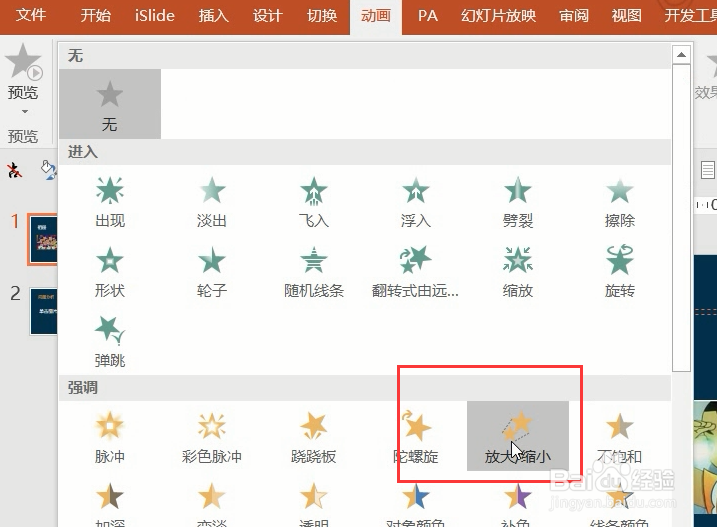
PPT中如何制作鼠标点击放大图片效果

3、接下来选中一个图片要为图片设置点击放大的效果了,如下图所示

PPT中如何制作鼠标点击放大图片效果

4、点击顶部的触发菜单,如下图所示,然后在下拉选项的单击中我们选择选中的图片
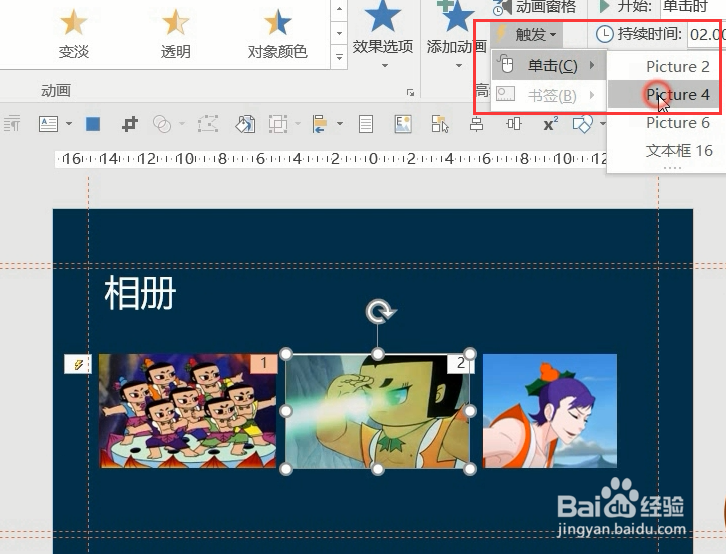
PPT中如何制作鼠标点击放大图片效果

5、回到PPT中,我们就可以看到已经添加了触发器的都会有小闪电图标,如下图所示
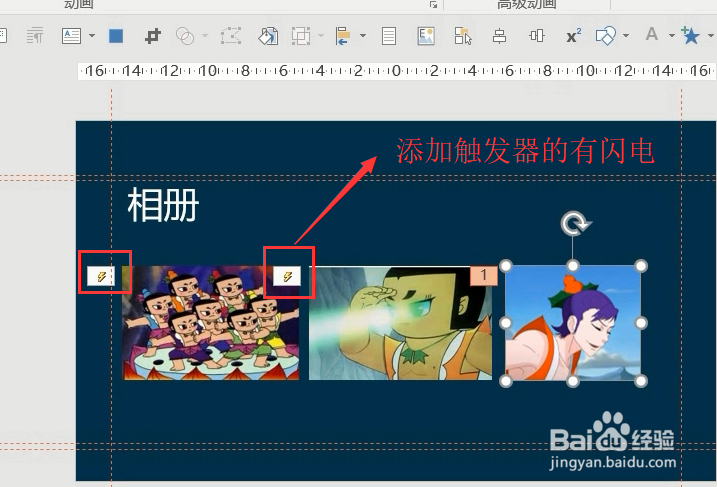
PPT中如何制作鼠标点击放大图片效果

6、最后我们预览PPT,当鼠标放上图片的时候,你就会发现图片放大了,如下图所示

PPT中如何制作鼠标点击放大图片效果

7、综上所述,在PPT中设置图片点击放大是需要设置触发器来实现的,大家快点自己试一下吧

  • 如何利用PPT制作圆环文字图案#新人打卡#
  • PPT中插入全屏矩形的方法
  • PPT绘制微浮的圆盘图形教程
  • wpsPPT中如何制作褶皱文字效果
  • PPT怎样制作凹陷效果
  • 热门搜索
    怀孕了感冒怎么办 奥迪a5怎么样 宝宝得了湿疹怎么办 鱼子酱怎么做 省略号怎么打出来 京东白条怎么借款 怎么穿胸罩 联通怎么查套餐 电信积分怎么来的 慢性肠炎怎么治疗