Macbook的MacOS Mojave如何快速录屏和截图

 时间:2026-02-17 13:53:06

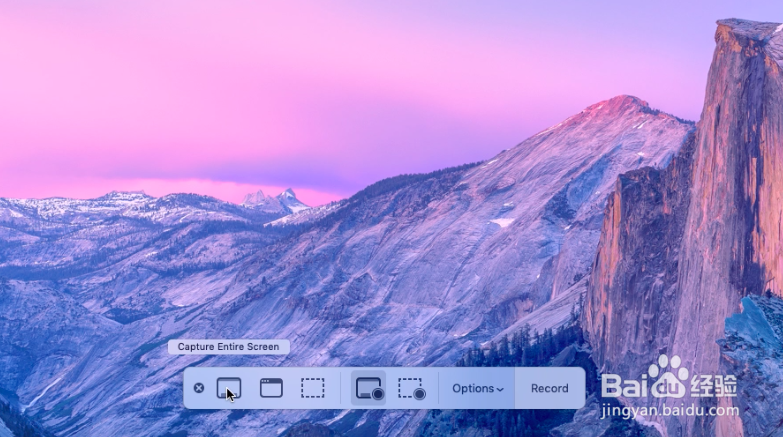
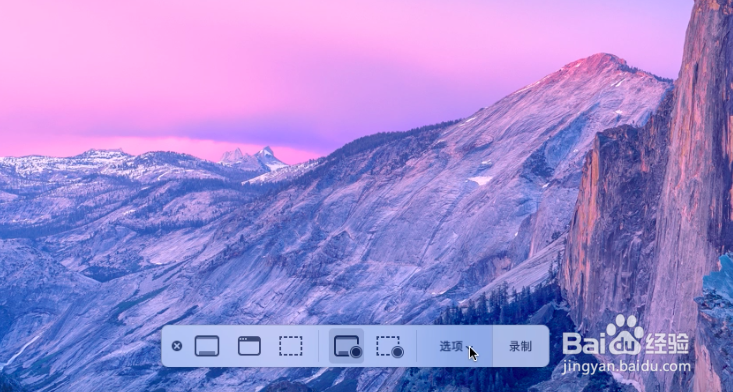
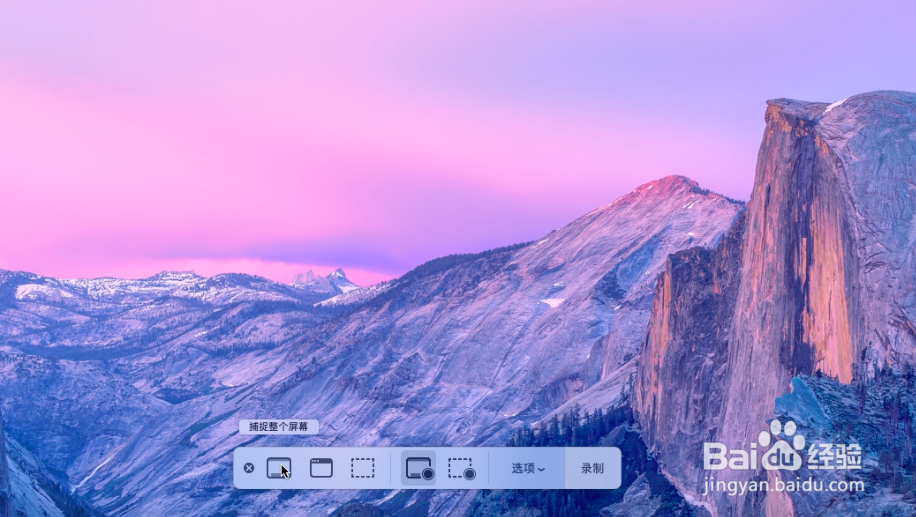
1、按快捷键command+shift+5 (同时按下键盘上的"command", "shift","5"这3个按键),屏幕上会出现一排按钮(以下图片为中英文对照)。
Macbook的MacOS Mojave如何快速录屏和截图

Macbook的MacOS Mojave如何快速录屏和截图

2、左边第一个按钮是“捕捉整个屏幕”(英文版“Capture Entire Screen"),点击它可以全屏截图。
Macbook的MacOS Mojave如何快速录屏和截图

Macbook的MacOS Mojave如何快速录屏和截图

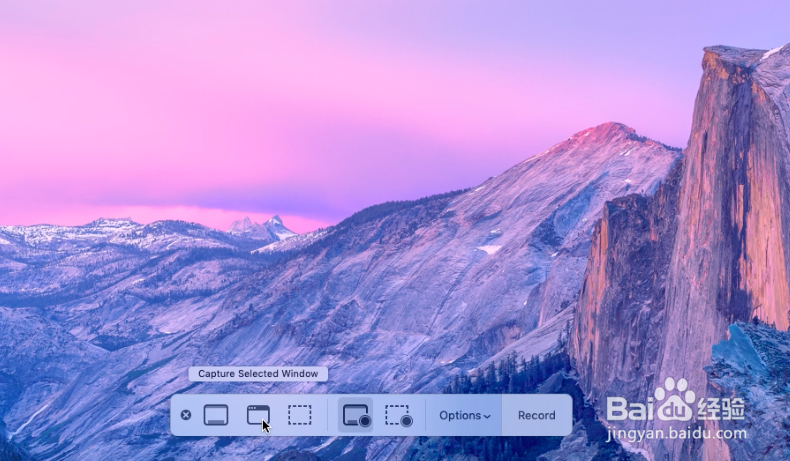
3、左边第二个按钮是“捕捉所选窗口”(英文版“Capture Selected Window"),点击它可以给选择的窗口截图。

Macbook的MacOS Mojave如何快速录屏和截图

Macbook的MacOS Mojave如何快速录屏和截图

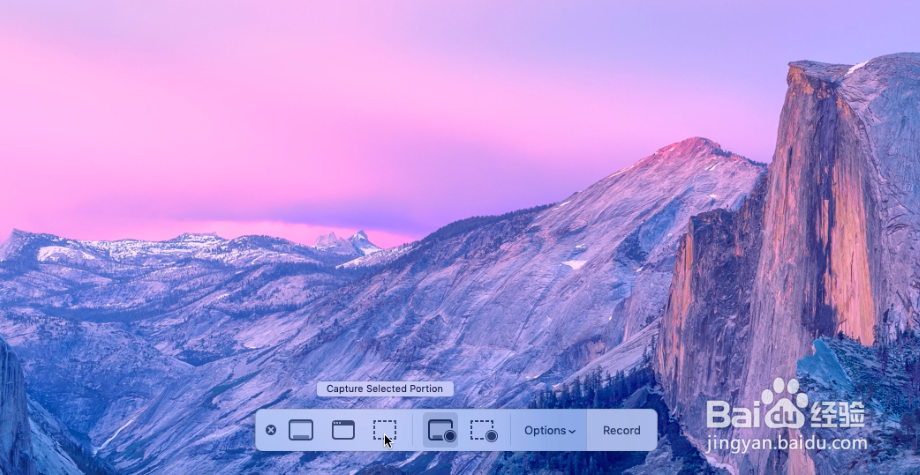
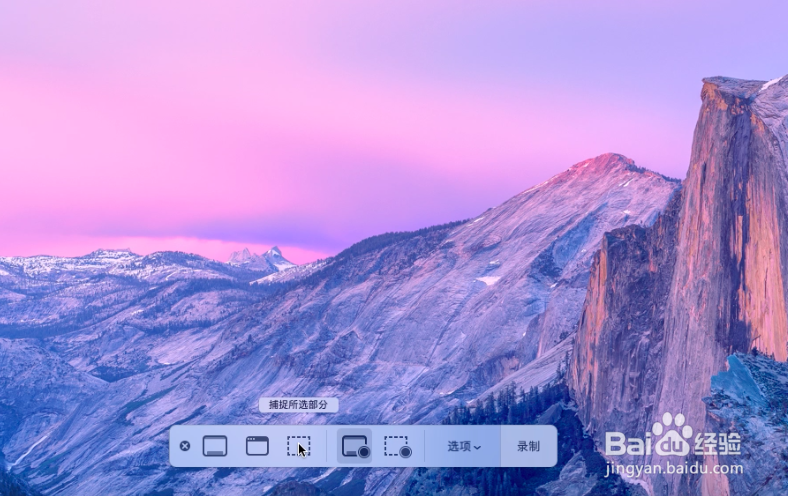
4、左边第三个按钮是“捕捉所选部分”(英文版“Capture Selected Portion"),点击它可以在屏幕上选择任意一个矩形窗口进行截图。
Macbook的MacOS Mojave如何快速录屏和截图

Macbook的MacOS Mojave如何快速录屏和截图

5、以上三个选项都是用来截图的,截图之后会保存成PNG图片。可以通过“选项”选择存储图片的位置。

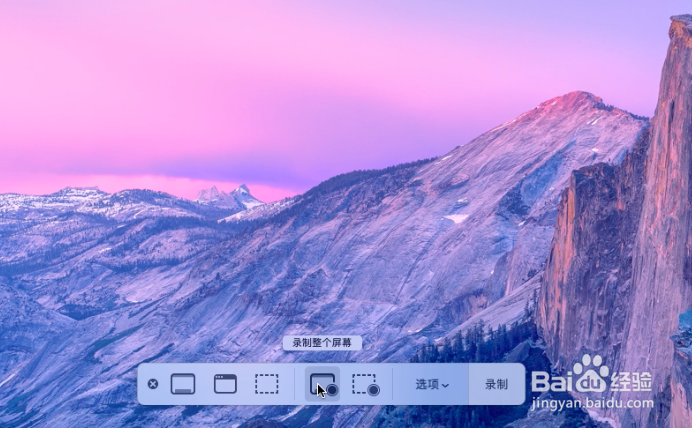
1、第四个按钮是“录制整个屏幕”(英文版“Record Entire Screen"),点击它可以对整个屏幕的操作进行录制。
Macbook的MacOS Mojave如何快速录屏和截图

Macbook的MacOS Mojave如何快速录屏和截图

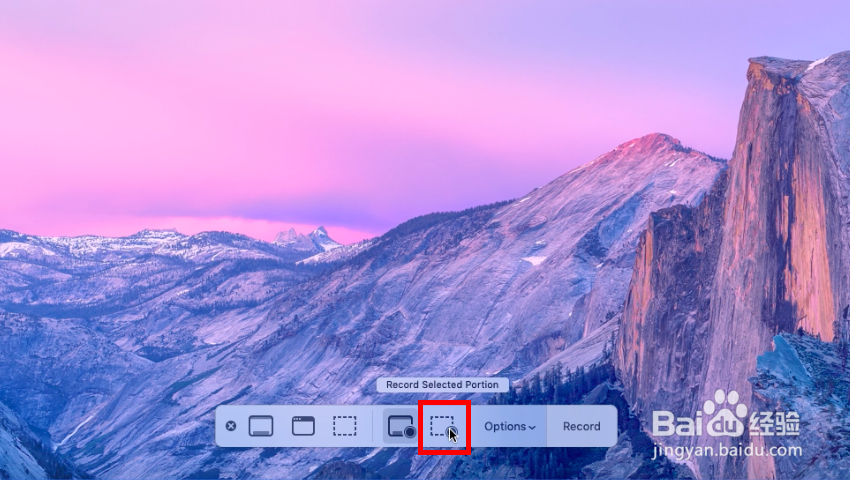
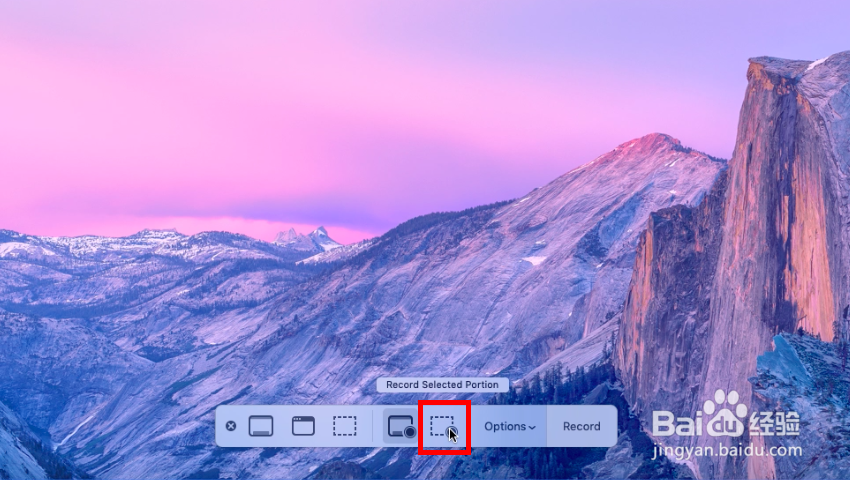
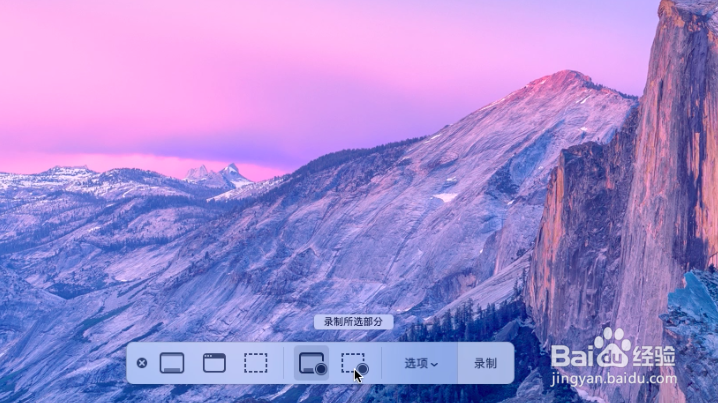
2、第五个按钮是“录制所选部分”(英文版“Record Selected Portion"),点击它可以在屏幕上选择任意一个矩形窗口进行录屏。
Macbook的MacOS Mojave如何快速录屏和截图

Macbook的MacOS Mojave如何快速录屏和截图

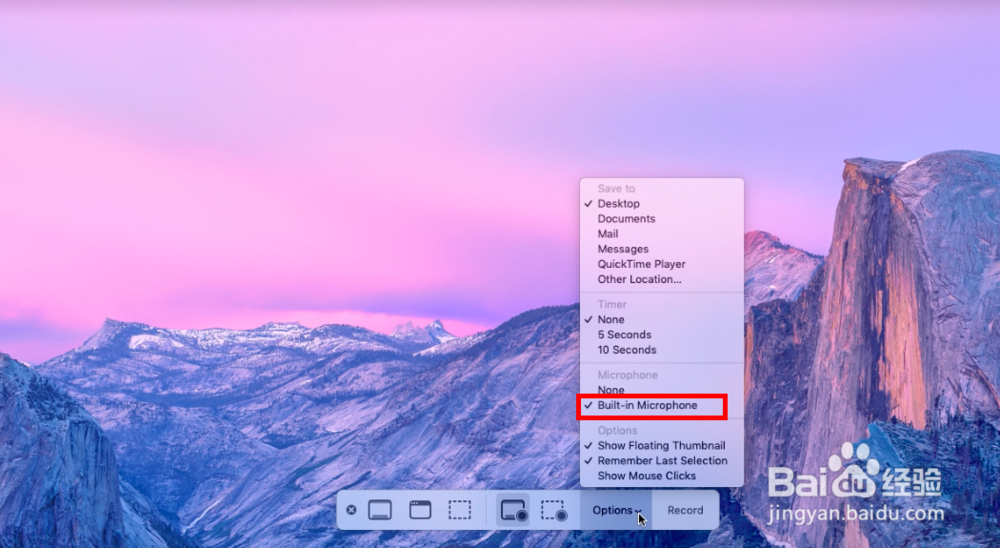
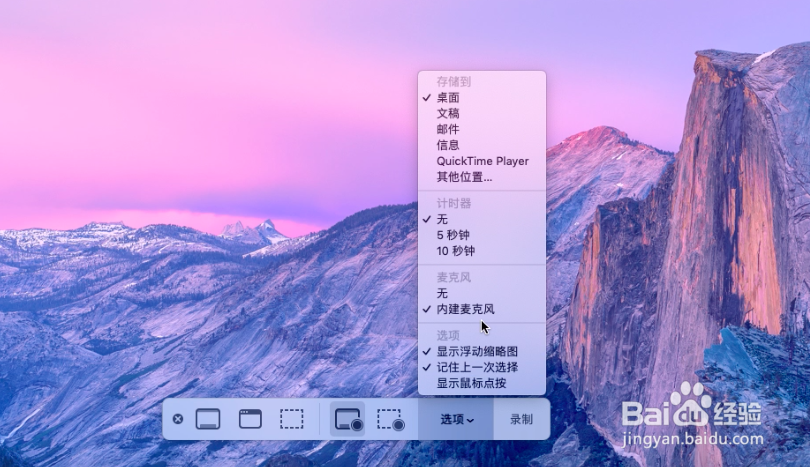
3、通过点击“选项”(“Options"),进一步设定录制后影片的存储位置,是否通过麦克风录制声音等等。注意即使选择内置麦克风,也只能录制外界的声音,不能录制系统音。
Macbook的MacOS Mojave如何快速录屏和截图

Macbook的MacOS Mojave如何快速录屏和截图

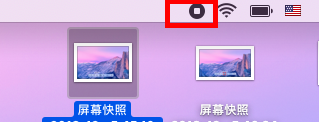
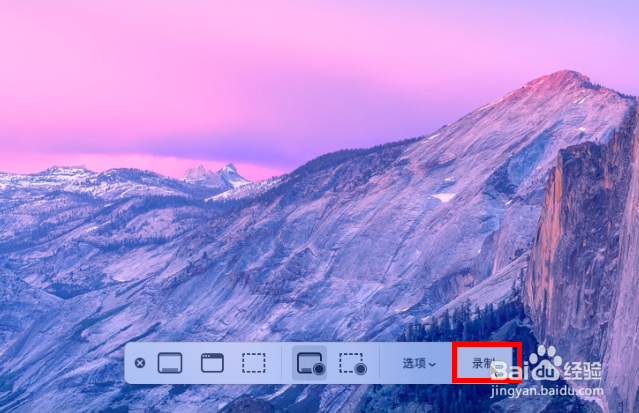
4、选项设置完毕后,就可以点击“录制”(“Record”)开始录屏。录屏时屏幕右上角会出现一个录制中的图标,录屏完成后,点击这个图标即可停止录制。
Macbook的MacOS Mojave如何快速录屏和截图

Macbook的MacOS Mojave如何快速录屏和截图

  • mac声音怎么调大或者调成静音?
  • Mac如何设置默认在目标文件夹下搜索
  • Mac查找文件的操作方法
  • 苹果更新系统后的图片为什么电脑打不开?
  • 苹果笔记本Macbook怎么创建共享文件夹
  • 热门搜索
    冲鸡蛋花的功效与作用 结核病防治知识 健康知识讲座图片 志愿者是什么的载体 蝎子的功效与作用 什么线剪不断 初二物理上册知识点 文化的作用 卫浴什么牌子好 什么是反担保