ppt动画绕着中心旋转

 时间:2026-04-24 08:12:27

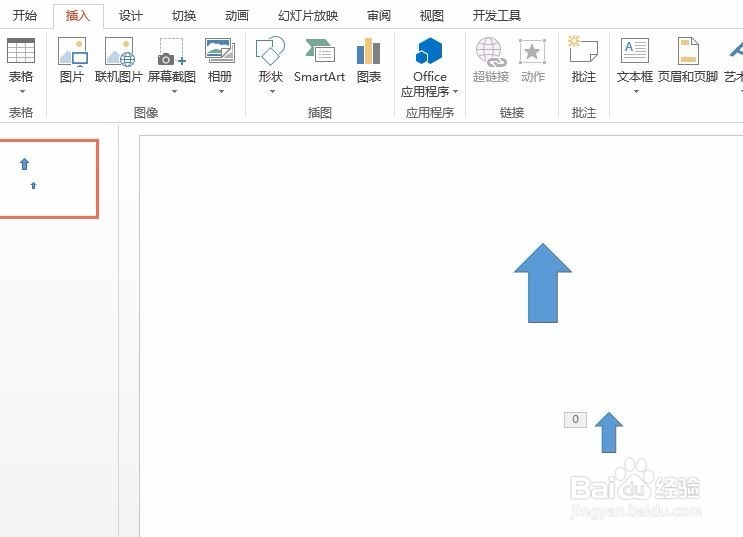
1、首先插入你想要旋转的图案,我这里以箭头做案例。点击插入,选择箭头。
ppt动画绕着中心旋转

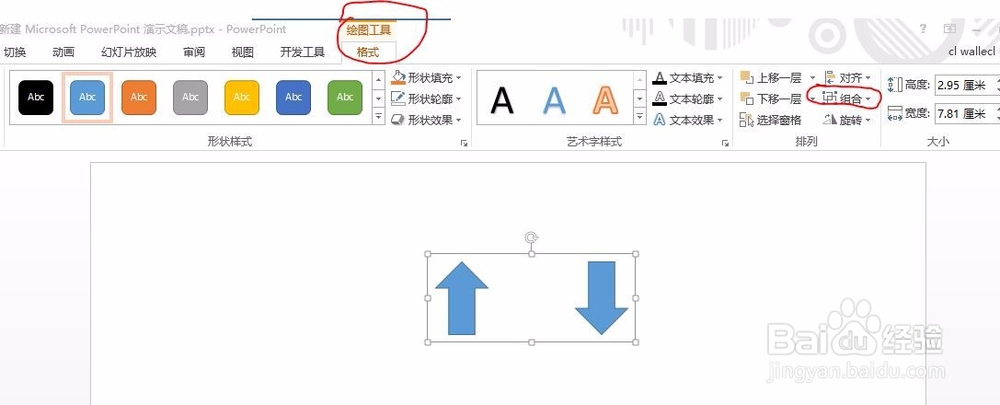
2、然后复制箭头,到对称的位置。如下图所示,对齐。

ppt动画绕着中心旋转

3、选中这两个图案,然后在绘图工具-》格式中选择排列中的组合。原理就是将两个图片合并成一张图。
ppt动画绕着中心旋转

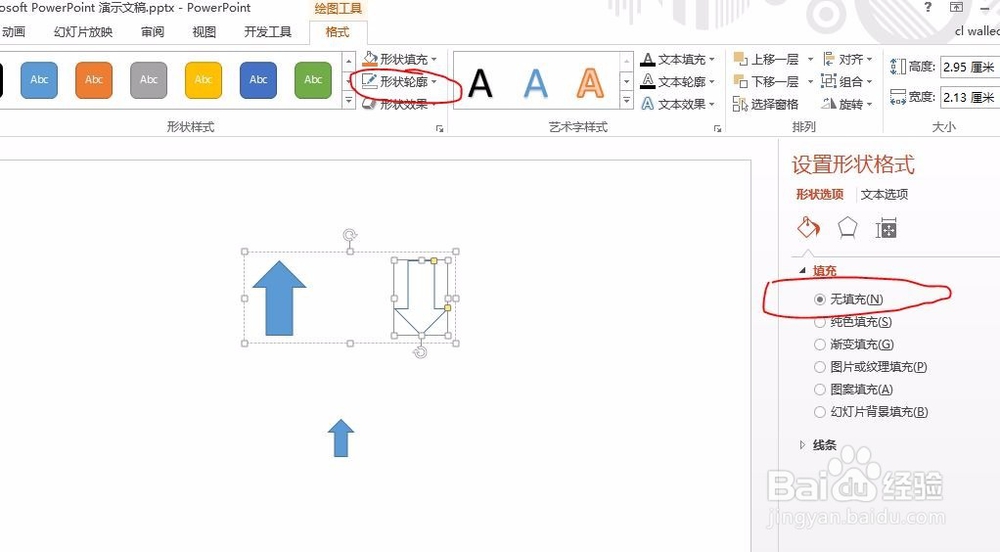
4、然后点击组合后的第二个箭头设置成纯色填充以及设置成无边框。也就是说将一个图看不见,但是整个图的大小不变化。
ppt动画绕着中心旋转

5、然后选中组合后的图片,点击动画,使用强调栏的陀螺旋。这个旋转是按照中心旋转的,就会形成旋转的效果。

ppt动画绕着中心旋转

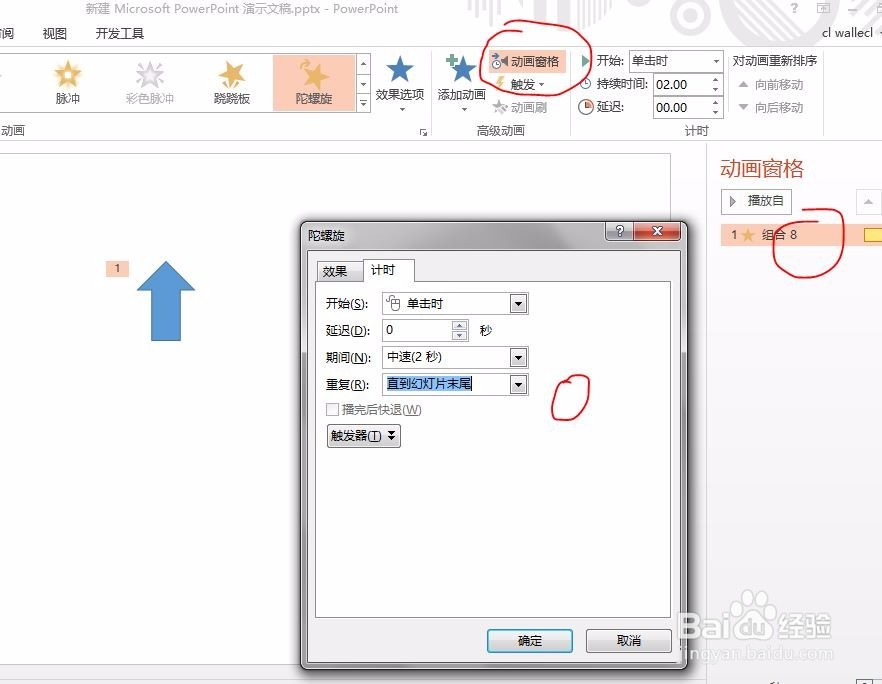
6、然后点击动画中的动画窗格,选中右边的动画进度条,右键选择效果选项,选择直到幻灯片结束。
ppt动画绕着中心旋转

  • ppt如何使图片沿着设定设定的顶点旋转一定度数
  • 如何在ppt中设置绕中心旋转动画?
  • ppt 陀螺旋 动画 怎么改变旋转中心点?
  • ppt如何制作旋转动画?
  • PPT怎么实现圆的中心旋转效果
  • 热门搜索
    雷克萨斯es怎么样 收视率怎么赚钱 怎么做南瓜饼 斐讯路由器怎么设置 怎么加密文件夹 爱奇艺视频怎么下载 银行卡怎么开通网银 昆明到石林怎么坐车 怎么发海参 热水器不出热水怎么回事