1、首先,打开Adobe Photoshop软件,在菜单栏中,找到“文件”在弹出的下拉菜单中,选择“打开”,打开需要处理的图片。如图:

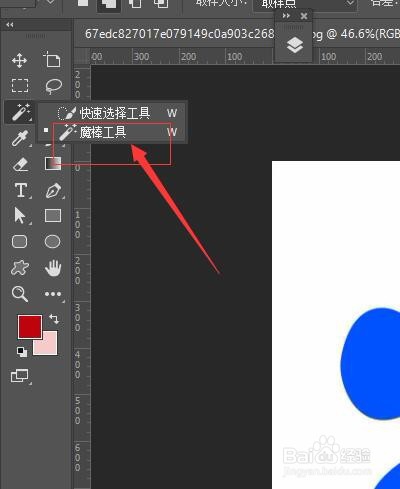
2、接着,打开需要处理的图片,在左侧工具栏中,选择“魔法棒工具”。如图:

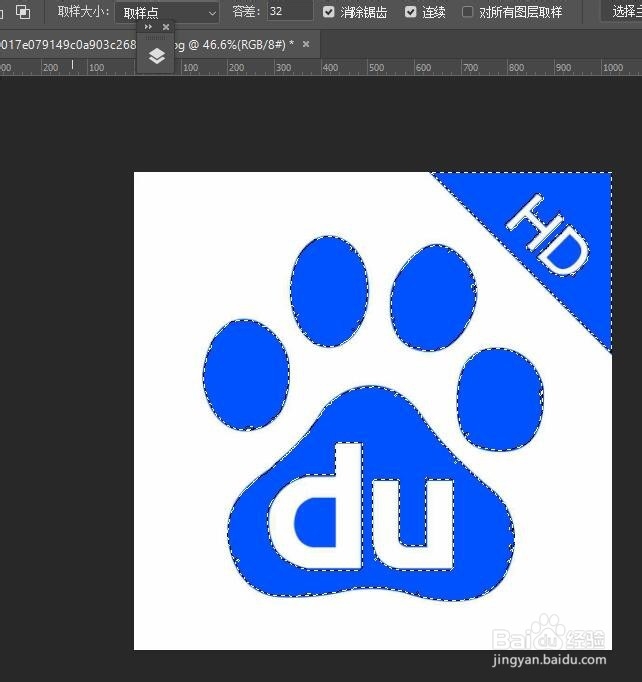
3、接着,使用魔法棒工具在相应的位置或者需要抠出来的位置选中选区。如图:

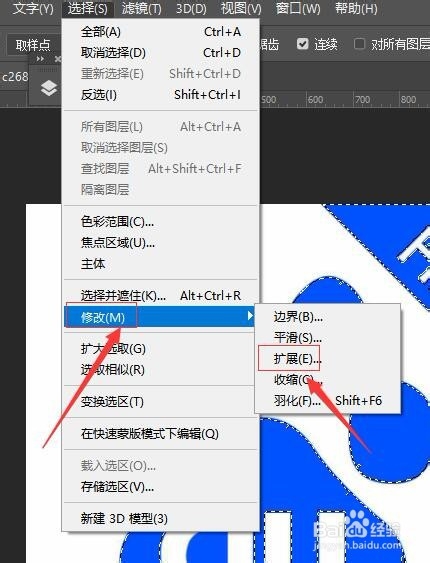
4、接着,在菜单栏中找到“选择”,在弹出的下拉功能菜单中选择“修改”下的“扩展”。如图:
5、接着,在弹出的扩展选区对话框中输入扩展量的数值(根据实际情况填写),完成后点击“确定”。如图:

6、接着,回到界面就可以看到图片中的选区已经按照设置好的扩展量扩展出相应的选区了,这样就可以进行其他操作了。如图:

1、首先,打开需要处理的图片,在左侧工具栏中,选择“魔法棒工具”。如图:
2、接着,使用魔法棒工具在相应的位置或者需要抠出来的位置选中选区。如图:
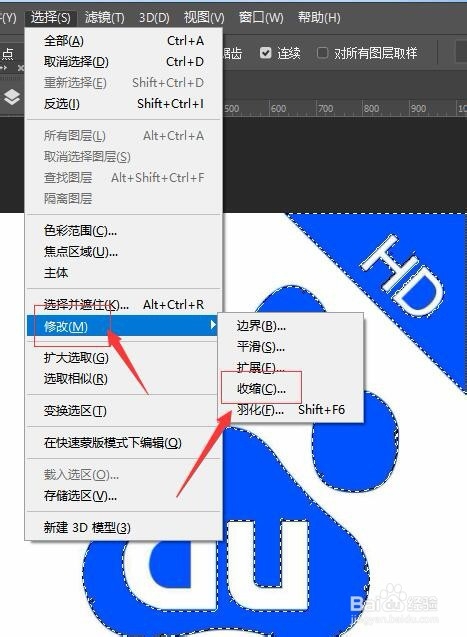
3、接着,在菜单栏中找到“选择”,在弹出的下拉功能菜单中选择“修改”下的“收缩”。如图:
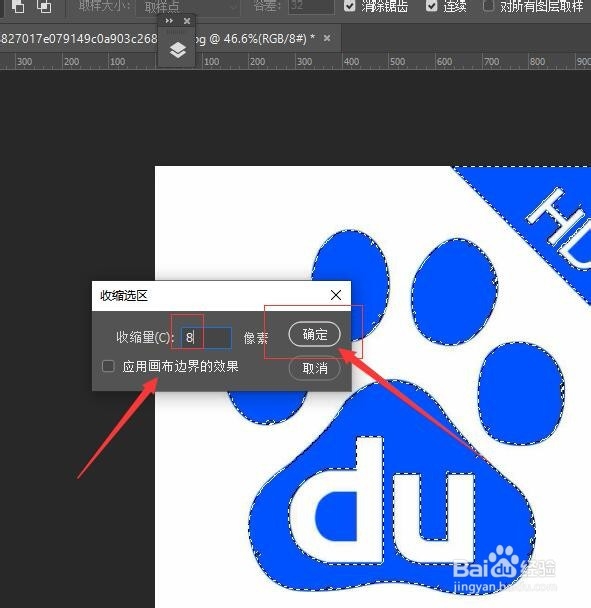
4、接着,在弹出的收缩选区对话框中输入收缩量的数值(根据实际情况填写),完成后点击“确定”。如图:
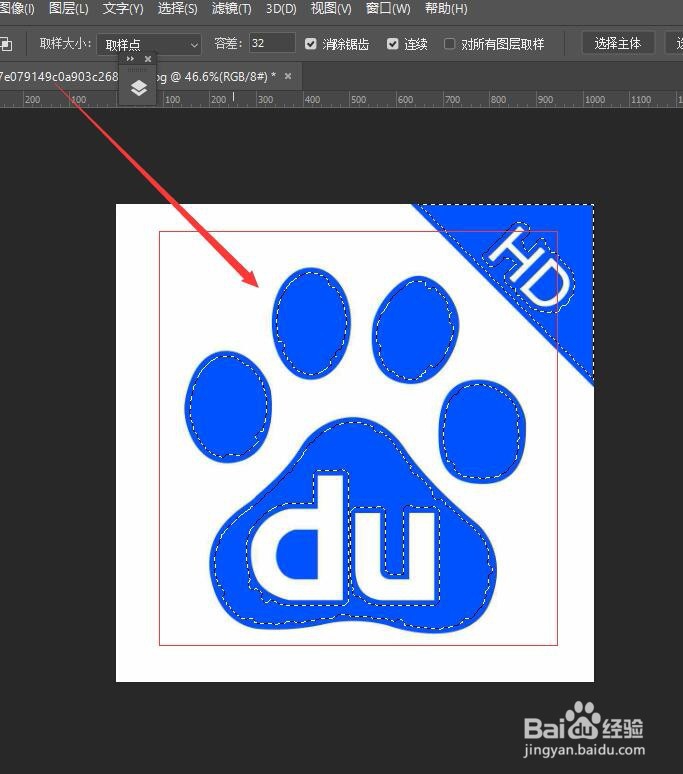
5、接着,回到界面就可以看到图片中的选区已经按照设置好的收缩量缩小到相应的选区了,这样就可以进行其他操作了。如图:
6、至此,ps中怎么扩展或收缩选区教程分享结束。
