用excel差旅费报销单的制作

 时间:2026-02-16 01:54:29

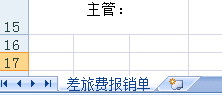
1、打开excel,“ Sheet1”工作表重命名为“差旅费报销单”。

将工作簿保存为模板:在“另存为”对话框中将工作簿保存类型更改为“ Excel类型
用excel差旅费报销单的制作

2、将工作表第一行空出用制作表头,输入项目。

将需要合并的单元格区域,在“对齐方式”选项组中单击“合并后居中”按钮,进行单元格合并。

用excel差旅费报销单的制作

3、添加表头、表尾并设置。表头合并单元格,设置字体。

用excel差旅费报销单的制作

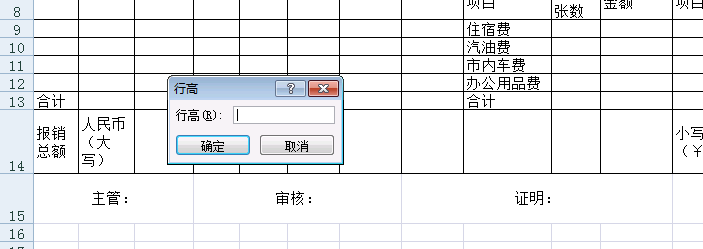
4、设置行高和列宽。选择合适的行高,行高可以根据需要填22.

用excel差旅费报销单的制作

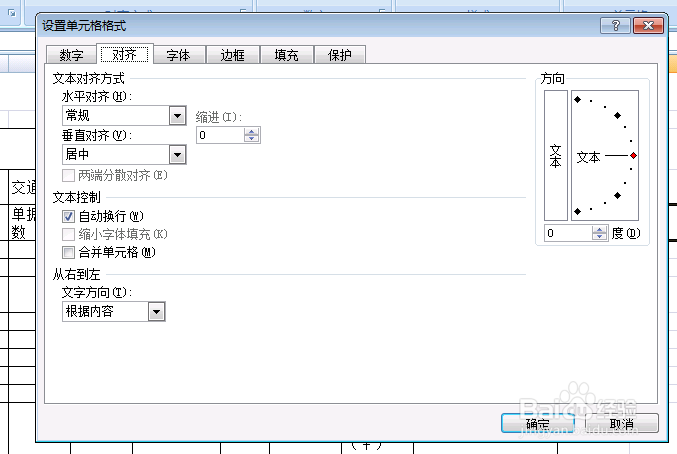
5、点击“格式”,选择设置单元格格式,将单元格自动换行。然后按实际需要调整行高
用excel差旅费报销单的制作

6、页面设置,页面设置成横向,打印预览一下,需要将表格控制在一页以内。

用excel差旅费报销单的制作

  • excel怎么设置纸张方向为横向
  • excel里面的名称框在哪里找到
  • 用Excel如何快速制作差旅费报销表
  • Excel 2003 巧用数据有效性输入日期
  • 如何用Excel制作成绩表
  • 热门搜索
    西红柿炒鸡蛋做法 炒饼的家常做法 乱炖的家常做法 牛肉咖喱饭的做法 煎牛排的家常做法 怎么创造游戏 饼的做法大全 羊肉卷的做法大全 焦虑症怎么能治好 膝盖疼是怎么回事