1、打开【powerpoint】软件。

2、点击【插入】。

3、点击【图片】。
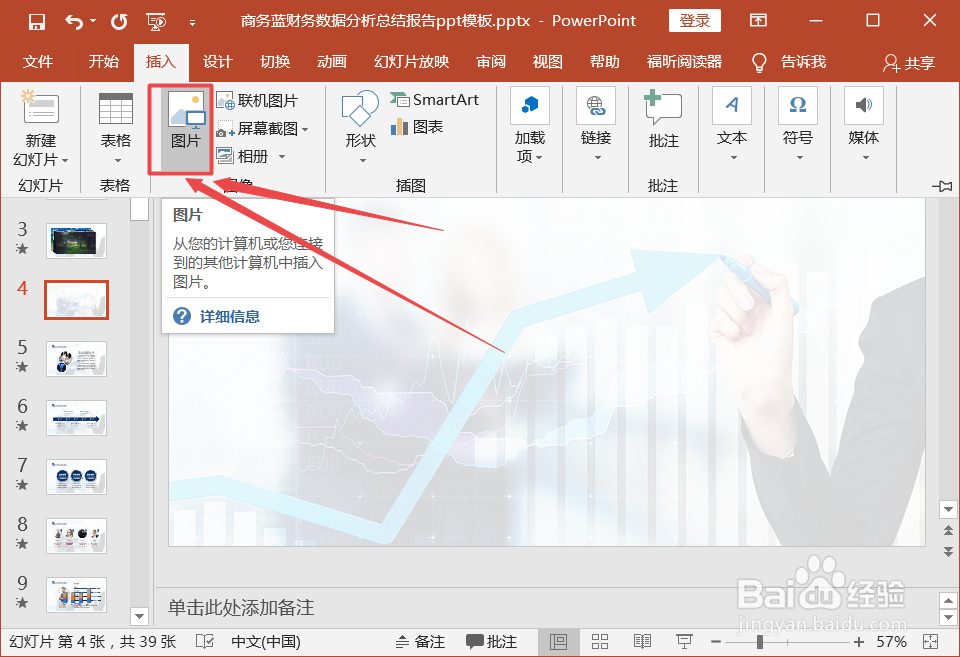
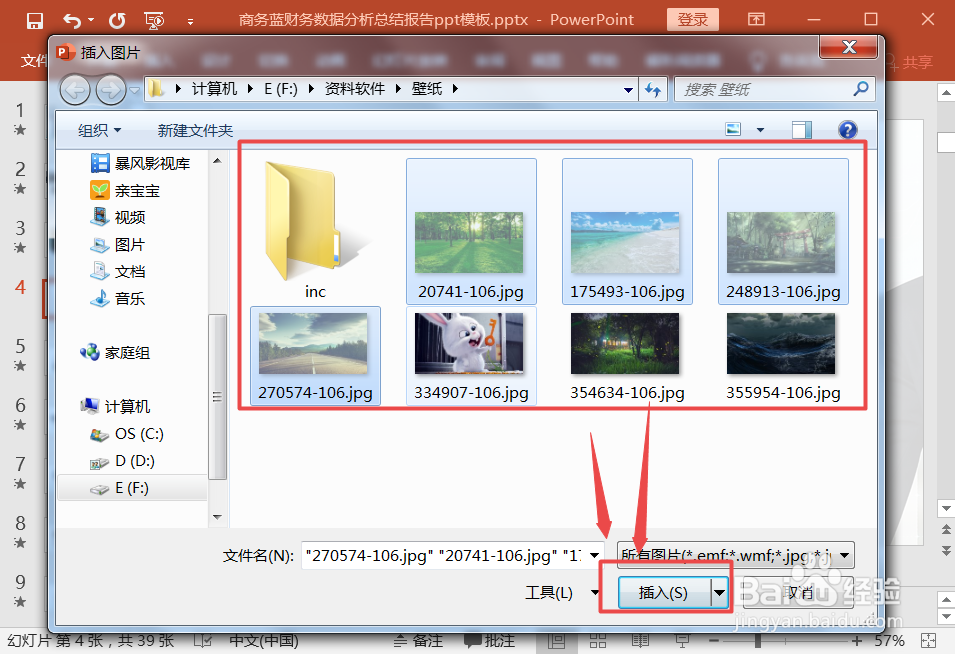
4、选择多张图片,并点击【插入】。
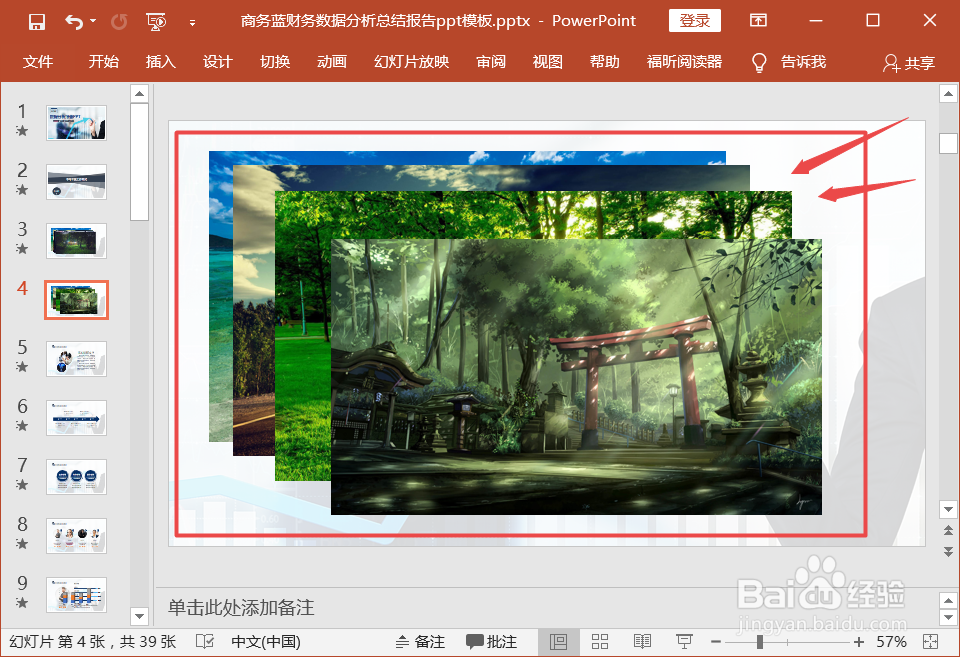
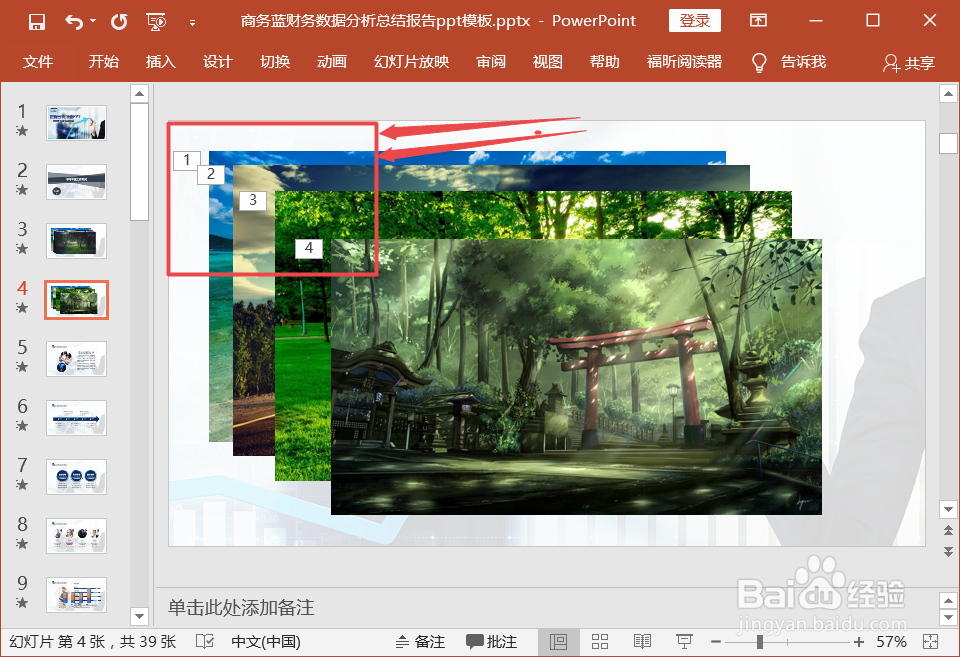
5、图片插入成功,呈叠加样式,可以开始添加动画。
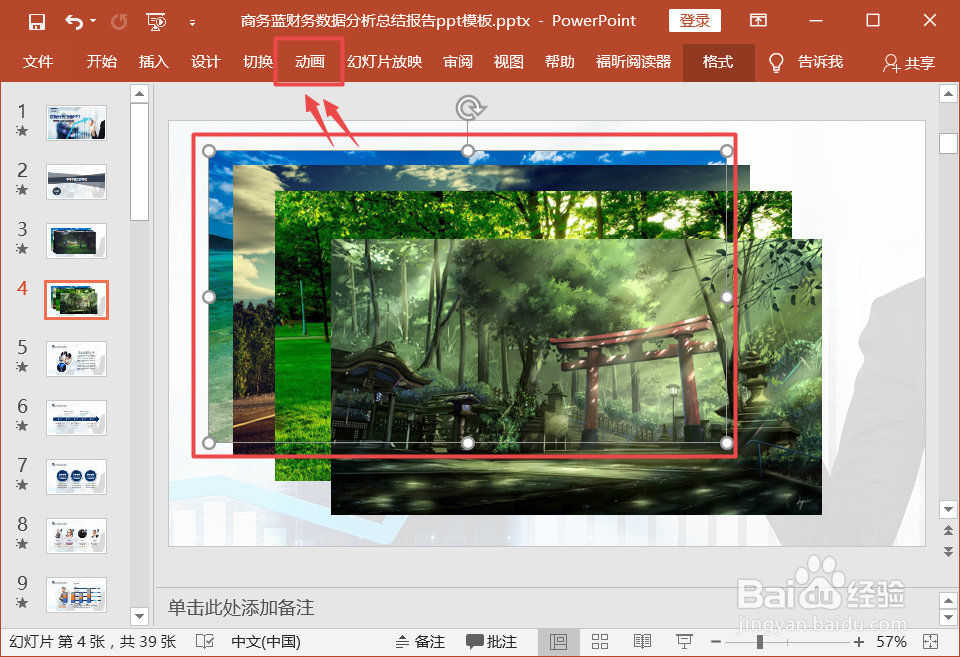
6、点击最底层图片后,点击【动画】。
7、点击【添加动画】。

8、点击动画模式为【飞入】,第一种图片的动画设置完毕。

9、依次对其他照片添加动画即可。ppt中的多张图片即可依次显示并消失。
时间:2026-04-29 07:08:05
1、打开【powerpoint】软件。
2、点击【插入】。
3、点击【图片】。
4、选择多张图片,并点击【插入】。
5、图片插入成功,呈叠加样式,可以开始添加动画。
6、点击最底层图片后,点击【动画】。
7、点击【添加动画】。
8、点击动画模式为【飞入】,第一种图片的动画设置完毕。
9、依次对其他照片添加动画即可。ppt中的多张图片即可依次显示并消失。
