1、打开图片,我们要抠取相框。
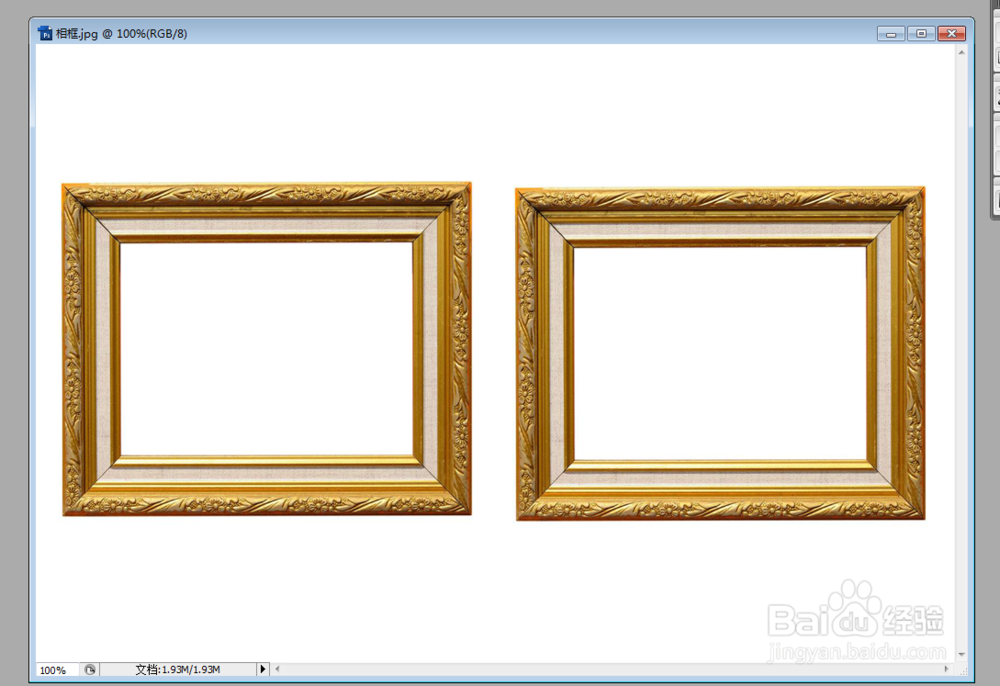
2、选复制一张背景图层。

3、点击选择矩形选框工具,点击工具栏上的新选区。

4、框选相框的外边框,再点击工具栏上的从选区减去,框选相框的内边框。
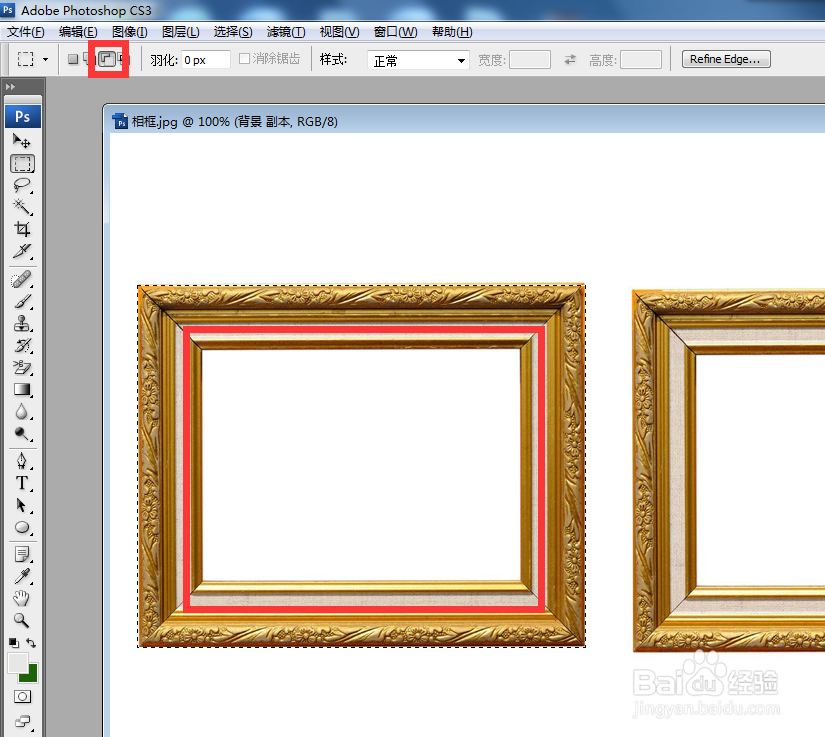
5、点击添加到选区,去框选第二个相框的外边框。
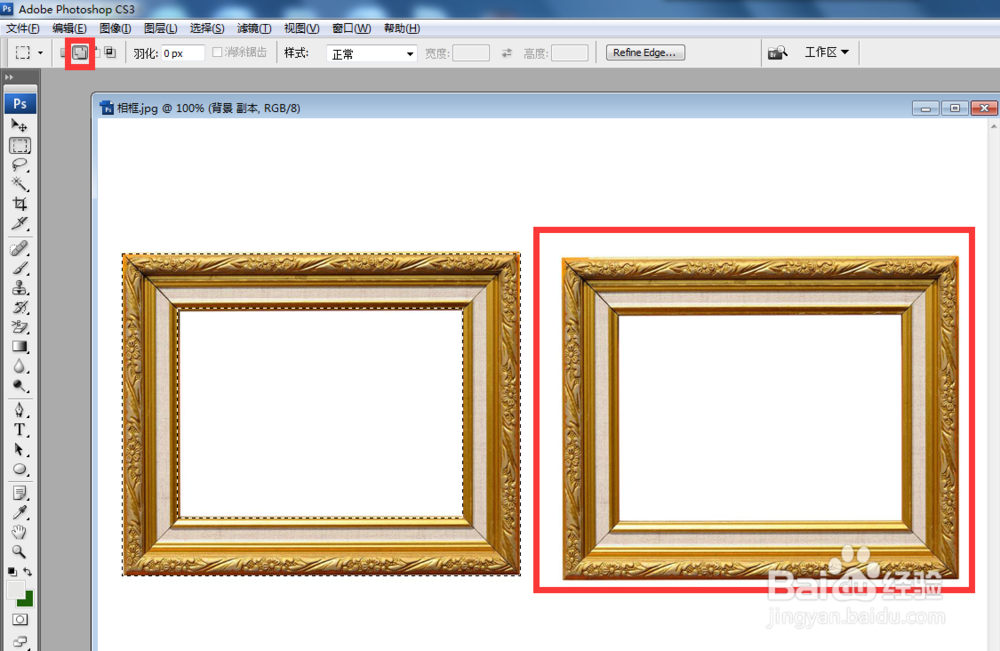
6、再点击从选区减去,框选第二个相框的内边框。

7、选择完毕后,点击选择,反向。

8、按键盘上的Delete键,两上相框就被捞取出来了。

时间:2026-05-04 07:39:40
1、打开图片,我们要抠取相框。
2、选复制一张背景图层。
3、点击选择矩形选框工具,点击工具栏上的新选区。
4、框选相框的外边框,再点击工具栏上的从选区减去,框选相框的内边框。
5、点击添加到选区,去框选第二个相框的外边框。
6、再点击从选区减去,框选第二个相框的内边框。
7、选择完毕后,点击选择,反向。
8、按键盘上的Delete键,两上相框就被捞取出来了。
