excel如何更改图形轮廓颜色与粗细

 时间:2024-10-13 04:29:11

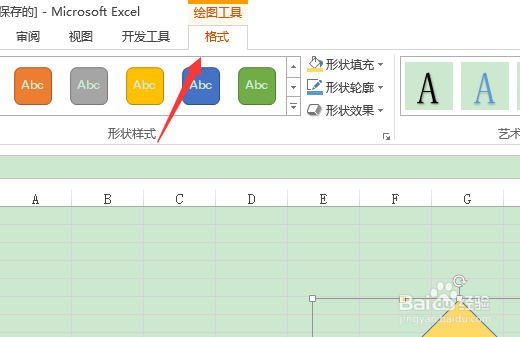
1、打开“示例”,选中需要修改轮廓线颜色和粗细的图形,切换至“绘图工具“的“格式”选项卡。
excel如何更改图形轮廓颜色与粗细

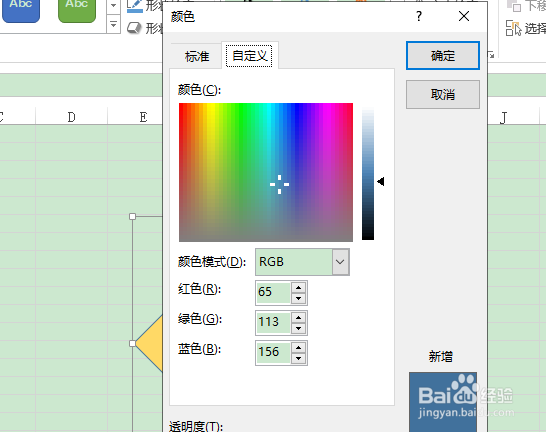
2、单击“形状样式”选项组中的“形状轮廓”按钮。踊辽嚏囱此时,若选择“无轮廓”选项,则轮廓无颜色;若选择“其他轮廓颜色”选项,则打开“颜色”对话框。

excel如何更改图形轮廓颜色与粗细

3、在打开的“颜色”对话框中,选择颜色,或设置各颜色的值,单击“确定”按钮。

excel如何更改图形轮廓颜色与粗细

4、切换至“绘图工具”的“格式”选项卡,单击“形状轮罟谀脸噤廓”按钮选择粗细”选项,并在其级联菜单中选择所需的轮廓线的粗细。

excel如何更改图形轮廓颜色与粗细

5、此时,返回工作表即可看到图形的轮廓颜色和轮廓线粗细已经发生了变化。

excel如何更改图形轮廓颜色与粗细excel如何更改图形轮廓颜色与粗细
  • 如何在excel中按照部门进行分类汇总
  • excel工作表标签怎么设置?
  • Excel如何对数据源进行设定
  • 如何在EXCEL表格中使用PERCENTRANK函数
  • excel数据透视表怎么做
  • 热门搜索
    洛阳的旅游景点 神农架旅游 旅游风景图片 保定周边旅游景点 山东威海旅游 孕妇可以吃燕窝 大西北旅游 象山旅游攻略 孕妇可以吃桂圆吗 新婚之夜怎么做