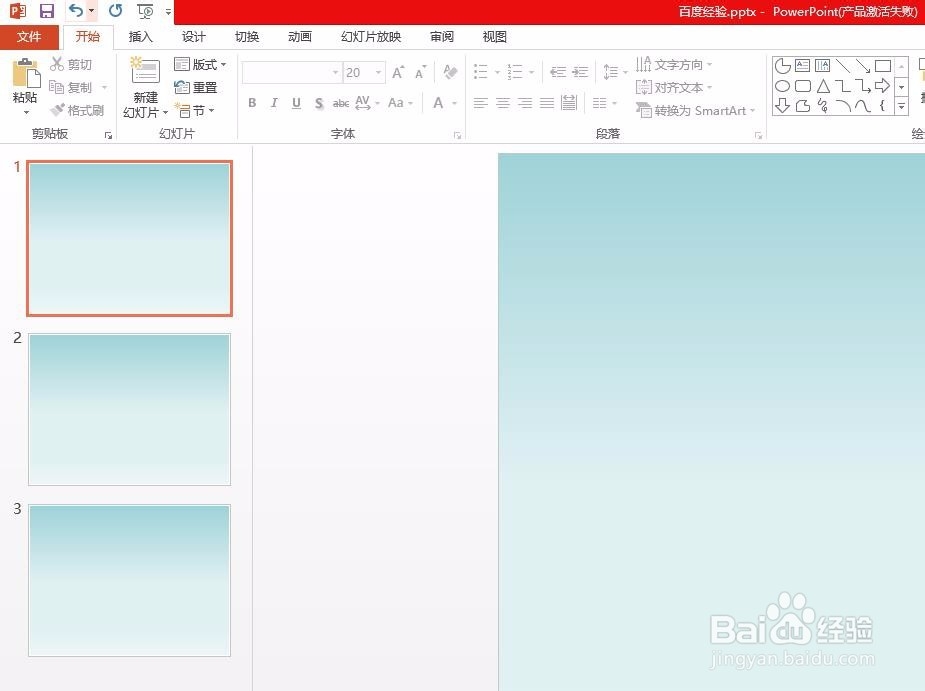
1、第一步:打开一个需要做图形选择动画效果的ppt。
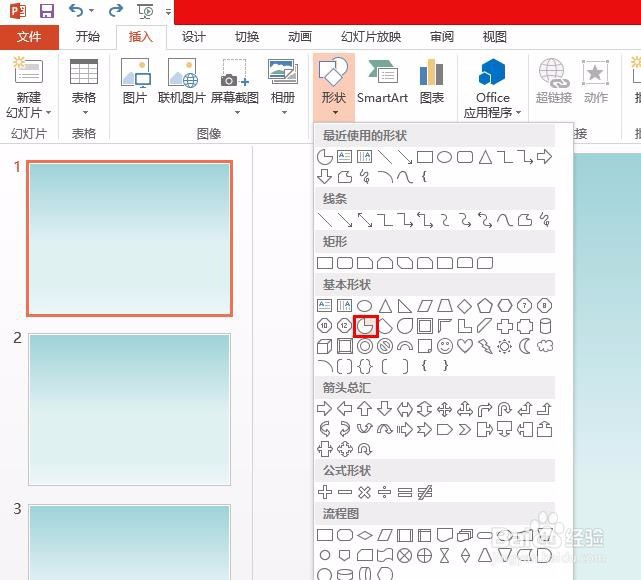
2、第二步:在菜单栏“插入--形状”中选择自己需要的图形。
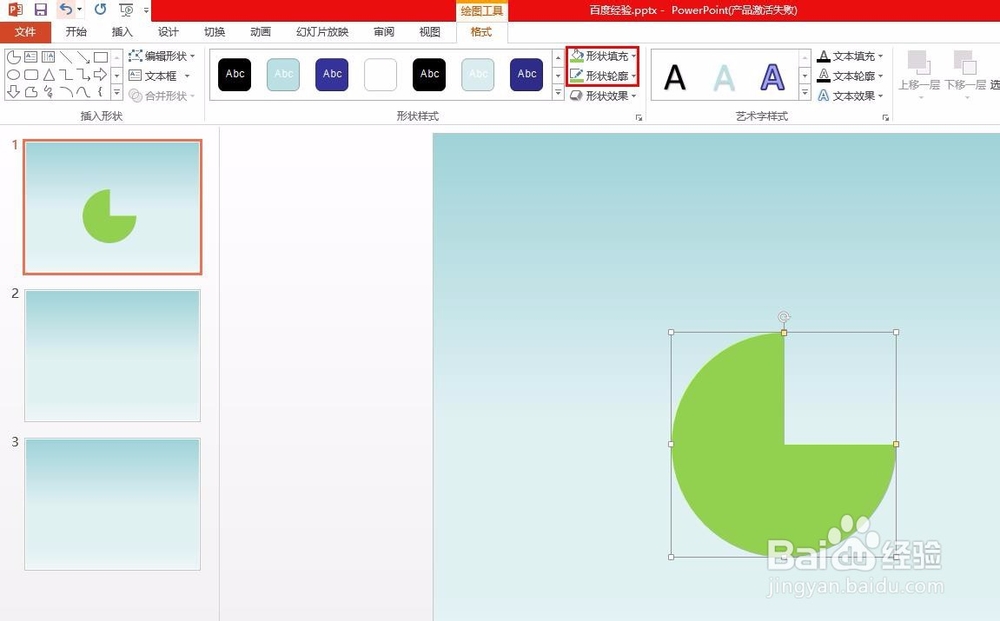
3、第三步:按住鼠标左键在幻灯片中画出所选图形,并设置填充颜色。
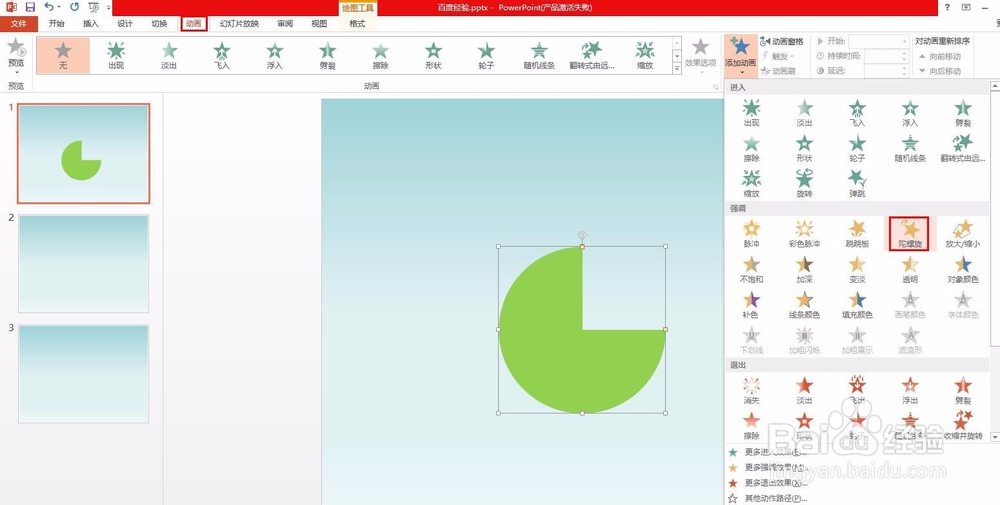
4、第四步:在菜单栏“动画--添加动画”中选择“陀螺旋”效果。
5、第五步:单击菜单栏中红色圆圈标记的按钮。
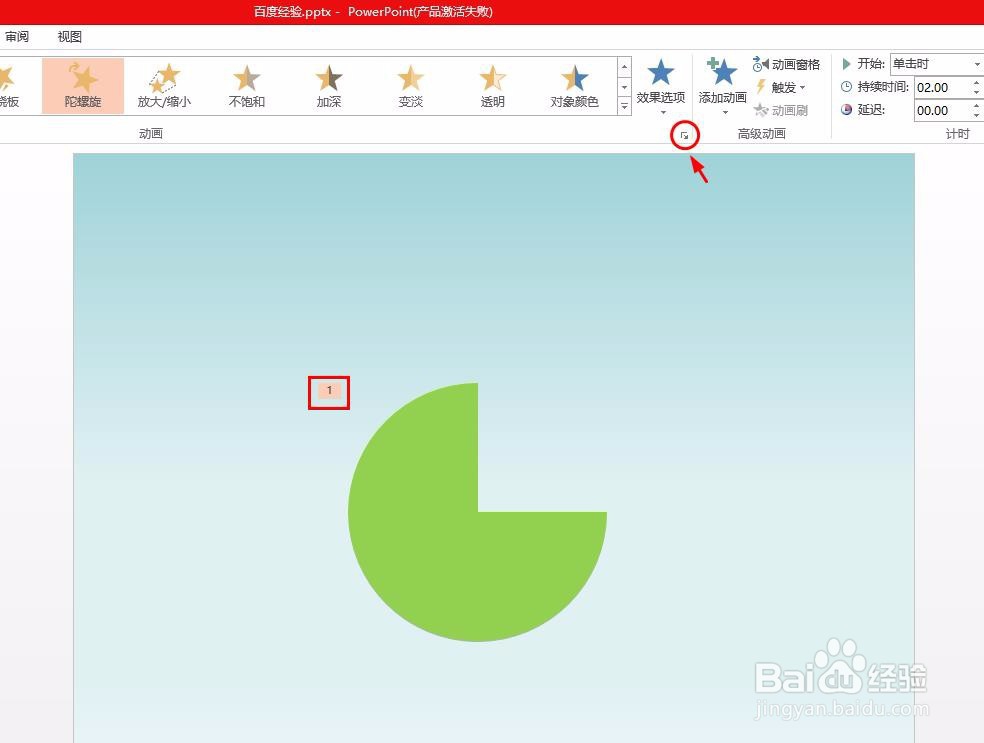
6、第六步:在弹出的“陀螺旋”对话框中,根据需要设置重复次数。

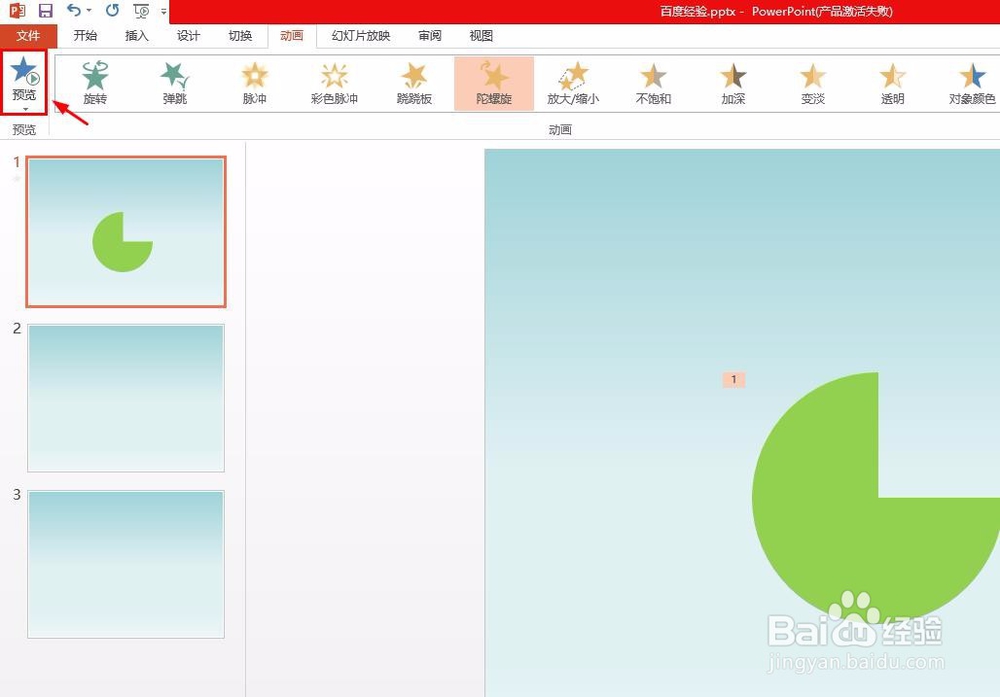
7、第七步:单击左上角“预览”按钮,就可以看到图形旋转效果了。
时间:2026-04-22 13:23:21
1、第一步:打开一个需要做图形选择动画效果的ppt。
2、第二步:在菜单栏“插入--形状”中选择自己需要的图形。
3、第三步:按住鼠标左键在幻灯片中画出所选图形,并设置填充颜色。
4、第四步:在菜单栏“动画--添加动画”中选择“陀螺旋”效果。
5、第五步:单击菜单栏中红色圆圈标记的按钮。
6、第六步:在弹出的“陀螺旋”对话框中,根据需要设置重复次数。
7、第七步:单击左上角“预览”按钮,就可以看到图形旋转效果了。
