PowerPoint 中幻灯片页面区域之外添加水印

 时间:2026-02-14 21:10:04

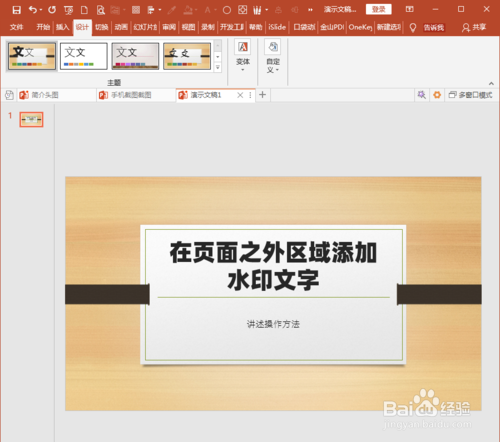
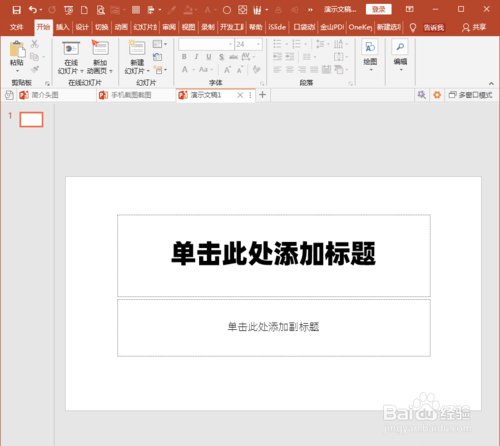
1、我们先打开PowerPoint Viewer,建立一个空白文档。
PowerPoint 中幻灯片页面区域之外添加水印

2、由于只是作为演示,所以只制作一页幻灯片

PowerPoint 中幻灯片页面区域之外添加水印

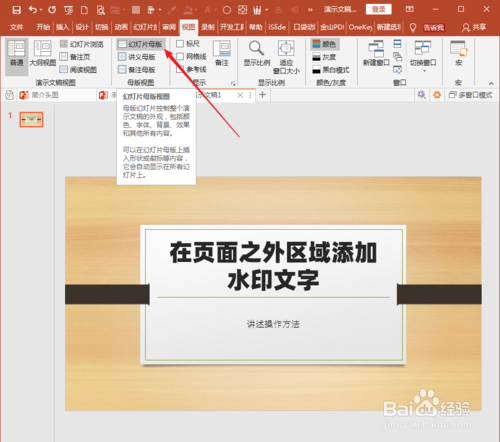
3、 然后我们点击“视图”选项卡下“母版视图”组中的幻灯片母版。

PowerPoint 中幻灯片页面区域之外添加水印

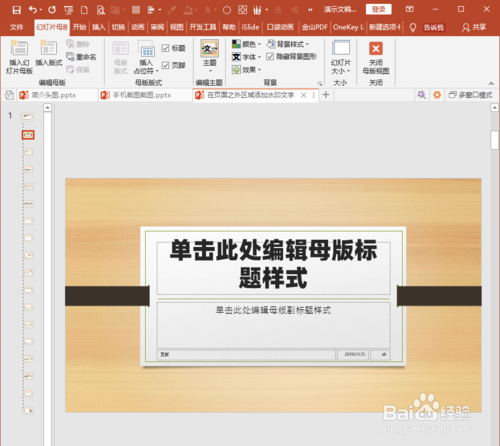
4、  接着我们就进入了母版视图中。

PowerPoint 中幻灯片页面区域之外添加水印

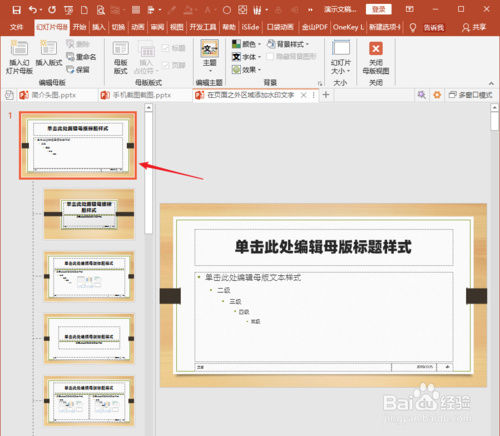
5、这时我们拖动放大左边缩略图,点击最顶部第一个母版幻灯片。

PowerPoint 中幻灯片页面区域之外添加水印

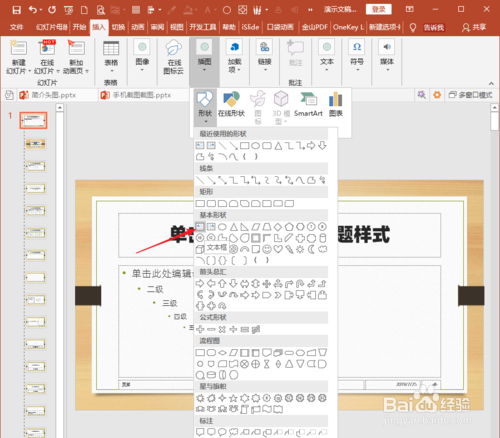
6、 接下来我们点击插入文本框。

PowerPoint 中幻灯片页面区域之外添加水印

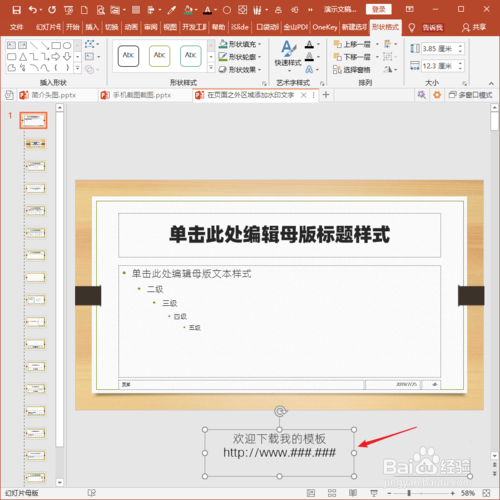
7、 然后在幻灯片编辑区域页面之外,绘制出文本框,并输入水印文字,比如常见的模板作者和下载网址。
PowerPoint 中幻灯片页面区域之外添加水印

8、 回到普通视图,可以看到,在幻灯片页面之外,就添加上了从网站中下载模板中常见的水印文字样式。无论在该页面中怎样操作,都无法选中文字。但是,当执行幻灯片放映的时候,这些文字又不会显示出来。当然,如果需要删除这些文字,则按照逆操作,进入幻灯片母版中执行删除即可。

  • ppt水印怎么设置
  • ppt中如何将简体字转换成繁体字
  • PPT如何插入和编辑条形码
  • PPT怎么设置小型大写字母
  • ppt如何给每一张幻灯片添加水印?
  • 热门搜索
    百度账号怎么改名字 谡怎么读 岑怎么读 昊怎么读 智齿发炎肿痛怎么办 为什么现在人欠钱不怕被起诉 生日快乐英文怎么写 dinner怎么读 电脑死机怎么办 快穿你为什么不爱我