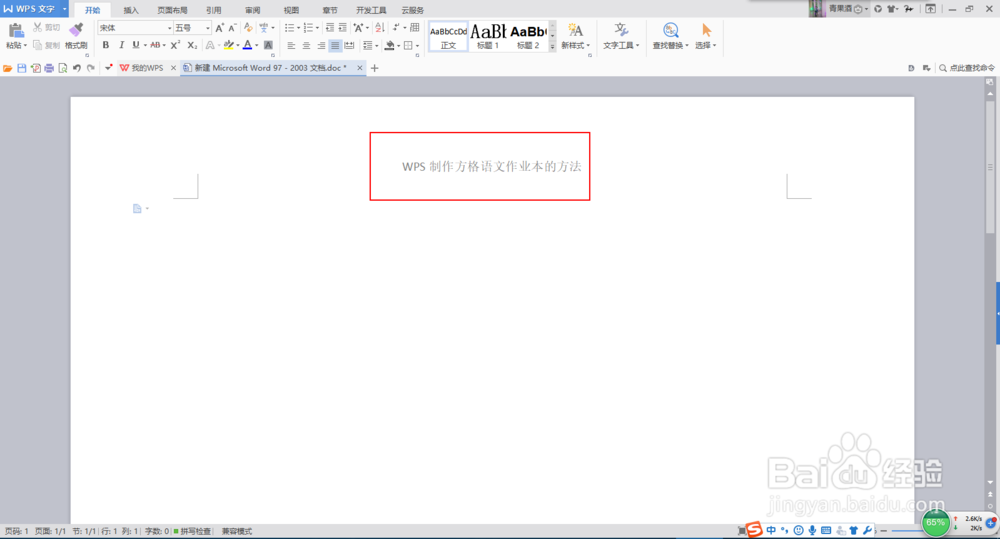
1、首先打开WPS文字工具软件,为方便分享,输入一个页眉,如图所示
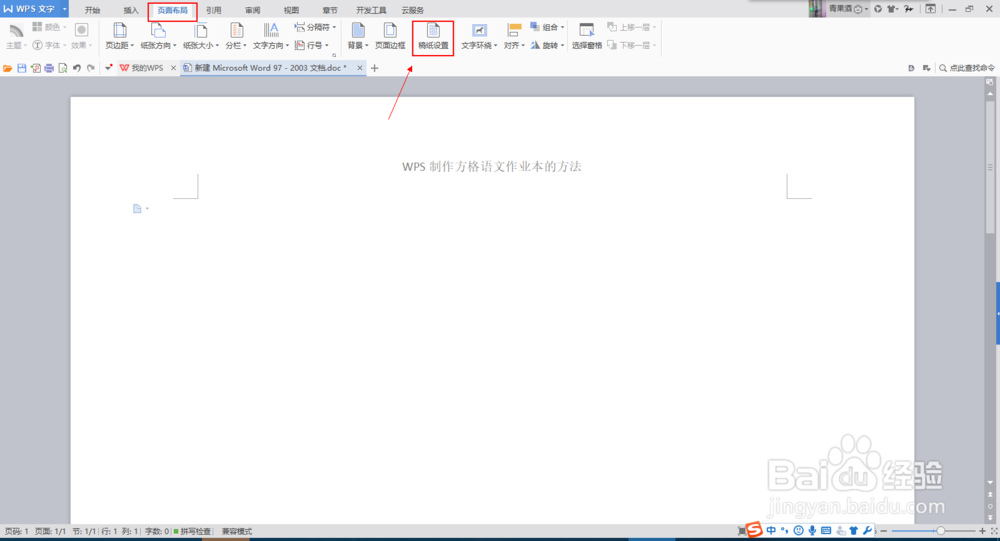
2、然后找到菜单栏的“页面布局”,点击选择其下边的“稿纸设置”,如图所示
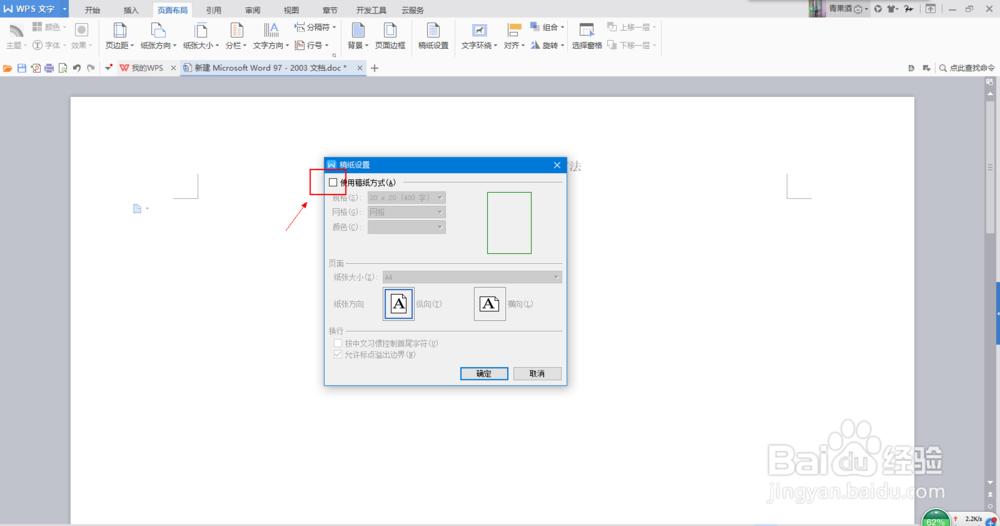
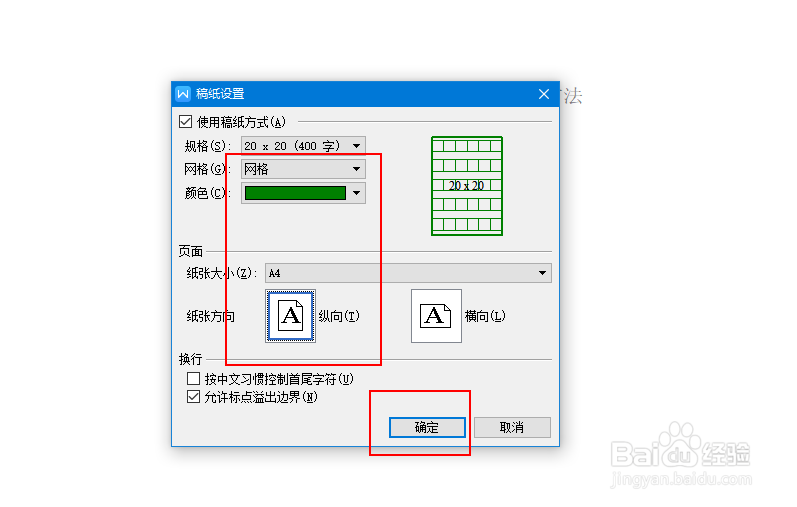
3、在弹出的稿纸设置对话框中,在“使用稿纸方式”栏前面的方框打“√”,如图所示
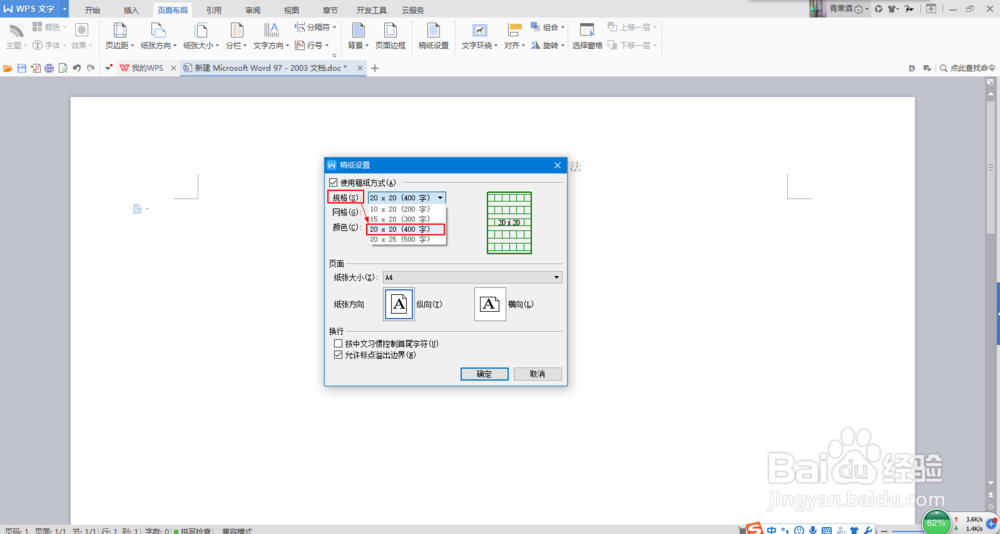
4、在“规格”选项中,点击然后下拉菜单中选择“20x20,(400字)”,如图所示
5、选择好“网格”,“颜色”,然后纸张方向为“纵向”,然后“确定”如图所示
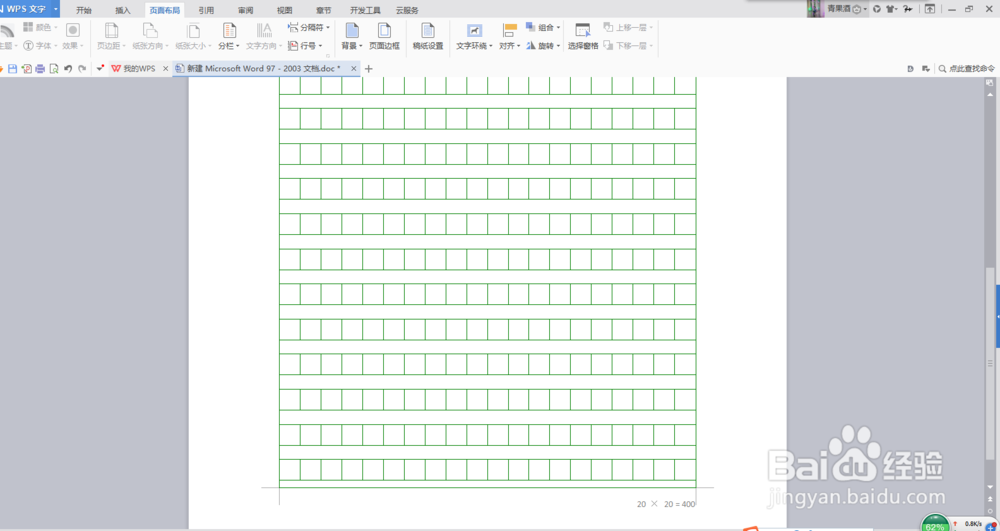
6、WPS制作语文方格作业本完成(20x20方格,400字),如图所示
时间:2026-04-21 18:24:11
1、首先打开WPS文字工具软件,为方便分享,输入一个页眉,如图所示
2、然后找到菜单栏的“页面布局”,点击选择其下边的“稿纸设置”,如图所示
3、在弹出的稿纸设置对话框中,在“使用稿纸方式”栏前面的方框打“√”,如图所示
4、在“规格”选项中,点击然后下拉菜单中选择“20x20,(400字)”,如图所示
5、选择好“网格”,“颜色”,然后纸张方向为“纵向”,然后“确定”如图所示
6、WPS制作语文方格作业本完成(20x20方格,400字),如图所示
