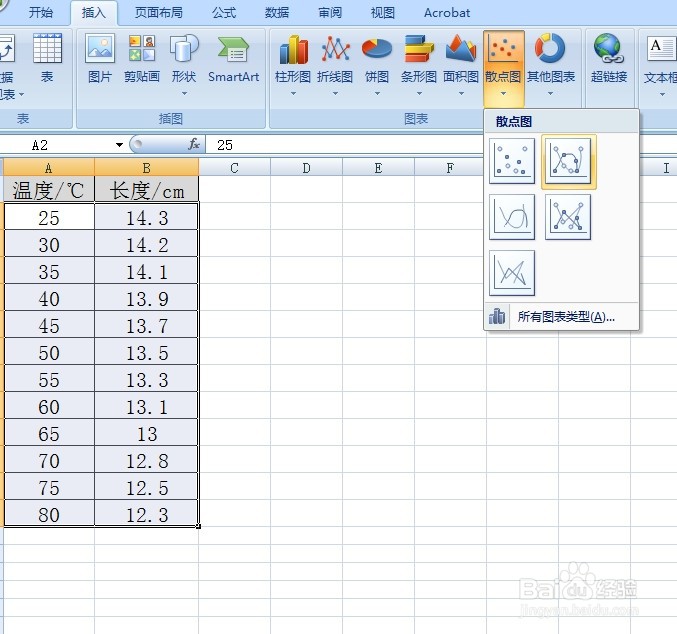
1、首先,在电脑中打开一张需要设置图表数据点大小和形状的Excel表,这里已经输入了实例的数据。

2、接下来我们将原始数据通过图表的形式绘制出来,点击软件界面上方的“插入”菜单,然后,在图表板块找到散点图,选择带有平滑线的散点图。
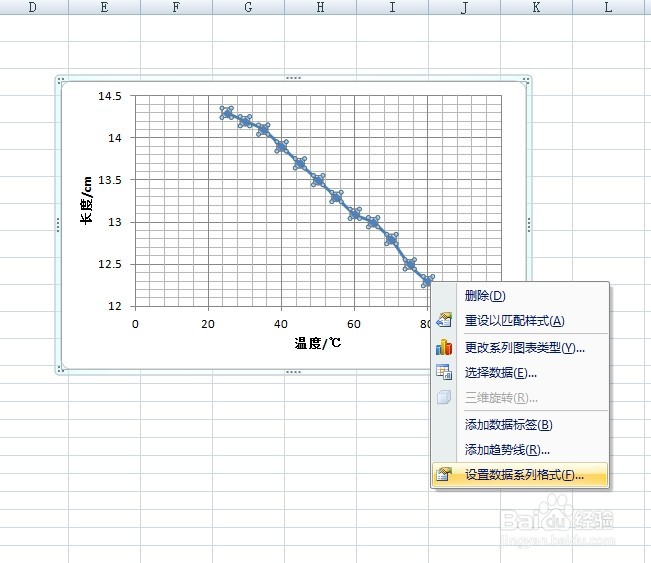
3、这样就绘制出图表了,选择合适的图表样式,完善图表坐标信息即可。鼠标单击数据点,然后鼠标右击,在弹出的小功能框中选择“设置数据系列格式”,然后就可以设置数据点形状和大小了。
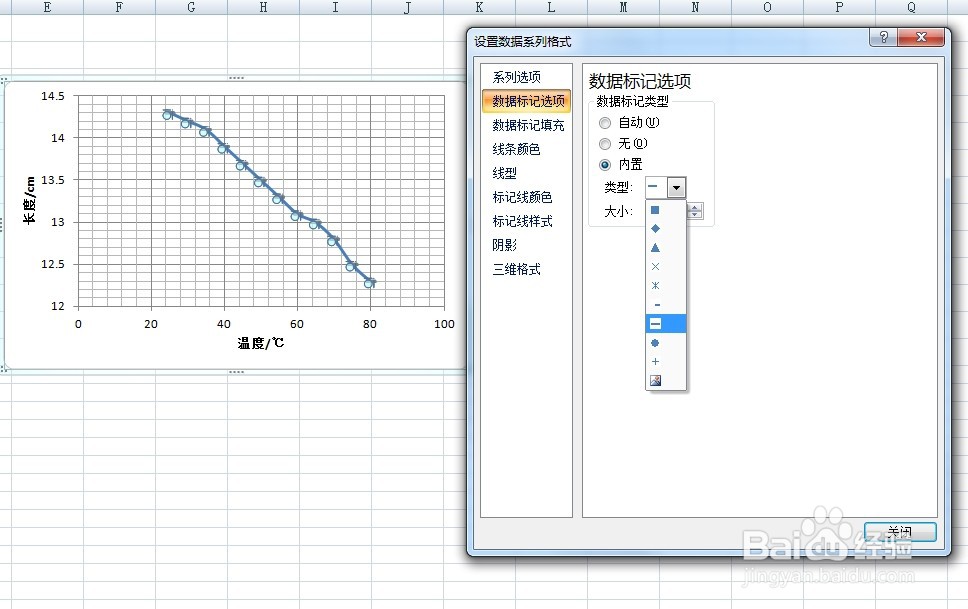
4、紧接着弹出“设置数据系列格式”窗口,在窗口的左侧选择”数据标记选项“,然后在数据标记类型中点选”内置“,之后可以在”类型“中下拉选择需要的数据点形状,在”大小“中可以设置数据点的大小。
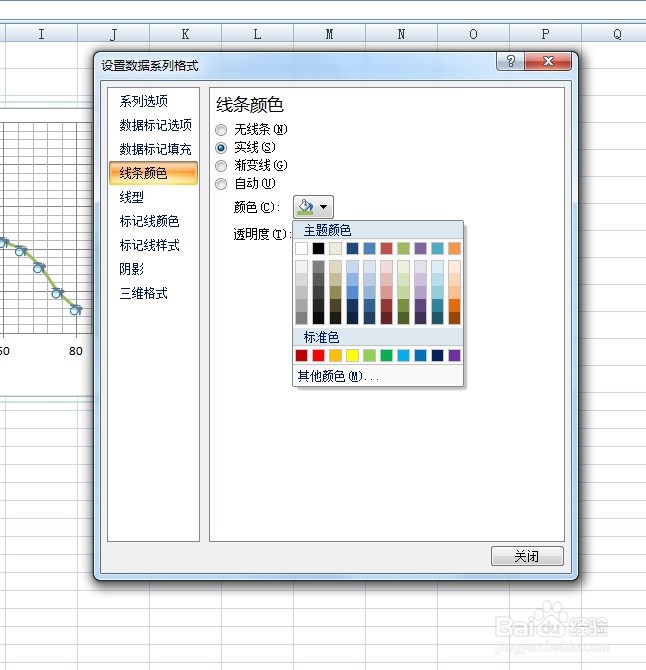
5、接下来更改线条的颜色,同样在该窗口的左侧,选择”线条颜色“,然后在线条颜色选项中点选”实线“,之后可以在”颜色“中下拉选择需要的线条颜色,在”透明度“中可以设置线条的透明度。