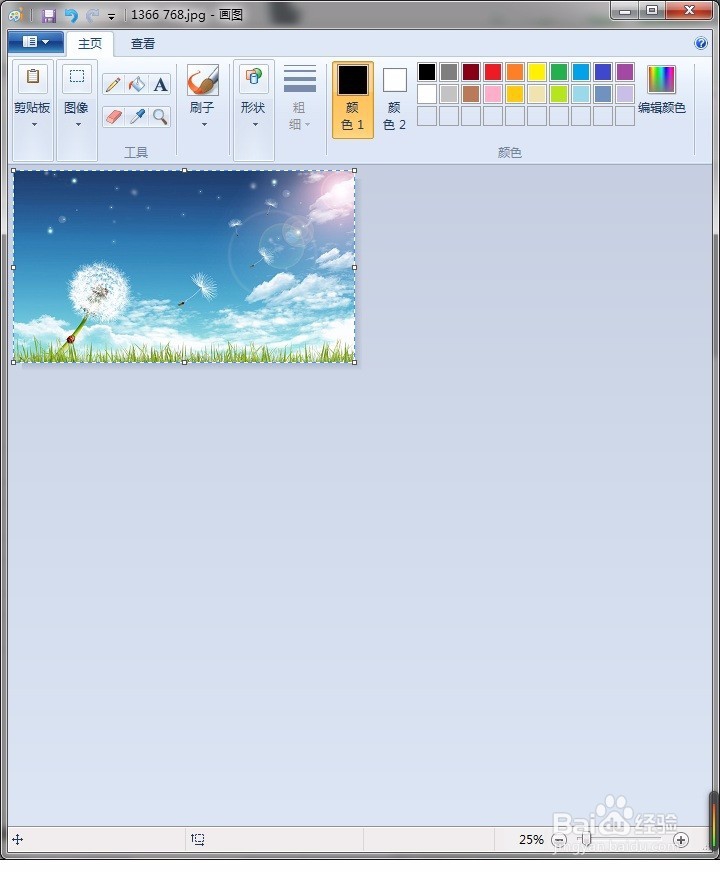
1、打开1366*768高清壁纸并用画图工具编辑(全选后可以复制)

2、打开1440*900高清壁纸并用画图工具编辑(全选后可以复制)

3、设置大屏幕为主屏,并确认分辨率界面是否两个屏幕下边缘对齐(如果不对齐,拖动一个屏幕对齐)

4、打开一个新的画图工具,并更改图片为(1440+1366)*900(较大的那个)

5、将上面编辑的两张单独的图片复制粘贴到新建的图片上去,并调整位置

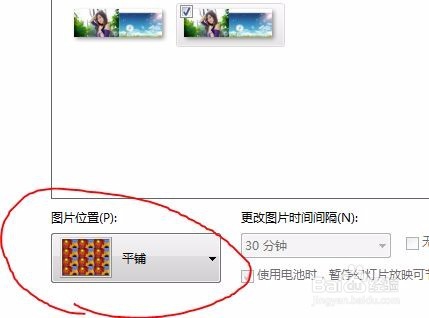
6、设置该图片为壁纸,并采用平铺设置
7、效果图如下,(下图为双屏截图,黑色区域为无屏幕区域)

时间:2026-04-22 05:01:22
1、打开1366*768高清壁纸并用画图工具编辑(全选后可以复制)
2、打开1440*900高清壁纸并用画图工具编辑(全选后可以复制)
3、设置大屏幕为主屏,并确认分辨率界面是否两个屏幕下边缘对齐(如果不对齐,拖动一个屏幕对齐)
4、打开一个新的画图工具,并更改图片为(1440+1366)*900(较大的那个)
5、将上面编辑的两张单独的图片复制粘贴到新建的图片上去,并调整位置
6、设置该图片为壁纸,并采用平铺设置
7、效果图如下,(下图为双屏截图,黑色区域为无屏幕区域)
