电脑无线网卡连接WIFI网络后创建WIFI热点

 时间:2026-02-14 18:32:59

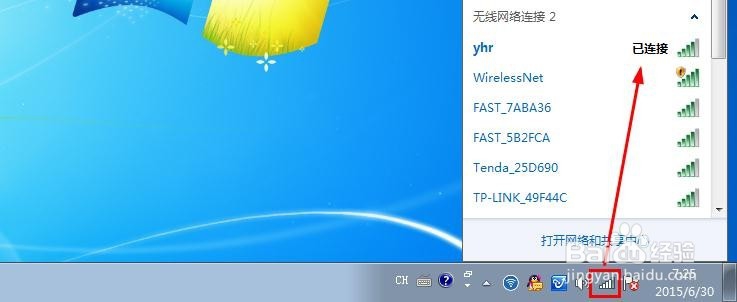
1、这里首先电脑通过无线网卡连接了一个WIFI网络。
电脑无线网卡连接WIFI网络后创建WIFI热点

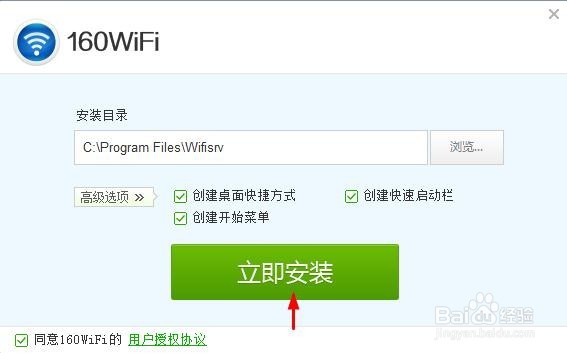
2、这时候我们可以百度搜索下载160WIFI到自己电脑。

电脑无线网卡连接WIFI网络后创建WIFI热点

3、下载的软件我们点击进行安装。

电脑无线网卡连接WIFI网络后创建WIFI热点

4、软件的安装方法非常简单,默认下一步继续即可。

电脑无线网卡连接WIFI网络后创建WIFI热点

5、安装完成后会自动创建一个WIFI热点,我们可以点击任务栏的图标打开,然后修改创建的WIFI热点名称和密码。

电脑无线网卡连接WIFI网络后创建WIFI热点

6、修改了WIFI热点的名称和密码后保存,现在用手机连接我们创建的WIFI热点。

电脑无线网卡连接WIFI网络后创建WIFI热点

7、当手机等无线设备连接了我们创建的热点后,这里会有显示,你连接我们创建的WIFI热点的设备就可以正常上网了。是不是很简单呢.

电脑无线网卡连接WIFI网络后创建WIFI热点

  • 怎样使网络连接图标的小红叉变成黄色感叹号
  • 笔记本连不上无线网怎么办
  • 怎么在笔记本电脑win10系统设置无线网络
  • 网络适配器不见了win10怎么办
  • 如何解决win7电脑本地网络连接显示红叉的问题
  • 热门搜索
    善草纪护肤品怎么样 眼睛痒是怎么回事 四喜丸子怎么做 花呗怎么借款 富贵包怎么形成的 下雨天了怎么办 怎么换壁纸 安能物流怎么样 机油怎么洗 调音器怎么用