1、新建画板,画个正圆形,填充颜色。

2、点击效果-3D-绕转,调整参数,得到一个立体圆环效果。


3、制作一个文字组,让文字参差不齐。将其拖入符号面板,新建符号。


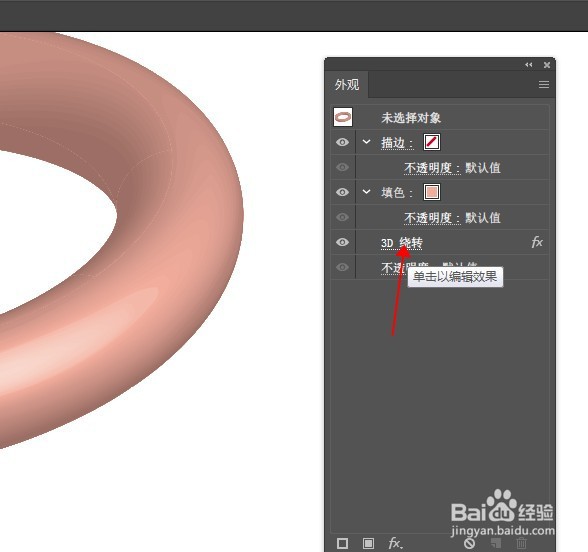
4、打开外观面板,选中圆环,点击3D绕转,点击贴图,选择刚建的符号,点击缩放以适合。

5、将做好的圆环复制一份,点击联集命令,更改填充颜色,将原本的环形用魔棒工具将底色选中删除,只剩下文字。


6、将文字和圆环对齐叠放,打个包,再复制一个,转一下角度,最终效果如图:

时间:2026-04-23 06:43:24
1、新建画板,画个正圆形,填充颜色。
2、点击效果-3D-绕转,调整参数,得到一个立体圆环效果。
3、制作一个文字组,让文字参差不齐。将其拖入符号面板,新建符号。
4、打开外观面板,选中圆环,点击3D绕转,点击贴图,选择刚建的符号,点击缩放以适合。
5、将做好的圆环复制一份,点击联集命令,更改填充颜色,将原本的环形用魔棒工具将底色选中删除,只剩下文字。
6、将文字和圆环对齐叠放,打个包,再复制一个,转一下角度,最终效果如图:
