Visio流程图的连接线怎样由直线更改为曲线

 时间:2026-02-16 02:14:11

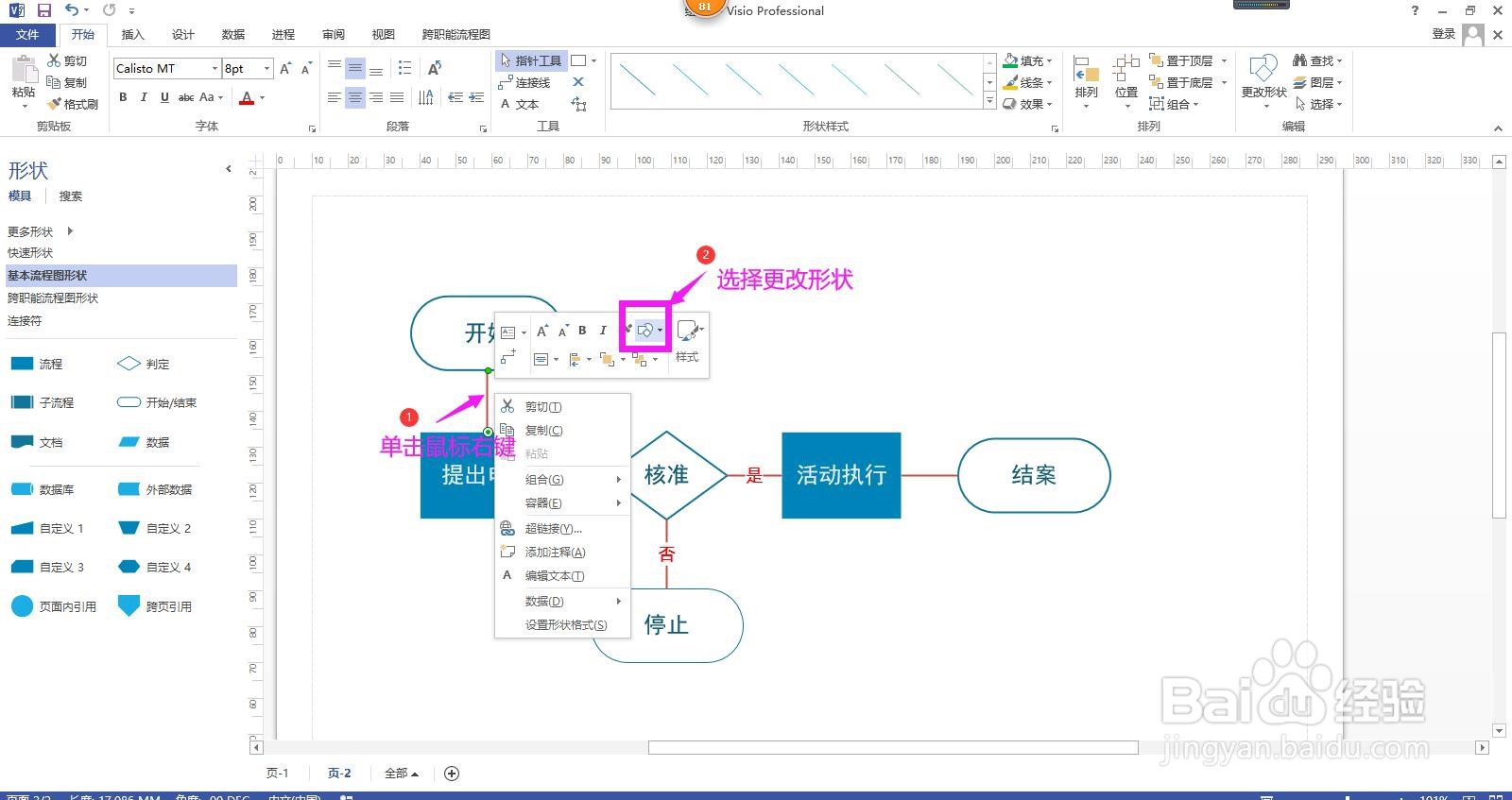
1、点击选中需要更改为曲线的连接线,如果为多条的话,先选择一条,然后按住Ctrl键逐一选择其他的连接线。

Visio流程图的连接线怎样由直线更改为曲线

2、选完连接线后,单击鼠标右键,在列表选项上方点击“更改形状”下拉箭头。

Visio流程图的连接线怎样由直线更改为曲线

3、这时会出现几种形状,如果有需要的曲线的话,则从中选择即可。如果没有想要的形状,则点开上方的“快速形状”下拉箭头,在选项中选择“连接符”。

Visio流程图的连接线怎样由直线更改为曲线

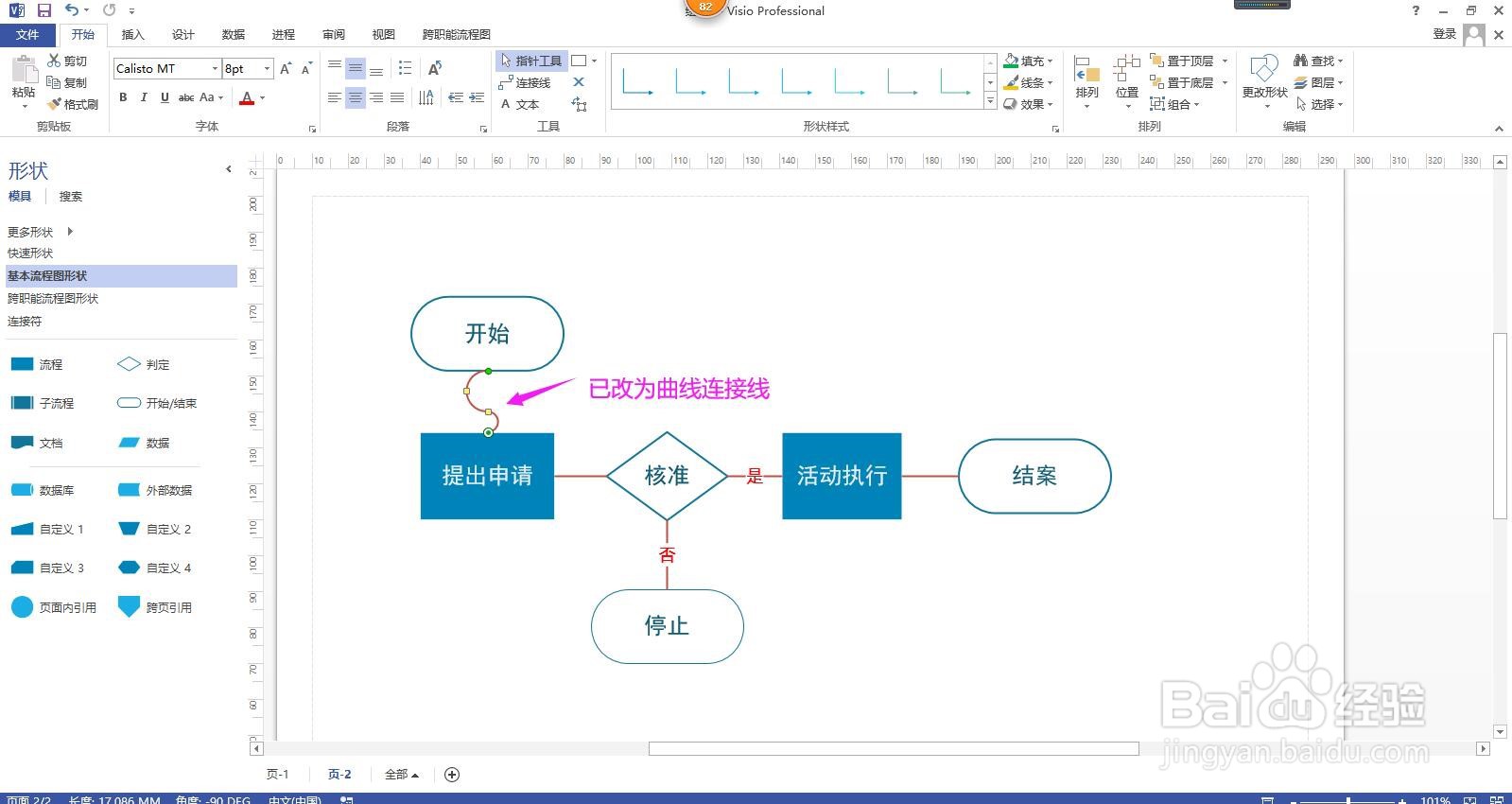
4、这时可以看到出现了多种连接样式,从中选择一种曲线,即可将直线修改为曲线。

Visio流程图的连接线怎样由直线更改为曲线

Visio流程图的连接线怎样由直线更改为曲线

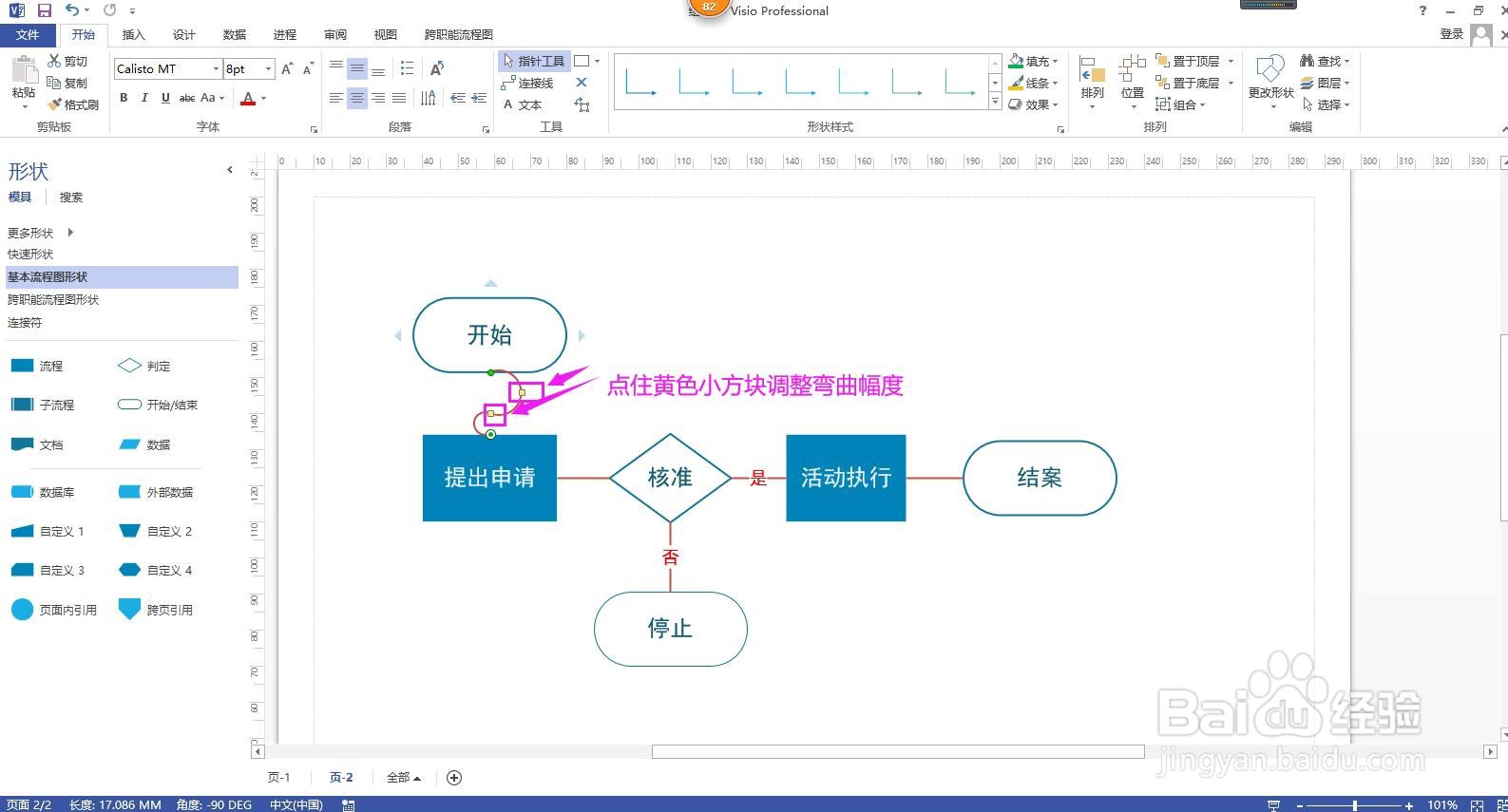
5、可以看到已添加的曲线连接线上有两个黄色的小方块,鼠标左键点住小方块,拖动即可调整曲线的弧度和角度。
Visio流程图的连接线怎样由直线更改为曲线

6、总结:

选择要修改的连接线单击鼠标右键-更改形状-快速形状-连接符-选择一种曲线-调整曲线的弧度。

Visio流程图的连接线怎样由直线更改为曲线

  • 怎么在Word文档中插入Visio?
  • visio2016菜单栏开发工具怎么显示出来
  • visio怎么画直线详细教程
  • 如何把visio流程图转成图片格式
  • visio画连接线技巧
  • 热门搜索
    丙肝怎么传染 踉踉跄跄怎么读 痛经了怎么办 dota2装备大全 起亚k5怎么样值得买吗 种子文件怎么下载 花的图片大全 新飞冰箱质量怎么样 日本啪啪啪视频大全 汽车遥控钥匙怎么配