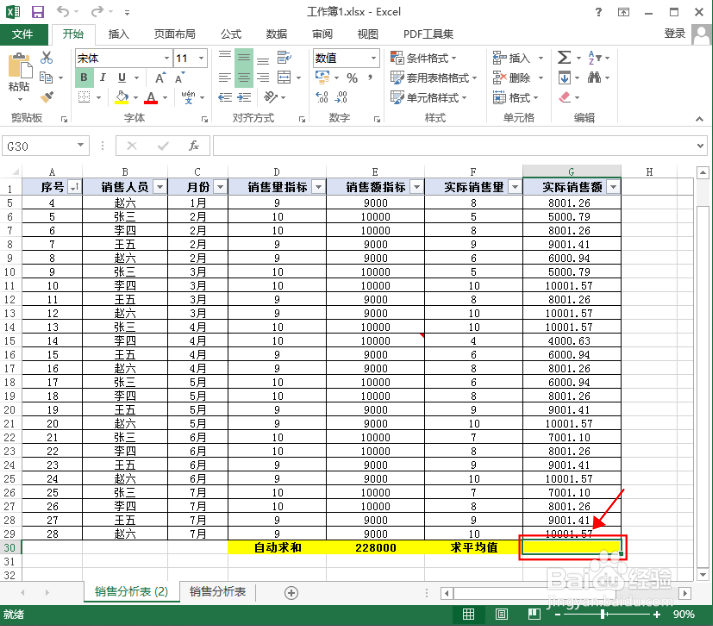
1、打开需要设置自动求平均值的Excel表格,点击自动求平均值结果显示的单元格,如下图所示。
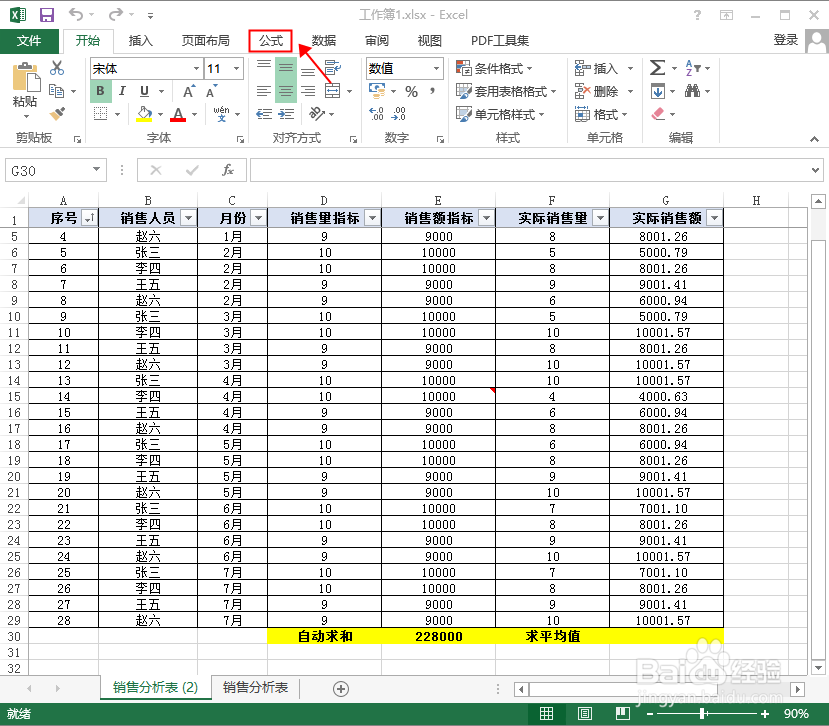
2、点击表格上方的“公式”选项卡,如下图所示。
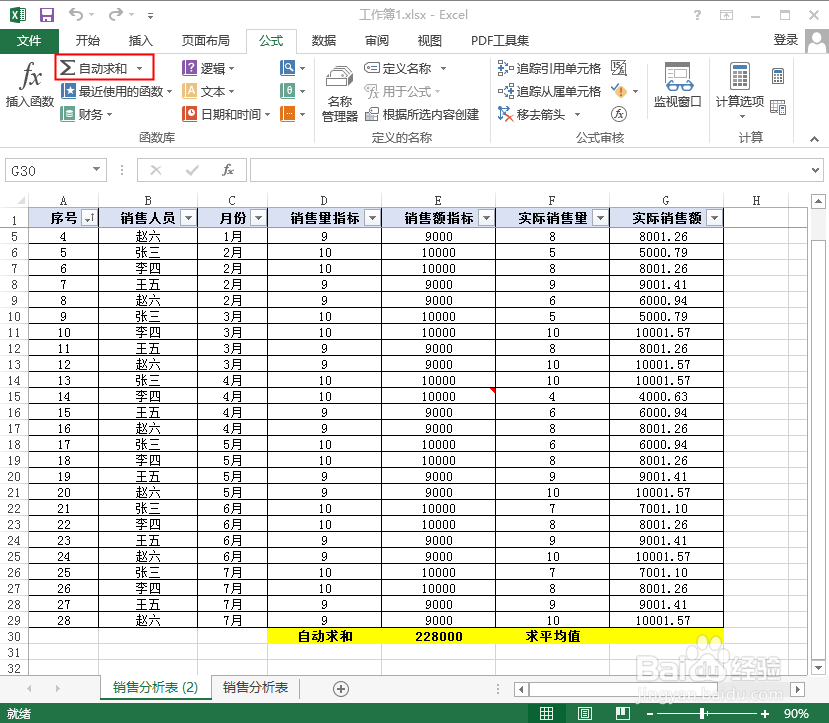
3、在打开的页面中,点击“自动求和”按钮右侧的小三角,如下图所示。
4、在弹出的菜单中,选择“平均值(A)”选项,如下图所示。

5、Excel表格会默认选择求平均值的数据范围,确认无问题后,点击键盘Enter回车键,如下图所示。

6、返回到Excel表格页面,可以看到,对应单元格已显示求平均值结果,说明设置成功,如下图所示。

时间:2026-04-22 03:24:47
1、打开需要设置自动求平均值的Excel表格,点击自动求平均值结果显示的单元格,如下图所示。
2、点击表格上方的“公式”选项卡,如下图所示。
3、在打开的页面中,点击“自动求和”按钮右侧的小三角,如下图所示。
4、在弹出的菜单中,选择“平均值(A)”选项,如下图所示。
5、Excel表格会默认选择求平均值的数据范围,确认无问题后,点击键盘Enter回车键,如下图所示。
6、返回到Excel表格页面,可以看到,对应单元格已显示求平均值结果,说明设置成功,如下图所示。
