ps怎么制作表盘的刻度

 时间:2026-02-16 14:51:17

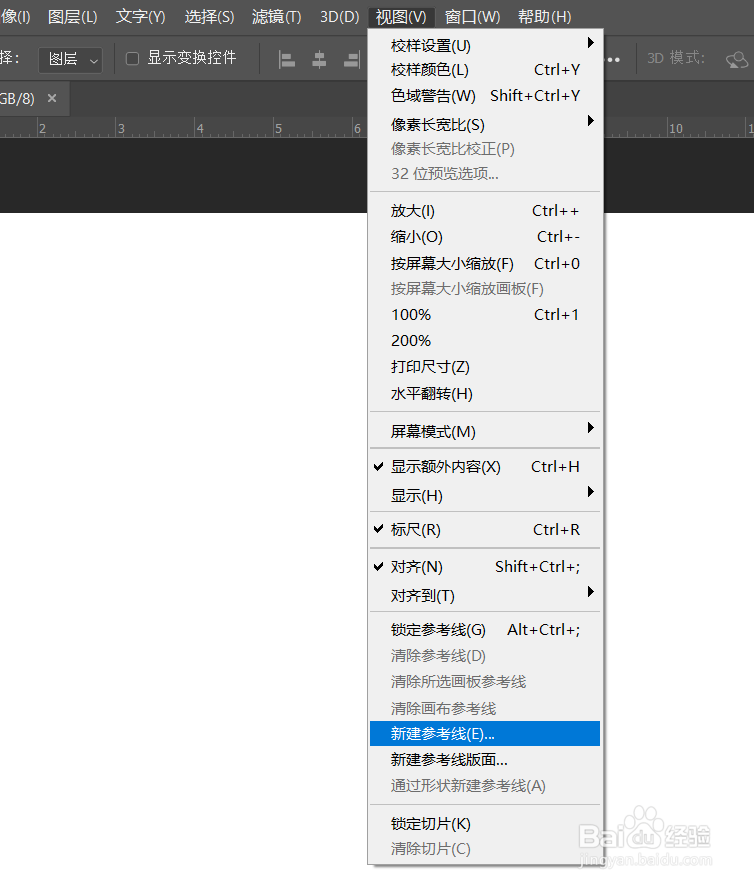
1、点击菜单栏的视图,然后在下拉框里找到新建参考线。
ps怎么制作表盘的刻度

2、然后在弹出来的新建参考线对话框,设置水平,50%,然后点击确定,在这里我们需要做两次,一次是水平,一次是垂直。

ps怎么制作表盘的刻度

ps怎么制作表盘的刻度

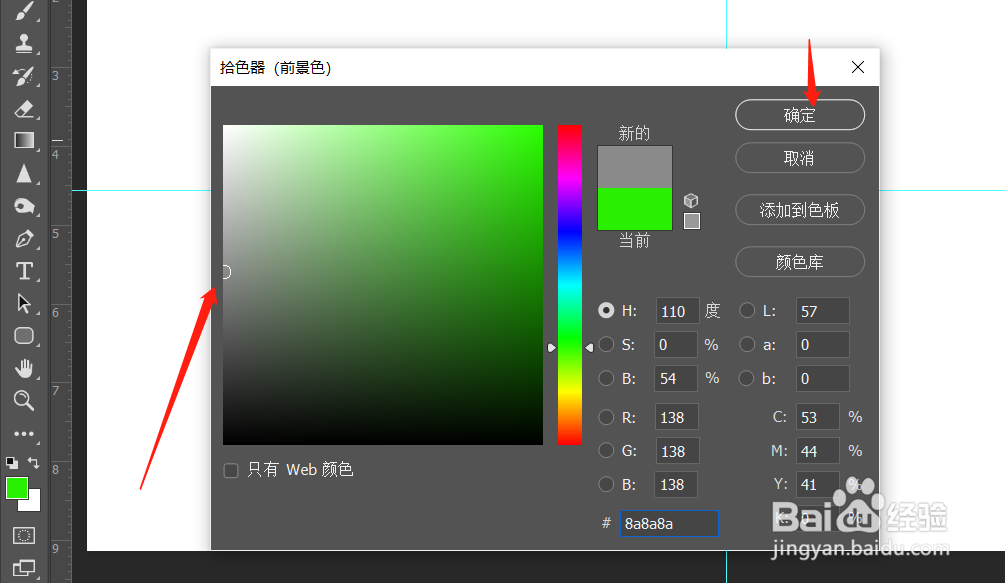
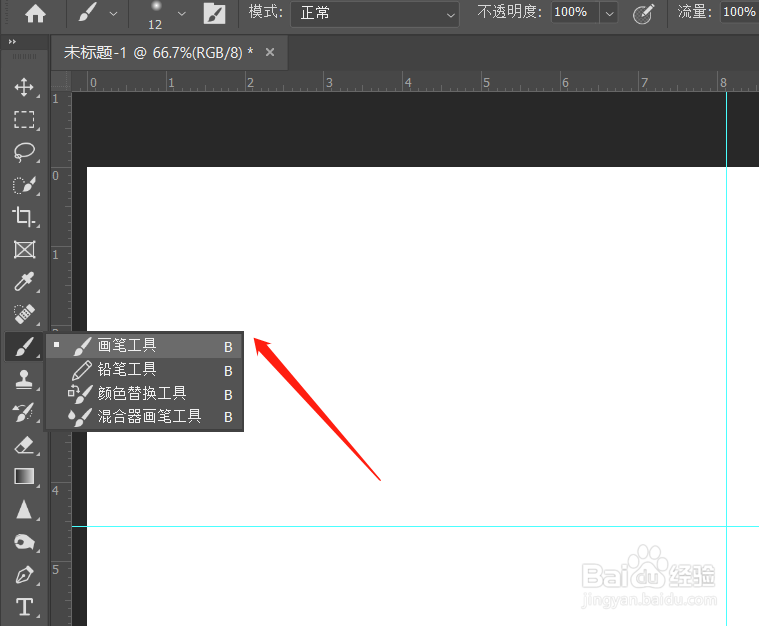
3、然后我们设置前景色为灰色,选择工具栏的画笔工具。

ps怎么制作表盘的刻度

ps怎么制作表盘的刻度

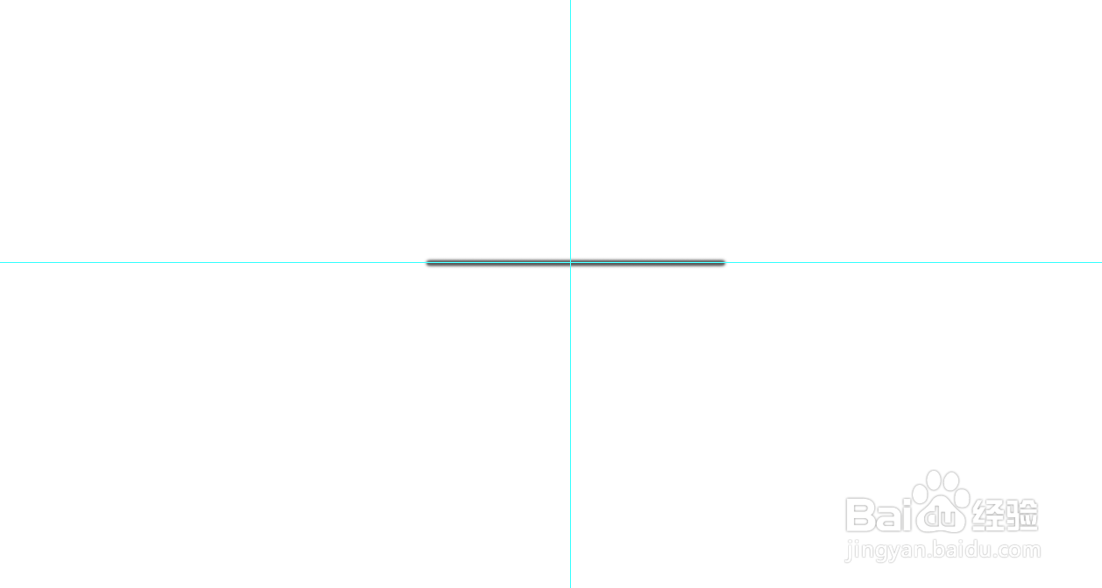
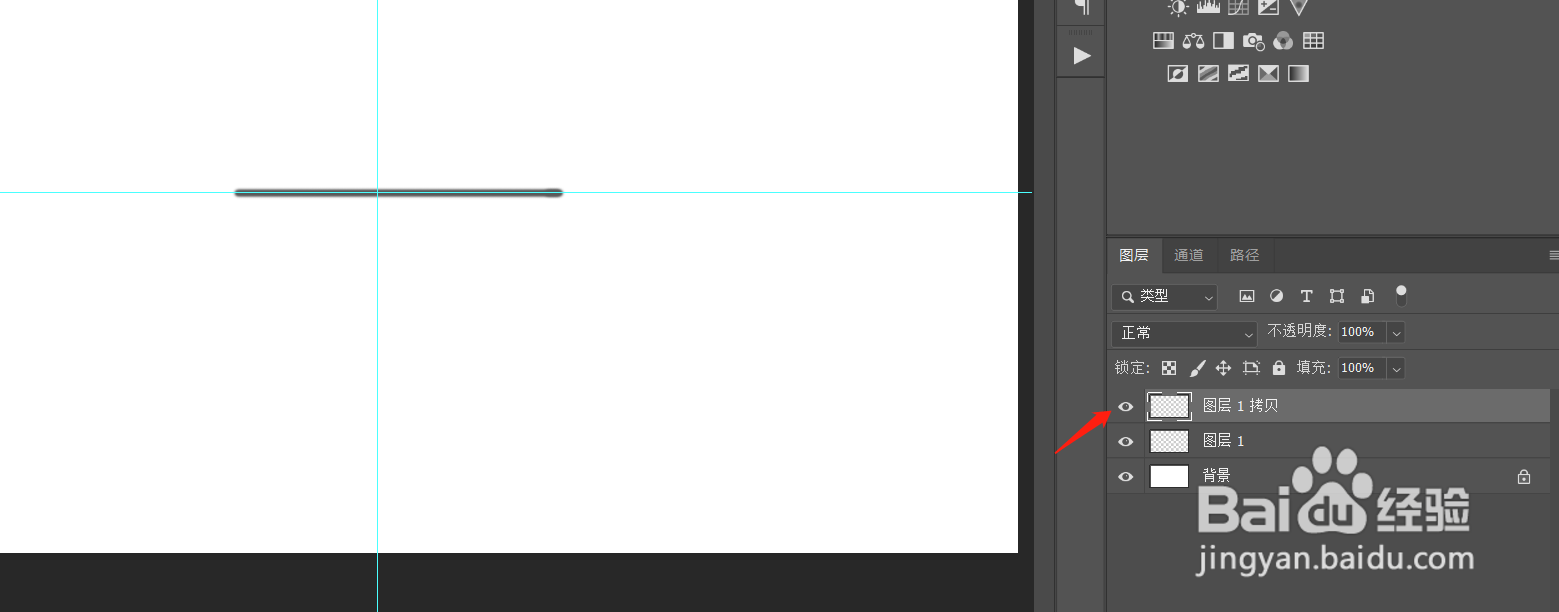
4、然后我们沿着水平参考线,画出一段距离。然后我们复制一个图层。

ps怎么制作表盘的刻度

ps怎么制作表盘的刻度

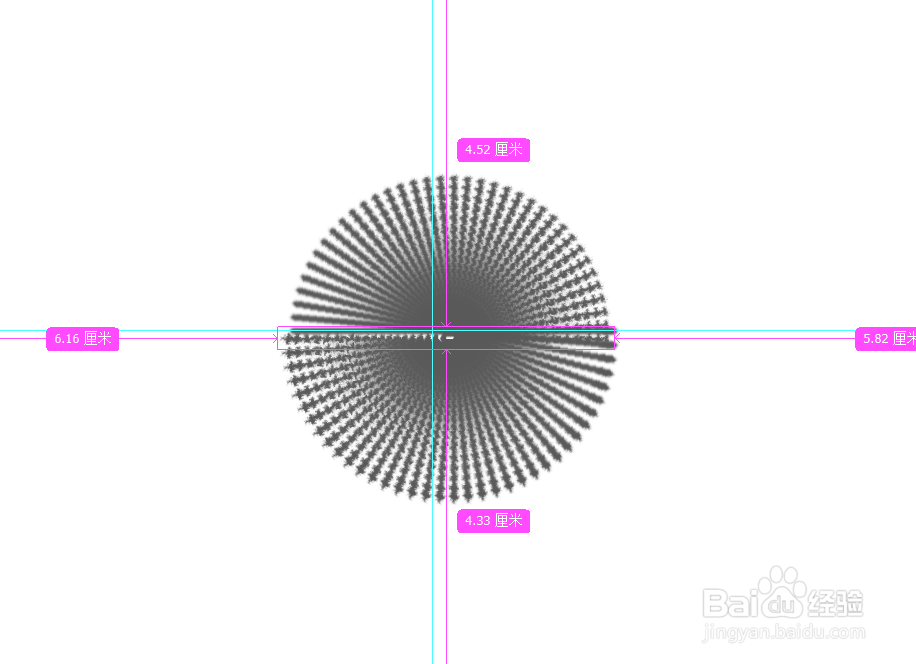
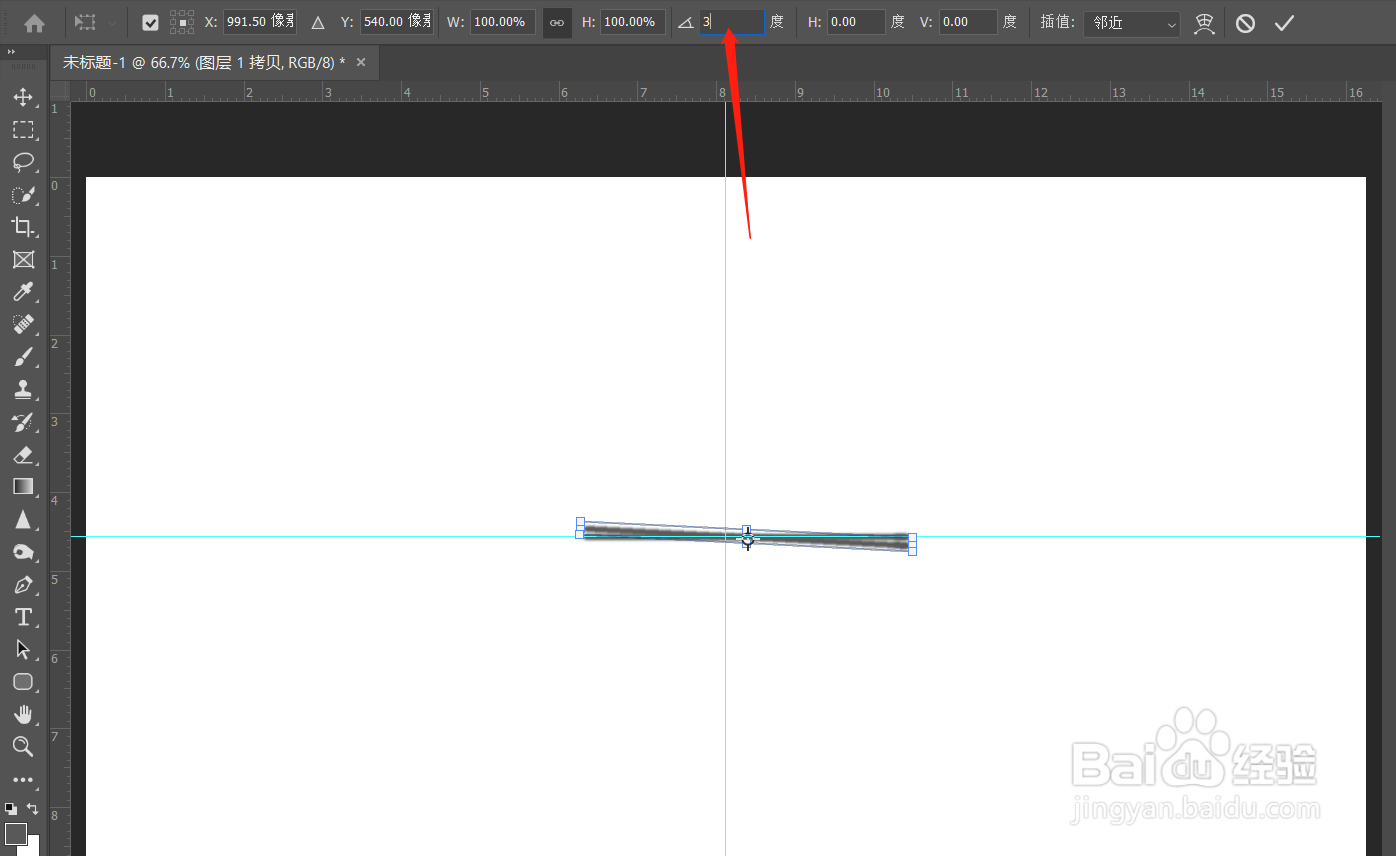
5、然后我们按下键盘上的ctrl+t,角度设置为15,然后我们同时按下ctrl+shit+alt+t,执行多次得到线段绕原点一周。
ps怎么制作表盘的刻度

ps怎么制作表盘的刻度

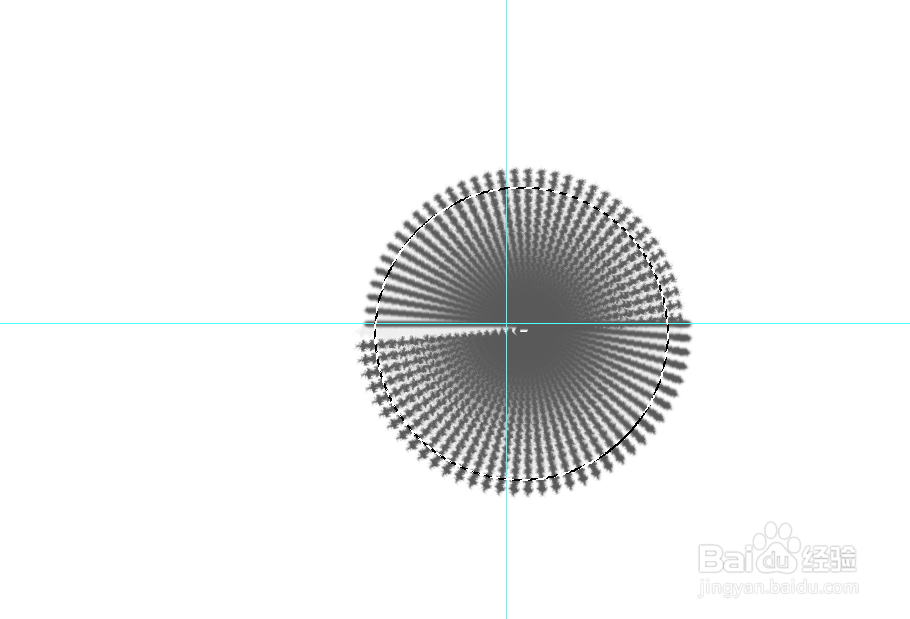
6、然后我们点击左侧的选区工具,按住shift绘制圆形,并删除中间的部分就完成了。
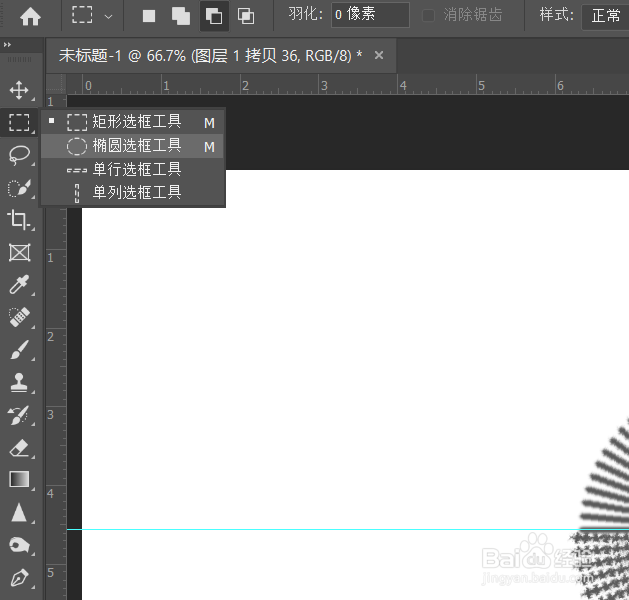
ps怎么制作表盘的刻度

ps怎么制作表盘的刻度

ps怎么制作表盘的刻度

  • ps如何画出12个时针刻度
  • PS怎么绘制钟表
  • photoshop怎么绘制时钟?
  • ps中如何删除两图形的重叠部分
  • ps怎么制作月牙形状
  • 热门搜索
    孩子脚臭怎么办 大黄鱼怎么做好吃 蒜蓉西兰花的家常做法 折蝴蝶的方法 308二四六玄机资料大全 离婚证怎么办 猪心怎么炖 湿疹最佳治疗方法 美句摘抄大全 梦见掉牙是怎么回事