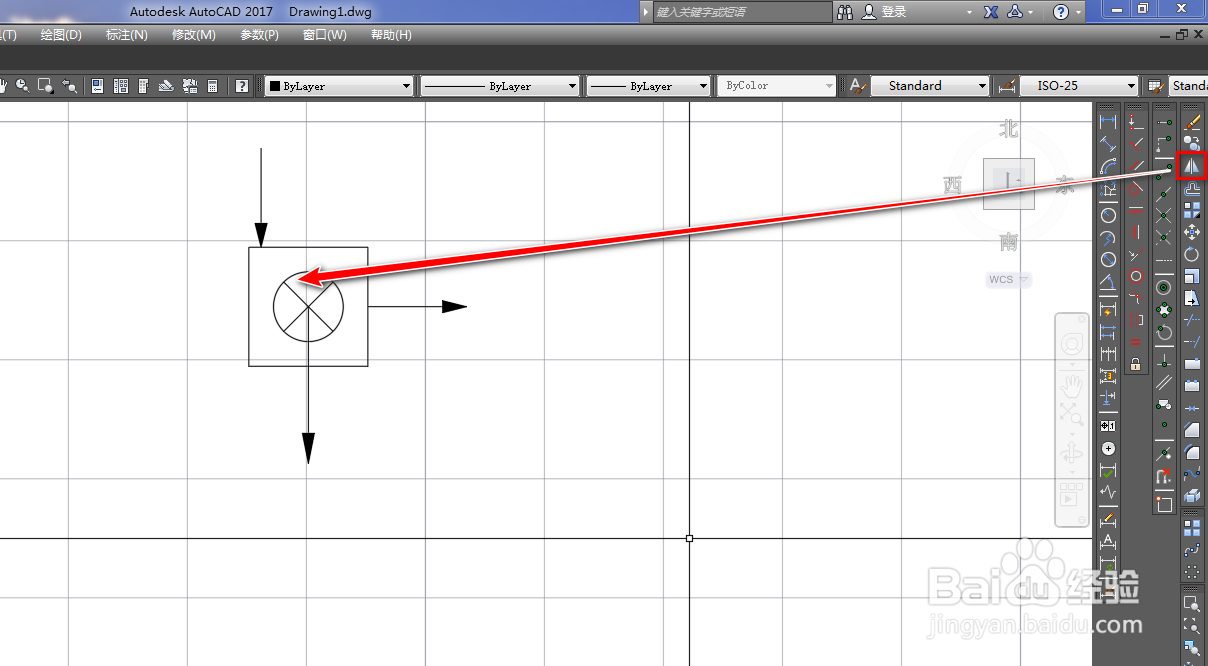
使用CAD绘制圆盘式过滤机

 时间:2026-05-08 12:26:40

1、打开CAD,使用矩形工具,输入边长在作图区绘制一个正方形,如下图。

使用CAD绘制圆盘式过滤机

2、使用圆工具,以矩形的中心为圆心绘制一个圆,如下图。

使用CAD绘制圆盘式过滤机

3、使用多段线工具,以圆心为起点绘制一条竖向箭线,如下图。

使用CAD绘制圆盘式过滤机

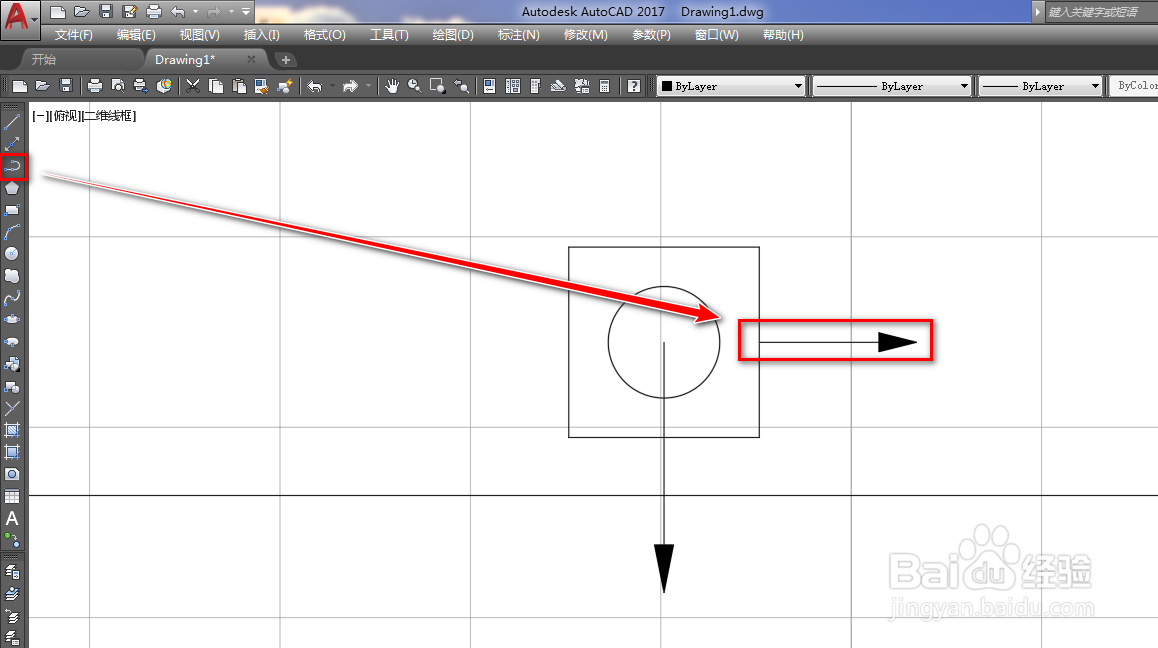
4、再次使用多段线工具,绘制一条横线的箭线,如下图。

使用CAD绘制圆盘式过滤机

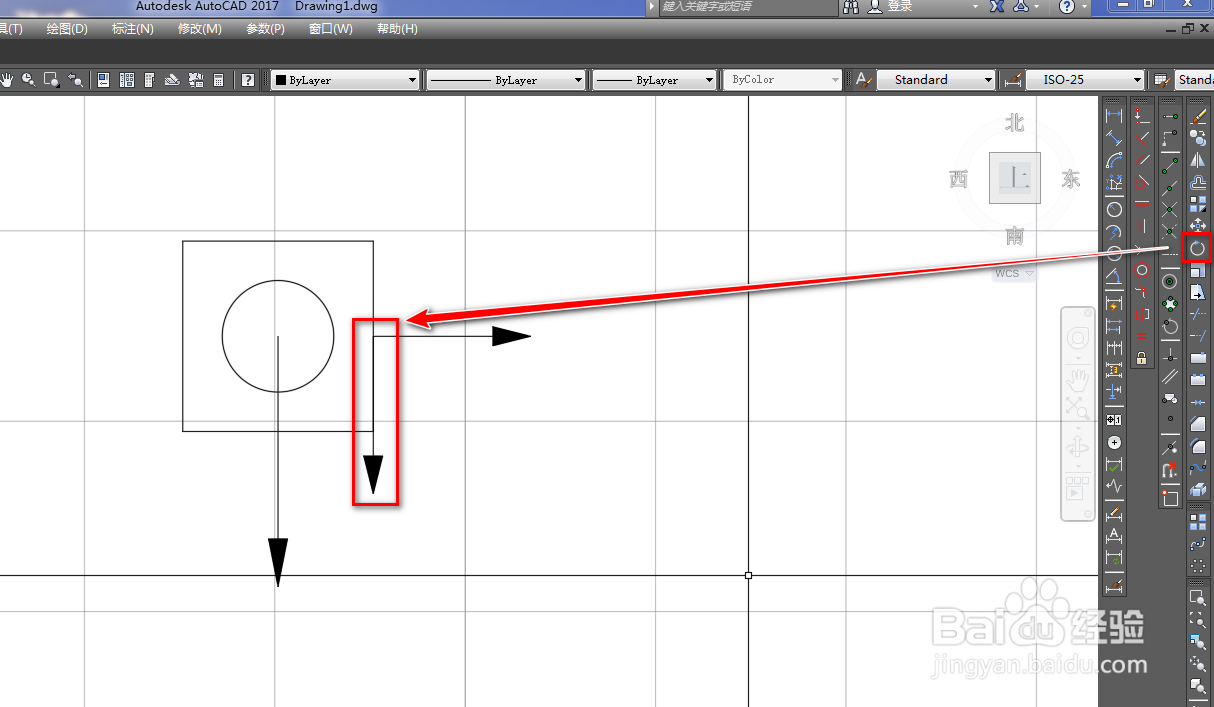
5、使用旋转工具,以复制的方式将横线箭线旋转-90度,如下图。

使用CAD绘制圆盘式过滤机

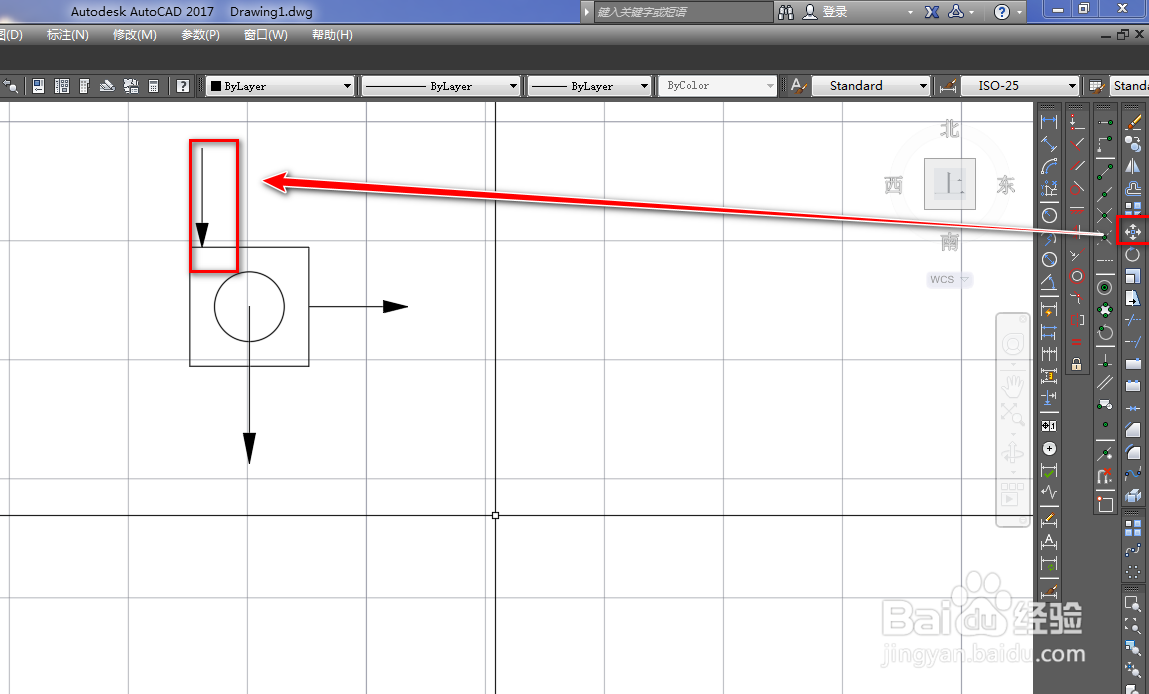
6、使用移动工具,将旋转后的箭线移动到正方形上方,如下图。

使用CAD绘制圆盘式过滤机

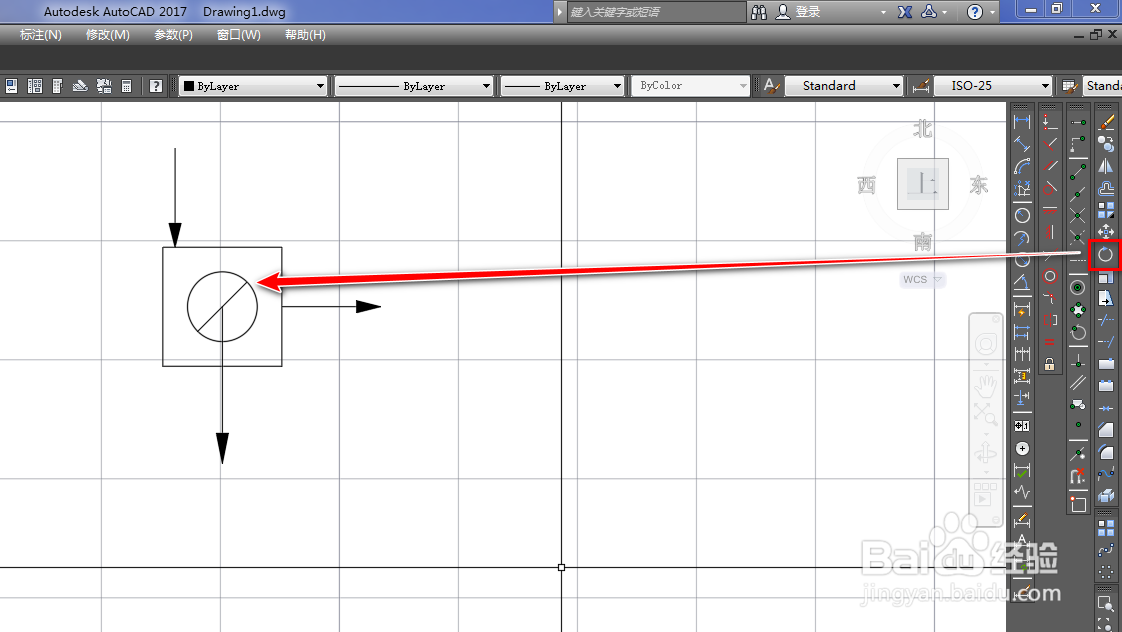
7、使用直线工具,绘制一条圆的直径,如下图。

使用CAD绘制圆盘式过滤机

8、使用旋转工具,将直径旋转45度,如下图。

使用CAD绘制圆盘式过滤机

9、使用镜像工具,将直径沿着横线做镜像,如下图。

使用CAD绘制圆盘式过滤机

  • CAD画道路交叉口
  • AUTOCAD如何将CAD图导入为Word文件
  • cad风玫瑰图怎么画
  • cad中如何让打印出来的PDF文档图纸布满页面
  • 如何将autoCAD使用的纸张设置为A1
  • 热门搜索
    二十一天减肥法 血红蛋白低怎么回事 文昌旅游攻略 成都熊猫基地攻略 pdf格式怎么打开 高叶个人资料简介 大舌头怎么治 森林攻略 激光祛疤效果怎么样 赛乐赛奥利司他胶囊减肥效果怎样