1、在文档中,打开页面布局菜单。

2、选择纸张大小功能。

3、在纸张大小选项中,这里我们需要按打印的纸类型进行修改。
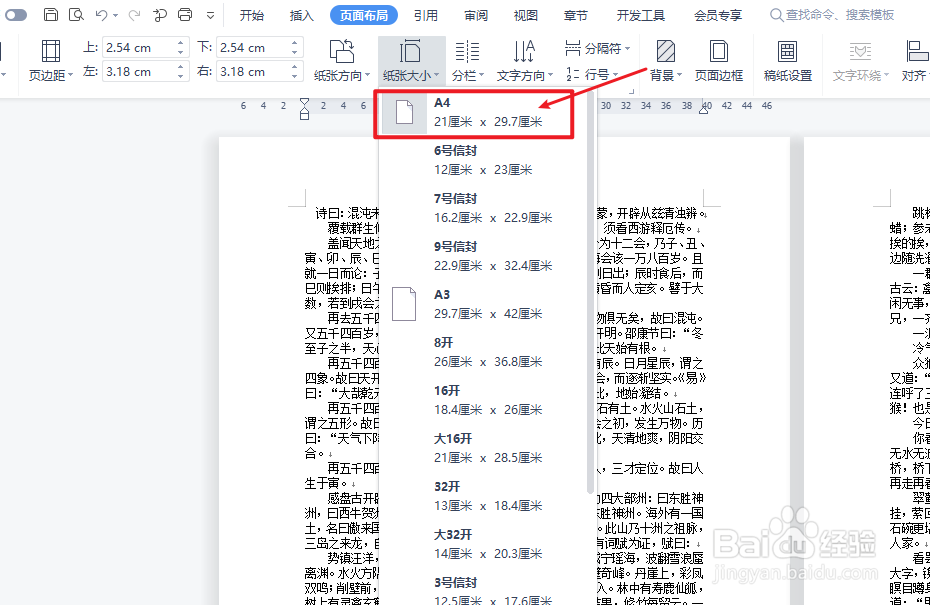
4、修改之后,打开其他页面大小选项。

5、在页面设置中,我们可以对页边距进行调整,再点击确定按钮。

6、打开打印预览选项。

7、在打印预览页面中,打开页边距选项。
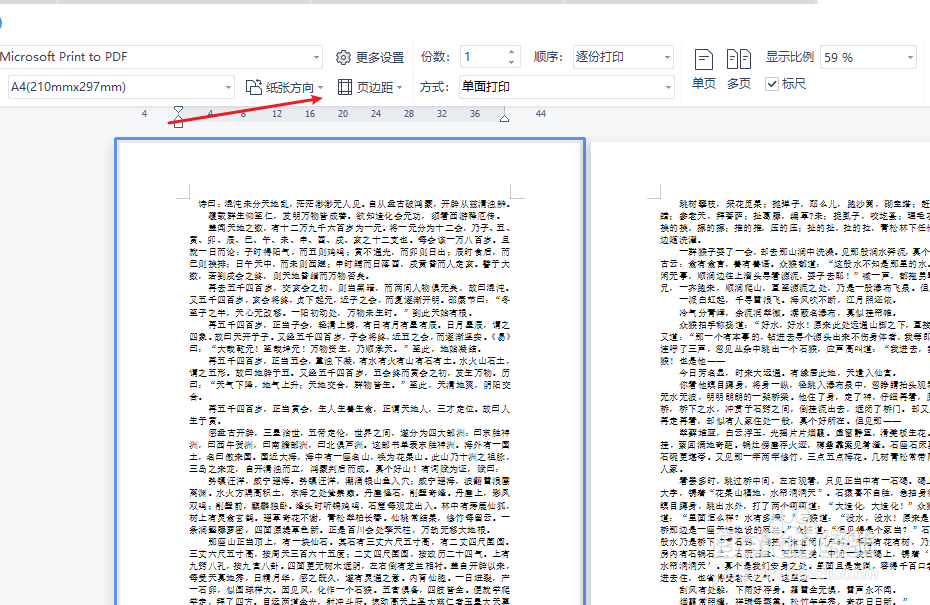
8、我们可以对打印的边距进行设置,调整。

时间:2026-04-22 00:08:05
1、在文档中,打开页面布局菜单。
2、选择纸张大小功能。
3、在纸张大小选项中,这里我们需要按打印的纸类型进行修改。
4、修改之后,打开其他页面大小选项。
5、在页面设置中,我们可以对页边距进行调整,再点击确定按钮。
6、打开打印预览选项。
7、在打印预览页面中,打开页边距选项。
8、我们可以对打印的边距进行设置,调整。
